Como Configurar Roteador TP-Link TL-WR840N Pelo Celular

O avanço da tecnologia móvel permitiu que tarefas complexas de administração de sistemas pudessem ser executadas diretamente na palma de nossas mãos. Entre essas tarefas, destaca-se a configuração inicial de equipamentos de rede doméstica. O roteador TP-Link TL-WR840N é um dos modelos mais populares e acessíveis do mercado brasileiro, oferecendo conexões estáveis de até 300 Mbps na frequência de 2.4 GHz. Embora muitas pessoas ainda acreditem que é obrigatório ter um computador de mesa ou notebook conectado via cabo para realizar a instalação de rede, o processo pode ser feito de forma rápida utilizando apenas um smartphone conectado à rede sem fio temporária do aparelho.
Para configurar o roteador TP-Link TL-WR840N pelo celular, conecte o smartphone à rede Wi-Fi padrão emitida pelo aparelho (geralmente com o nome TP-Link_XXXX), abra o navegador de internet e acesse tplinkwifi.net ou o IP 192.168.0.1, insira as credenciais admin (ou crie uma nova senha de administração conforme a versão do hardware) e siga as etapas do Assistente de Configuração Rápida (Quick Setup) para definir o tipo de conexão WAN e o novo nome e senha da rede sem fio. Realizar esse ajuste inicial corretamente garante o máximo desempenho da sua banda larga e protege sua privacidade doméstica contra acessos de vizinhos indesejados.
Neste guia técnico completo, apresentaremos o passo a passo detalhado para instalar fisicamente seu aparelho TP-Link TL-WR840N, realizar a conexão wireless pelo celular, configurar a internet através do navegador ou pelo aplicativo TP-Link Tether e otimizar os recursos do roteador para obter estabilidade.
Preparativos Físicos: Conectando os Cabos Corretamente
Antes de ligar o roteador e iniciar as configurações de software no smartphone, a primeira etapa essencial é a conexão física dos cabos. O TP-Link TL-WR840N possui cinco portas na parte traseira: quatro portas LAN de cor amarela e uma porta WAN de cor azul. A correta distribuição dessas conexões determina se os seus aparelhos terão acesso à internet ou se a rede local ficará isolada.
Desconecte o modem da sua operadora (seja de fibra óptica, cabo coaxial ou DSL) da tomada elétrica por cerca de trinta segundos para reiniciar os caches ARP do provedor. Em seguida, pegue o cabo de rede Ethernet (normalmente fornecido na caixa do roteador) e conecte uma das extremidades na porta de saída (LAN) do modem da operadora. A outra extremidade deste cabo deve ser inserida na porta WAN azul do roteador TP-Link. Ligue o modem novamente e aguarde até que as luzes indicadoras de conexão fiquem estáveis. Por fim, conecte a fonte de alimentação do TL-WR840N na tomada e ligue o aparelho pressionando o botão Power na traseira. Os LEDs frontais devem começar a acender e piscar indicando o início do sistema operacional interno.
Conectando o Celular ao Wi-Fi Padrão do TP-Link
Com o roteador ligado fisicamente, ele passará a emitir automaticamente uma rede sem fio padrão para permitir a primeira conexão do instalador. Esta rede é aberta por padrão ou protegida por uma senha numérica que varia de acordo com o lote do equipamento de rede.
No seu smartphone (Android ou iPhone), abra o menu de configurações e vá até a seção de redes Wi-Fi. Ligue o receptor sem fio e aguarde a lista de redes disponíveis atualizar. Procure por um nome de rede semelhante a TP-Link_XXXX (onde XXXX representa os últimos quatro dígitos do endereço MAC do aparelho). A senha padrão para se conectar a esta rede inicial está impressa na etiqueta adesiva localizada na parte inferior do roteador, sob a inscrição Wireless Password/PIN. Caso a rede não possua senha, basta clicar nela para estabelecer a conexão imediata. É provável que seu celular exiba um alerta indicando rede sem internet. Mantenha-se conectado a esta rede mesmo assim, pois o sinal local é necessário para acessar a página interna de configurações do roteador.
Acessando a Interface de Configuração pelo Navegador
Uma vez conectado à rede Wi-Fi padrão, você deve abrir a interface web de gerenciamento do roteador para configurar a internet e alterar as configurações de segurança sem fio.
Abra qualquer navegador de internet instalado no celular (Google Chrome, Safari ou Firefox). Na barra de endereços, digite o endereço tplinkwifi.net e pressione Ir ou Enter. Se este endereço não funcionar por conflitos de cache DNS do celular, digite o endereço IP numérico padrão: 192.168.0.1 ou 192.168.1.1. Além disso, você pode encontrar o endereço IP exato do gateway padrão nas propriedades da rede sem fio do seu celular caso ele tenha sido alterado anteriormente. Na tela de login que é carregada, você será solicitado a inserir os dados de acesso administrativos. Em modelos de hardware mais antigos, o usuário e a senha padrão de fábrica são admin para ambos os campos. Em versões mais recentes do TL-WR840N, o sistema exige que você crie uma nova senha personalizada de administração contendo letras e números para garantir a segurança contra acessos externos não autorizados. Defina uma senha segura e anote-a para manutenções futuras na rede local.
Configuração Passo a Passo via Quick Setup (Assistente Rápido)
Após realizar o login, a tela principal de administração será carregada no navegador do celular. O método mais fácil e seguro de realizar a configuração inicial é utilizando o Assistente de Configuração Rápida:
- Passo 1: No menu lateral esquerdo, selecione a opção Quick Setup ou Configuração Rápida e clique em Next (Avançar).
- Passo 2: Escolha o Modo de Operação desejado. Para o uso comum com cabo conectado ao modem da operadora, selecione o modo Wireless Router (Roteador Wireless) e clique em Next.
- Passo 3: Selecione o Tipo de Conexão WAN que o seu provedor de internet utiliza. A opção mais comum para provedores locais é o PPPoE, que exige um usuário e senha fornecidos pela operadora. Se o seu modem já faz a discagem automática e entrega a internet diretamente, selecione Dynamic IP (IP Dinâmico). Se o provedor utiliza IP Estático, selecione esta opção e insira as informações fornecidas no contrato de serviço. Clique em Next.
- Passo 4: Se você selecionou PPPoE, digite o nome de usuário e senha nos campos correspondentes exatamente como fornecidos pela operadora de internet banda larga local.
- Passo 5: Na tela seguinte de configurações sem fio (Wireless settings), altere o nome da rede no campo Wireless Network Name (SSID) para o nome de sua preferência. No campo Wireless Security, escolha WPA-PSK/WPA2-PSK para garantir criptografia forte. No campo Wireless Password, crie uma senha segura contendo no mínimo 8 caracteres, misturando letras maiúsculas, minúsculas e números. Clique em Next.
- Passo 6: Revise todas as configurações exibidas na tela de resumo. Se estiver tudo correto, clique no botão Save (Salvar) ou Finish (Concluir). O roteador salvará as novas informações na memória e reiniciará. A rede Wi-Fi padrão TP-Link_XXXX desaparecerá do celular e você deverá se reconectar usando o novo nome e senha criados.
Configuração Alternativa via Aplicativo TP-Link Tether
Uma excelente alternativa para quem prefere uma interface adaptada especificamente para celulares é o aplicativo oficial da TP-Link, chamado Tether, disponível gratuitamente nas lojas de aplicativos de telefones Android e Apple.
Baixe e instale o aplicativo TP-Link Tether na Google Play Store ou Apple App Store. Conecte seu celular à rede Wi-Fi padrão do roteador e abra o aplicativo. O Tether fará uma varredura automática na rede local e exibirá o TL-WR840N listado na seção Meus Dispositivos. Dê um toque sobre o ícone do roteador. Crie a senha de login administrativo exigida pelo aplicativo para acessar as configurações do hardware. O próprio aplicativo guiará você por um fluxo simplificado de Quick Setup idêntico ao do navegador, permitindo configurar a WAN, definir o SSID e a senha do Wi-Fi com toques na tela. Ao final, o app exibe um botão para salvar que conclui o processo e aplica as novas diretivas no roteador doméstico. Você também pode associar o roteador a uma conta TP-Link Cloud, permitindo gerenciar sua rede de forma remota de qualquer lugar do mundo através da internet.
Configuração Adicional do Servidor DHCP
Para garantir que todos os dispositivos conectados à sua rede local recebam um endereço IP único e evitem conflitos de conexão, o servidor DHCP interno do TP-Link TL-WR840N deve estar ativo. Acesse DHCP no menu administrativo e clique em DHCP Settings. Verifique se a opção DHCP Server está habilitada. O pool padrão de IPs costuma ir de 192.168.0.100 a 192.168.0.199, o que permite até 100 conexões simultâneas de aparelhos eletrônicos em sua rede. O tempo de concessão (Address Lease Time) padrão de 120 minutos é suficiente para a maioria dos ambientes residenciais.
Alterando o Nome e Senha do Wi-Fi Posteriormente
Caso você precise mudar a senha da sua rede Wi-Fi no futuro por motivos de segurança, o processo é muito rápido e pode ser feito de qualquer celular conectado à sua rede:
Acesse o painel administrativo pelo navegador digitando 192.168.0.1 e insira a senha que você configurou no primeiro dia de instalação do dispositivo. No menu lateral, acesse a opção Wireless e clique em Wireless Settings para alterar o nome da rede no campo SSID se desejar. Para mudar apenas a senha da rede sem fio, vá em Wireless e clique na subopção Wireless Security. No campo Wireless Password, apague a senha antiga e digite a nova credencial de segurança de sua escolha. Clique em Save na parte inferior da tela de configurações. O sinal Wi-Fi cairá temporariamente para aplicar a alteração técnica de segurança e você deverá atualizar as configurações sem fio em todos os aparelhos conectados (celulares, smart TVs, notebooks) digitando a nova senha criada.
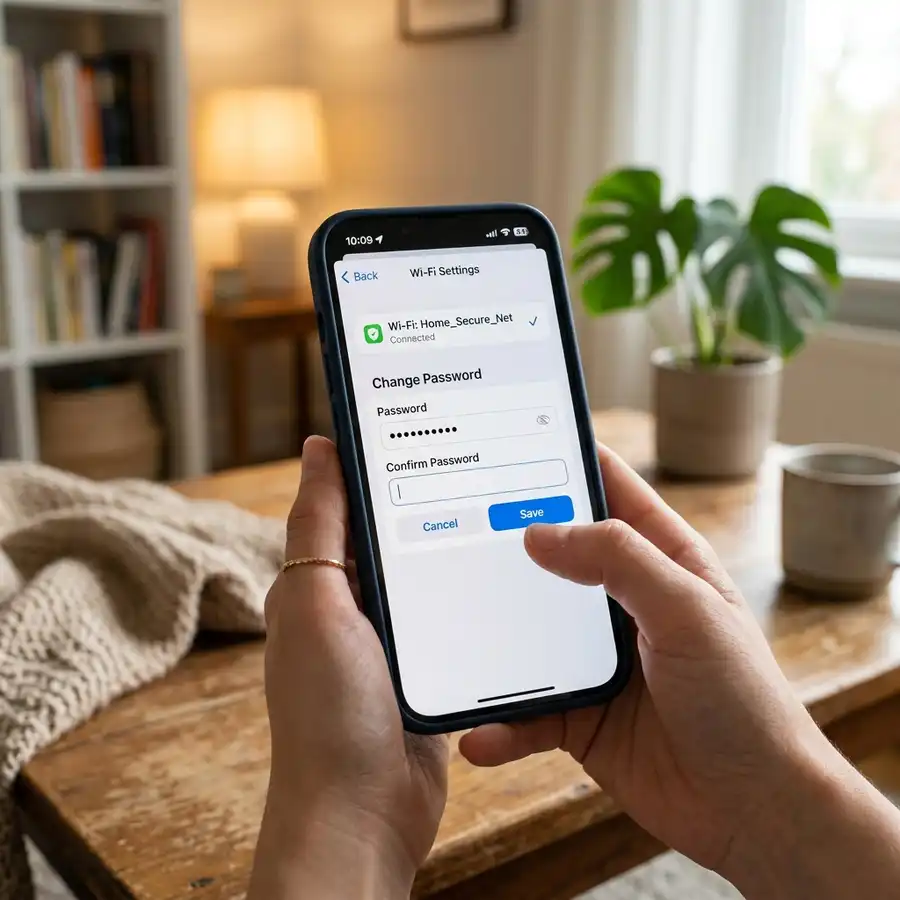
Tabela Comparativa de Modos de Operação do TL-WR840N
O TP-Link TL-WR840N é um dispositivo multifuncional que suporta diferentes modos de trabalho além de atuar apenas como roteador doméstico tradicional de rede. Veja abaixo os detalhes de cada modo:
| Modo de Operação | Função Principal | Entrada de Sinal | Distribuição de Rede |
|---|---|---|---|
| Roteador Wireless | Modo padrão para compartilhar internet com vários dispositivos locais | Cabo de rede (WAN) conectado ao modem da operadora | Wi-Fi e portas LAN do aparelho. |
| Repetidor de Sinal | Amplia a cobertura de uma rede Wi-Fi existente sem usar cabos | Conexão sem fio com o roteador principal da residência | Repete o sinal Wi-Fi original com mesmo SSID. |
| Access Point (Ponto de Acesso) | Transforma uma rede puramente cabeada em uma rede sem fio ativa | Cabo de rede (porta LAN) conectado a um roteador secundário | Emite um novo sinal Wi-Fi para dispositivos sem fio. |
| WISP (Provedor Sem Fio) | Conecta-se a um provedor sem fio externo e compartilha a internet localmente | Conexão sem fio com a antena externa do provedor | Cria uma rede Wi-Fi local isolada e portas LAN ativas. |
Dicas de Segurança Críticas para o Seu Roteador
Para manter sua rede protegida contra vulnerabilidades de rede e invasões de vizinhos, siga estas práticas técnicas de segurança no seu roteador doméstico:
- Desative o WPS (Wi-Fi Protected Setup): O recurso WPS permite que dispositivos se conectem à sua rede Wi-Fi pressionando apenas um botão físico ou digitando um PIN numérico simples. Embora prático, o WPS possui falhas graves de segurança lógica que facilitam ataques de força bruta usando aplicativos de celular maliciosos. Vá em Wireless > WPS no menu administrativo e clique em Disable.
- Altere a Senha Administrativa de Acesso: Nunca deixe a senha administrativa padrão (admin) no seu roteador. Qualquer pessoa conectada à sua rede Wi-Fi poderia digitar 192.168.0.1 e acessar todas as configurações, inclusive alterando a senha do Wi-Fi e bloqueando seus dispositivos. Crie uma senha exclusiva no menu System Tools > Password.
- Desative o Gerenciamento Remoto: Garanta que as configurações do roteador só possam ser acessadas por dispositivos conectados diretamente à sua rede local doméstica. Vá em Security > Remote Management e certifique-se de que a porta está configurada com valor zero ou desativada por completo, bloqueando conexões externas vindas da internet.
Dica Técnica de Otimização: Se você observar que a conexão Wi-Fi do TL-WR840N está muito lenta em locais com muitos vizinhos por perto, mude o canal sem fio para evitar interferências. No menu lateral, acesse Wireless > Wireless Settings e mude o campo Channel de Auto para os canais 1, 6 ou 11, que são os únicos que não se sobrepõem na frequência de 2.4 GHz.
Perguntas Frequentes
Qual o IP padrão de configuração do roteador TP-Link TL-WR840N?
O endereço IP padrão mais comum para acessar a página de administração do TL-WR840N é 192.168.0.1 ou o endereço alternativo 192.168.1.1. Você também pode digitar tplinkwifi.net no navegador.
Como resetar o roteador TL-WR840N se esqueci a senha?
Com o roteador ligado à tomada, mantenha o botão WPS/Reset na parte traseira pressionado por cerca de 10 segundos até que todos os LEDs pisquem juntos. Isso restaurará as configurações para o padrão de fábrica.
Posso usar o TL-WR840N como repetidor de sinal de outra marca?
Sim. O modo repetidor de sinal do roteador TP-Link TL-WR840N é compatível com roteadores principais de qualquer marca disponível no mercado nacional, conectando-se e repetindo o Wi-Fi localmente.
Por que o endereço tplinkwifi.net não entra no celular?
Isso ocorre porque seu celular pode estar usando os dados móveis (4G ou 5G) ou conectado a outra rede. Certifique-se de desativar os dados móveis e estar conectado exclusivamente ao Wi-Fi padrão do TP-Link.
Qual a diferença entre a porta WAN e as portas LAN?
A porta WAN (azul) serve para receber o sinal de internet de fora, conectando-se diretamente ao modem. As portas LAN (amarelas) são saídas para conectar cabos de rede em computadores, smart TVs ou consoles locais.