Como Configurar Roteador da Vivo Pelo Celular Passo a Passo

Configurar o roteador da Vivo diretamente pelo smartphone tornou-se a maneira mais rápida e prática de gerenciar sua rede doméstica. Antigamente, era obrigatório o uso de um computador desktop conectado via cabo de rede RJ45 para acessar o painel de configurações. Hoje em dia, com as interfaces móveis otimizadas e aplicativos dedicados das operadoras, você pode resolver tudo de forma totalmente sem fio. Para configurar o roteador da Vivo pelo celular passo a passo, você deve se conectar ao sinal Wi-Fi do aparelho, abrir o navegador de internet do smartphone, digitar o endereço IP do gateway (geralmente 192.168.15.1), fazer login com o usuário "admin" e a senha contida na etiqueta sob o roteador, e alterar as credenciais de rede nas abas de configurações Wi-Fi.
Essa praticidade permite que você altere o nome da rede (SSID), troque a senha do Wi-Fi para evitar invasões, configure redes de convidados isoladas e até mesmo altere os canais de frequência para melhorar a velocidade da internet. Ao longo deste guia detalhado, explicaremos as etapas técnicas para acessar e configurar os principais modelos de roteadores fornecidos pela operadora Vivo Fibra, como os fabricados pela Askey, Mitrastar e HP.
1. A Praticidade de Configurar o Roteador da Vivo pelo Celular
Os roteadores Wi-Fi modernos fornecidos pela Vivo Fibra possuem páginas administrativas responsivas. Isso significa que, ao acessar a página de gerenciamento administrativo pelo celular, o design da página se adapta automaticamente à tela pequena do dispositivo, facilitando o toque nos botões e menus de configuração. Essa flexibilidade dispensa a necessidade de cabos de rede ou computadores dedicados para manter sua rede operando perfeitamente.
Além disso, o gerenciamento pelo celular permite uma resposta rápida em casos de suspeita de invasão. Se você notar que a internet está lenta ou suspeitar que dispositivos desconhecidos estão utilizando sua banda, você pode abrir o painel em poucos segundos e redefinir as chaves de criptografia ou verificar a lista de clientes DHCP ativos na rede local.
2. Identificando o Endereço IP do Gateway da Vivo
Para abrir a tela de login administrativa do seu roteador da Vivo, o primeiro passo técnico é descobrir o IP do gateway padrão. Na grande maioria dos planos de internet Vivo Fibra que usam decodificadores modernos, o endereço padrão configurado de fábrica é o 192.168.15.1. No entanto, se o roteador foi alterado por algum técnico ou se você está usando um roteador próprio em cascata, esse IP pode ser diferente.
Para descobrir o endereço de gateway correto no seu celular, faça o seguinte procedimento:
- No sistema Android: Acesse Configurações > Rede e Internet > Wi-Fi. Toque no ícone de engrenagem ao lado da rede conectada e clique em "Avançado" ou "Detalhes". Procure pelo campo rotulado como "Gateway" ou "Roteador". O número listado ali (como 192.168.15.1) será o IP de acesso.
- No sistema iOS (iPhone): Acesse Ajustes > Wi-Fi. Toque na letra "i" azul ao lado da rede Wi-Fi que você está conectado. Role a página até a seção de IPv4 e verifique o endereço listado no campo "Roteador".
3. Acessando o Painel de Configurações Administrativas
Depois de identificar e anotar o endereço IP, abra o navegador de internet de sua preferência no celular (como Google Chrome, Safari ou Mozilla Firefox). Digite o IP (geralmente 192.168.15.1) na barra de endereços do topo e pressione a tecla "Ir" ou "Enter" no teclado virtual.
Caso o navegador exiba uma mensagem de alerta de segurança dizendo que "A conexão não é privada" ou apresente um erro de certificado SSL, não se preocupe. Esse alerta é normal porque os roteadores locais usam certificados autoassinados para conexões HTTPS básicas. Basta tocar no botão "Avançado" e depois clicar no link "Prosseguir para 192.168.15.1 (inseguro)" ou equivalente para continuar.
Na tela de login que se abrirá, digite o nome de usuário admin. A senha de acesso administrativo não é a mesma senha que você utiliza para conectar os aparelhos ao Wi-Fi. A senha administrativa é uma sequência de caracteres única, gerada de fábrica e impressa na etiqueta autocolante fixada na parte de baixo ou na parte traseira do seu aparelho físico da Vivo. Tenha muito cuidado ao digitar as letras maiúsculas e minúsculas, pois o sistema diferencia esses caracteres.
4. Passo a Passo: Alterando o Nome e a Senha da Rede Wi-Fi
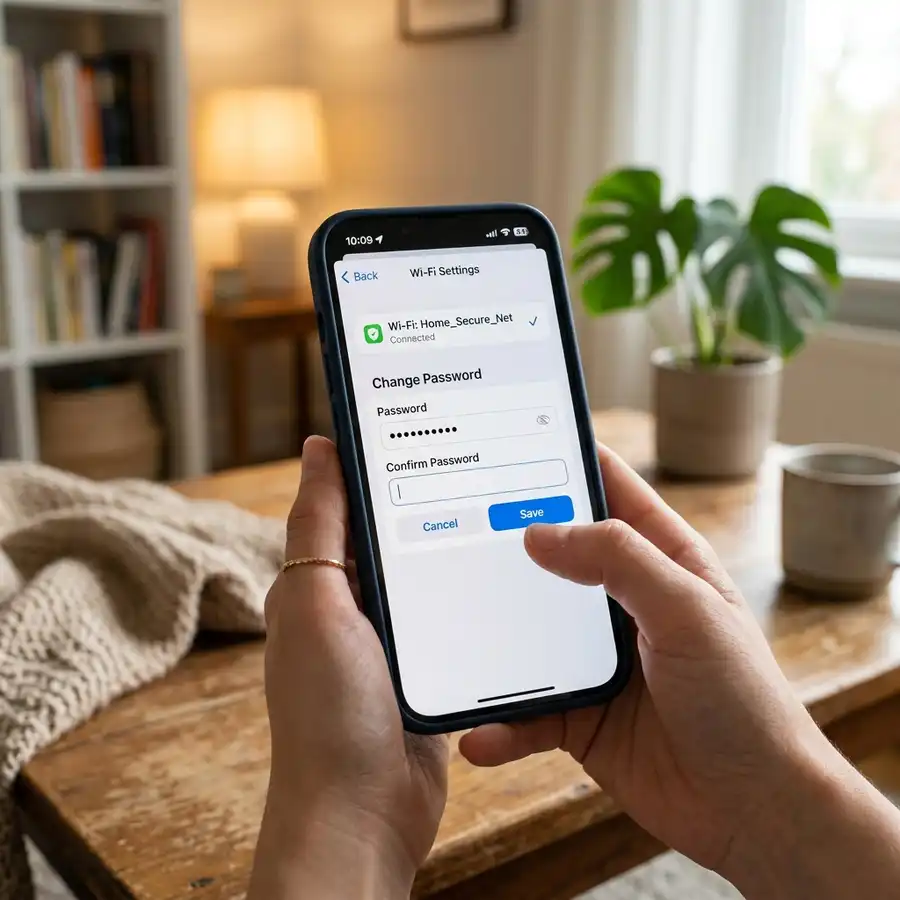
Ao fazer o login com sucesso, você terá acesso à tela inicial do painel da Vivo (geralmente chamada de Vivo Home). Siga as etapas abaixo para alterar o nome e a senha do Wi-Fi:
- Localize as Configurações de Wi-Fi: Clique no menu principal (geralmente representado por três linhas ou engrenagens) e selecione a opção "Configurações de Wi-Fi", "Rede Sem Fio" ou "Wireless Setup".
- Selecione as Frequências (2.4 GHz e 5 GHz): A maioria dos roteadores modernos da Vivo opera em Dual-Band. Você verá abas ou campos separados para a rede de 2.4 GHz (indicada para distâncias maiores com velocidade moderada) e a rede de 5 GHz (indicada para curta distância com máxima velocidade de navegação).
- Altere o SSID (Nome da Rede): No campo rotulado como "SSID", "Nome da Rede" ou "Wi-Fi Name", apague o nome antigo e digite o novo nome de sua preferência.
- Troque a Senha de Segurança: No campo "Chave WPA", "Senha" ou "Password", apague a senha antiga e digite a nova chave de segurança. Escolha uma senha forte, combinando letras maiúsculas, minúsculas, números e caracteres especiais (como @, #, $), com no mínimo 8 caracteres de comprimento.
- Salve e Aplique as Configurações: Clique no botão "Salvar", "Aplicar" ou "Apply". Assim que você salvar, o sinal de Wi-Fi cairá temporariamente e o celular será desconectado. Vá nas configurações de Wi-Fi do seu smartphone, procure pelo novo nome da rede e conecte-se usando a nova senha configurada.
5. Tabela Comparativa de Equipamentos da Vivo Fibra
Para ajudar a entender melhor o hardware instalado na sua casa, organizamos uma tabela comparativa com os principais modelos fornecidos pela operadora Vivo Fibra e suas especificações padrão de acesso:
| Fabricante / Modelo | IP Padrão do Gateway | Usuário Admin Padrão | Onde Encontrar a Senha Admin | Tecnologia Wi-Fi Suportada |
|---|---|---|---|---|
| Askey RTF8115VW | 192.168.15.1 | admin | Etiqueta embaixo do roteador | Wi-Fi 5 (Dual-Band AC) |
| Mitrastar HGW-2501GN-R2 | 192.168.15.1 | admin | Etiqueta traseira ou inferior | Wi-Fi 5 (Dual-Band AC) |
| Askey RTF3507 (Wi-Fi 6) | 192.168.15.1 | admin | Etiqueta na base do aparelho | Wi-Fi 6 (Dual-Band AX) |
| Mitrastar GPT-2741GNAC | 192.168.15.1 | admin | Etiqueta traseira autocolante | Wi-Fi 5 (Dual-Band AC) |
6. Dicas Avançadas de Segurança para o Roteador Vivo
Alterar o nome da rede e a senha do Wi-Fi é apenas o primeiro passo para ter uma rede doméstica segura. Se você deseja proteger sua rede contra vizinhos mal-intencionados, tentativas de invasão e ataques cibernéticos básicos, existem outras configurações recomendadas no menu de segurança avançada do firmware:
Desative a função WPS (Wi-Fi Protected Setup): A tecnologia WPS permite conectar dispositivos apenas pressionando um botão físico no roteador ou digitando um PIN numérico simples de 8 dígitos. No entanto, o protocolo WPS possui vulnerabilidades de segurança graves e conhecidas, facilitando a quebra de segurança por programas de força bruta. Vá nas configurações avançadas e desative o WPS para evitar que atacantes externos quebrem a segurança da rede em poucos minutos utilizando ferramentas automatizadas.
Use criptografia WPA2-AES ou WPA3: Certifique-se de que a segurança das redes sem fio esteja configurada no modo WPA2-PSK (AES) ou no novo padrão WPA3 (se os seus dispositivos forem compatíveis). O padrão WPA3 traz criptografia individualizada de dados e exige o uso de PMF (Protected Management Frames), que são quadros de gerenciamento protegidos. Isso impede ataques de desautenticação comuns, onde invasores derrubam celulares da rede para capturar o handshake do Wi-Fi. Evite os modos antigos WEP e WPA-TKIP, pois são obsoletos e vulneráveis, podendo comprometer o tráfego de dados e reduzir a velocidade da internet.
Dica DomineTec: Muitos roteadores modernos da Vivo oferecem um recurso chamado "Band Steering" (ou Wi-Fi Unificado). Esse recurso combina as redes de 2.4 GHz e 5 GHz sob um único nome de rede. O próprio roteador decide qual a melhor frequência para conectar o seu celular baseado na distância e qualidade de sinal no momento. Se preferir controle total, você pode desativar essa função e manter nomes diferentes para cada rede (exemplo: Rede_Vivo_2.4G e Rede_Vivo_5G). Isso ajuda a evitar que o celular fique preso na frequência de 2.4 GHz quando poderia estar usando a de 5 GHz.
7. Otimização de Wi-Fi e Seleção Manual de Canais
Se você configurou seu roteador Vivo Fibra e mesmo assim nota instabilidade ou lentidão em salas específicas da casa, isso pode indicar interferência de rádio de outros roteadores do prédio. Roteadores configurados no modo automático de seleção de canal Wi-Fi tentam escolher o melhor canal na reinicialização inicial, mas podem falhar ao longo do dia, selecionando canais muito concorridos por vizinhos. As ondas de 5 GHz sofrem atenuação muito mais rápido ao atravessar barreiras em comparação com as ondas de 2.4 GHz, porém oferecem velocidades muito maiores porque o espectro de 5 GHz tem muito mais canais disponíveis.
Na banda de 2.4 GHz, use apenas canais fixos livres de sobreposição, que são os canais 1, 6 e 11. Na frequência de 5 GHz, você tem maior liberdade devido à largura de espectro disponível, mas deve priorizar canais de numeração mais baixa ou canais que estejam distantes dos utilizados por outras redes ao redor. Mantenha a largura de canal em 20 MHz na faixa de 2.4 GHz para maior estabilidade, e mude para 80 MHz na faixa de 5 GHz para obter o máximo de velocidade possível nos downloads de arquivos pesados. Isso garante que a modulação OFDM (Orthogonal Frequency Division Multiplexing) funcione sem erros de transmissão de pacotes.
8. Troubleshooting: O que Fazer quando não Consegue Acessar o Painel
Se você tentou abrir a página do roteador no celular e não obteve sucesso, existem alguns procedimentos técnicos para identificar e resolver a falha de comunicação:
A página 192.168.15.1 não carrega: Certifique-se de que seus dados móveis (3G/4G/5G) estão desligados nas configurações do celular. Se os dados móveis estiverem ativos, o smartphone tentará buscar a página na rede da operadora celular em vez da rede Wi-Fi local do roteador. Outra alternativa é tentar abrir o endereço utilizando uma aba anônima no navegador para contornar problemas de cache local ou de cookies que impedem o carregamento correto da página inicial.
Esqueci a senha de administrador do roteador: Se você alterou a senha padrão de administração no passado e não se lembra da nova combinação, a única alternativa viável é realizar o reset físico de fábrica do roteador. Utilize um palito ou clipe de papel e pressione o botão físico "Reset" (localizado em um pequeno furo na parte traseira) por aproximadamente 10 a 15 segundos com o roteador ligado na tomada. Isso reverterá todas as configurações para o padrão de fábrica, incluindo a senha de acesso administrativo descrita na etiqueta. Além disso, você pode configurar filtros de endereço MAC para bloquear celulares de vizinhos indesejados diretamente no painel de controle DHCP, caso prefira um nível de segurança física adicional. Lembre-se de que o reset de fábrica apagará também as configurações personalizadas do Wi-Fi, obrigando você a conectar seus aparelhos novamente com a senha original da etiqueta.
9. Perguntas Frequentes (FAQ)
Qual é a senha padrão do roteador da Vivo?
Não existe uma senha padrão global (como "admin" ou "12345") para os roteadores da Vivo. Cada dispositivo possui uma senha gerada de fábrica única. Essa senha está sempre descrita na etiqueta autocolante colada na parte de baixo ou na parte de trás do aparelho físico.
Como acessar o painel se o IP 192.168.15.1 não funcionar?
Primeiro, verifique se você está realmente conectado ao Wi-Fi do roteador da Vivo. Caso esteja conectado e o IP ainda não carregue, veja o endereço de gateway nas configurações da sua conexão Wi-Fi no celular. Algumas instalações usam o IP 192.168.1.1 ou 192.168.0.1.
A alteração do Wi-Fi pelo celular afeta os computadores conectados por cabo?
Não. A alteração de nome (SSID) e senha de rede sem fio afeta apenas os dispositivos conectados via Wi-Fi. Equipamentos conectados ao roteador através de cabo de rede RJ45 continuarão navegando na internet normalmente sem precisar de nenhuma reconfiguração.
Posso usar o aplicativo oficial Smart Wi-Fi da Vivo para configurar?
Sim. A Vivo oferece o aplicativo oficial "Smart Wi-Fi" para Android e iOS. Esse aplicativo permite fazer alterações básicas, como trocar a senha do Wi-Fi e ver dispositivos conectados, de forma visual. No entanto, para configurações mais avançadas de portas e canais, o acesso via navegador pelo IP 192.168.15.1 continua sendo o método recomendado.
É seguro manter a senha padrão de fábrica do Wi-Fi da Vivo?
Embora as senhas padrão de fábrica dos roteadores da Vivo Fibra sejam geradas de forma aleatória e individual para cada aparelho (o que as torna muito mais seguras do que senhas genéricas), ainda assim é altamente recomendável alterá-las o quanto antes para evitar riscos desnecessários. Se um terceiro obtiver acesso físico à etiqueta do roteador, sua rede poderá ser invadida. Portanto, criar uma senha personalizada longa e complexa é a melhor prática de segurança cibernética recomendada por especialistas para proteger seus dados pessoais e dispositivos conectados na sua residência.