Como Configurar Parede Virtual e Zona Proibida no Robô Xiaomi
Como Configurar Parede Virtual e Zona Proibida no Robô Xiaomi
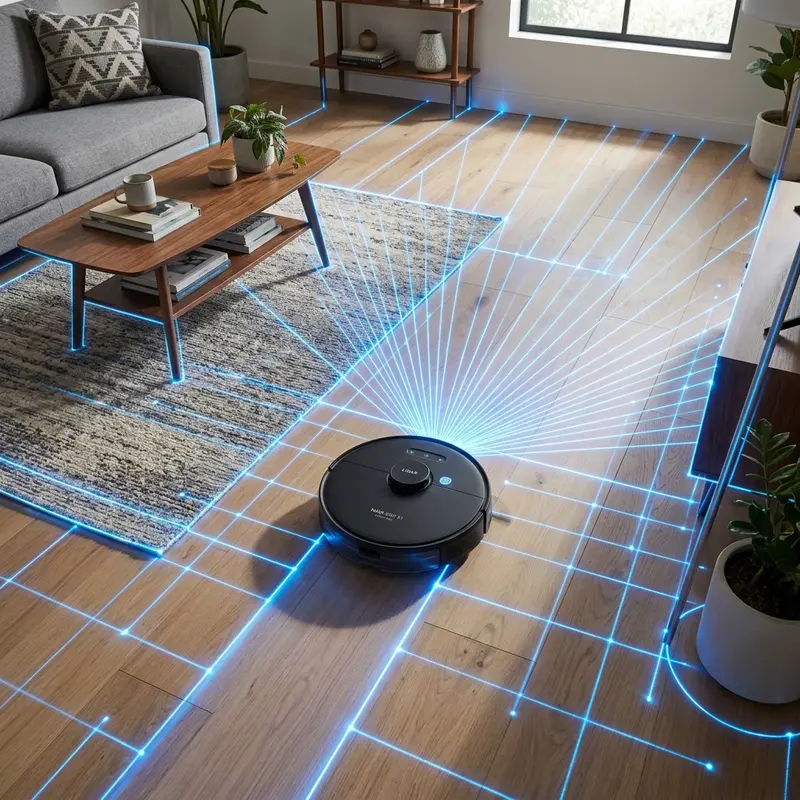
Se você deseja restringir o acesso do seu aparelho a certos cômodos, aprender como configurar parede virtual no robô aspirador Xiaomi exige usar a ferramenta de barreira digital no aplicativo Mi Home, desenhar caixas de exclusão no mapa gerado por LiDAR ou utilizar fitas magnéticas físicas de barreira nas versões antigas. Diferente de barreiras físicas convencionais, as restrições digitais alteram as coordenadas de navegação na memória do robô em milissegundos. Isso impede que o aparelho derrube tigelas de água de pets ou enrosque fios de computadores.
1. Requisitos para Habilitar Funções de Mapa no Mi Home
Para configurar paredes virtuais no aplicativo Xiaomi Home (Mi Home), o seu robô aspirador deve contar com navegação ativa por laser (LiDAR / LDS) ou por câmera inteligente (vSLAM). Modelos giroscópicos básicos de baixo custo não salvam mapas persistentes, impedindo a criação de restrições por aplicativo.
Antes de configurar as barreiras, conclua os preparativos iniciais:
- Execute a limpeza de mapeamento inicial: Coloque o robô na base de carregamento e ative o modo de mapeamento rápido. O robô deve percorrer toda a casa uma vez com as portas internas abertas para salvar a planta baixa na memória flash.
- Ative a função de salvar mapas: Vá nas configurações do robô no Mi Home e ative a opção "Map Saving" ou "Memorizar Mapas". Caso contrário, o mapa resetará a cada ciclo de limpeza.
2. Configurando Parede Virtual (Virtual Wall) no Aplicativo
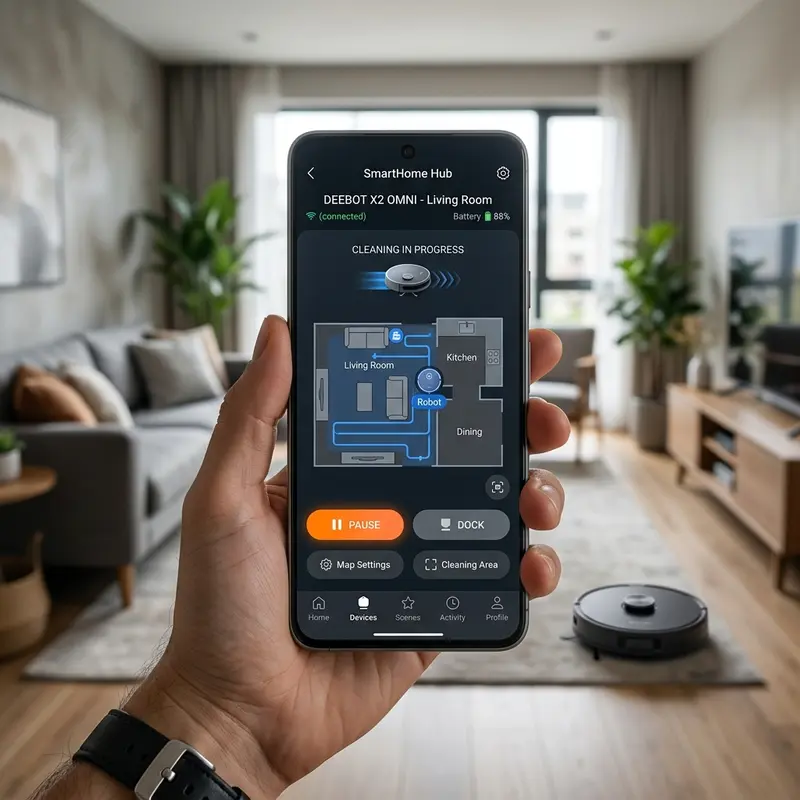
Com o mapa salvo e visível na tela inicial do aplicativo Mi Home, siga o procedimento passo a passo para criar as linhas de isolamento digital:
- Acesse o menu de mapas: Selecione o robô aspirador na tela inicial e clique no ícone de gerenciamento de mapas (geralmente representado por engrenagens ou três pontos no canto superior direito).
- Selecione "Parede Virtual / Zona Proibida": O aplicativo exibirá três opções: Parede Virtual, Zona Proibida e Zona sem Mop.
- Desenhe a Parede Virtual: Selecione a opção correspondente. Uma linha vermelha aparecerá sobre o mapa. Arraste e gire a linha para posicioná-la exatamente na abertura da porta ou corredor que deseja fechar.
Clique em "Salvar" no canto superior direito. A placa lógica enviará as novas coordenadas para o firmware do robô. Ao iniciar a limpeza, o aparelho tratará a linha digital como uma parede de concreto física.
Se o seu robô apresentar problemas para se localizar no mapa, consulte nosso artigo sobre como resolver quando o robô aspirador fica andando para trás ou dando marcha ré.
3. Zonas Proibidas (No-Go Zones) vs. Zonas Sem Mop (No-Mop Zones)
A Xiaomi divide as restrições em duas categorias distintas para otimizar o uso do aparelho híbrido que varre e passa pano:
- Zonas Proibidas (No-Go Zones): Representadas por retângulos vermelhos no mapa. O robô evita essa área em qualquer circunstância (ideal para fiação de escritórios ou comedouros de animais de estimação).
- Zonas Sem Mop (No-Mop Zones): Representadas por retângulos amarelos ou azuis. O robô entrará nessa área para aspirar poeira normalmente, mas apenas se o suporte do mop de microfibra estiver removido fisicamente do chassi. Se o mop estiver acoplado com água, o robô desviará para não molhar tapetes.
Para dicas de manutenção do filtro do reservatório e otimização do vácuo, leia como desentupir os bicos de água do reservatório do robô aspirador.
4. Tabela de Recursos de Mapeamento por Modelo Xiaomi
A tabela abaixo apresenta os recursos de parede virtual e gerenciamento de mapas disponíveis nas diferentes linhas de robôs da Xiaomi:
| Modelo de Robô Xiaomi | Navegação Principal | Paredes Virtuais (App) | Zonas Sem Mop (App) | Fita Magnética Física |
|---|---|---|---|---|
| Xiaomi Mi Robot Vacuum-Mop 2 / 2S | Laser LDS (LiDAR) | Sim (Até 10 barreiras) | Sim | Não suportado |
| Xiaomi Robot Vacuum E10 | Giroscópio / Inércia | Não (Sem mapa persistente) | Não | Não |
| Roborock S7 / S8 (Ecossistema) | LiDAR + Câmera IA | Sim (Barreiras ilimitadas) | Sim (Elevação automática) | Não necessário |
| Xiaomi Mi Robot de 1ª Geração | Laser LDS antigo | Apenas via Fita Física | Não | Sim (Fita Magnética 3M) |
5. Como Resolver Problemas de Mapa Desalinhado ou Rotacionado
Um erro comum no aplicativo Mi Home é o mapa ficar torto, duplicado (mapa fantasma) ou rotacionado 90 graus. Isso acontece se o robô escorregar nas rodas ao subir em soleiras altas ou se for movido fisicamente com as mãos durante a limpeza, fazendo-o perder a referência do ponto inicial da base de carregamento.
Para corrigir o mapa, não redesenhe as paredes virtuais. Coloque o robô de volta na base de carregamento manualmente, abra o aplicativo Mi Home, vá em "Gerenciamento de Mapas", selecione o mapa correto e clique em "Restaurar Mapa" para carregar a versão limpa salva anteriormente.
Caso precise de acessórios ou bateria novos para manter o seu aparelho funcionando, leia o guia de bateria para robô aspirador Mondial Fast Clean comprar e calibrar.
O Uso de Fitas Magnéticas em Modelos Xiaomi Antigos
Os primeiros robôs aspiradores da Xiaomi (lançados entre 2016 e 2018) não possuíam atualização de firmware para desenhar barreiras digitais no mapa do aplicativo móvel. Para restringir o acesso desses robôs, a solução é o uso de fitas magnéticas físicas.
A fita magnética possui um campo magnético detectável pelo sensor Hall integrado sob o para-choque frontal do robô. Cole a fita magnética no chão sob o tapete ou soleira de porta. Ao passar sobre a fita, o sensor Hall envia um sinal elétrico para interromper o motor de tração inferior, forçando o desvio.
Como Evitar a Sobrecarga de RAM do Processador do Robô
Desenhar mais de 10 paredes virtuais ou caixas de exclusão complexas no mapa do Mi Home pode sobrecarregar a memória RAM volátil do processador integrado do robô aspirador Xiaomi. A sobrecarga de processamento causa travamentos de rota e lentidão de resposta.
Em vez de desenhar várias caixas pequenas ao redor de pernas de mesas e cadeiras, crie uma única zona proibida retangular grande que englobe toda a mesa de jantar. Isso simplifica os cálculos geométricos do algoritmo de navegação.
Backup e Restauração de Mapas de Múltiplos Andares
Os modelos Xiaomi equipados com LiDAR suportam o salvamento de até 3 mapas de andares diferentes. Ao carregar o robô para o segundo andar da casa, posicione o robô fora da base de carga e inicie a limpeza.
O sensor laser identificará o relevo das paredes e carregará o mapa do andar superior salvo no backup do aplicativo automaticamente, mantendo as paredes virtuais configuradas específicas daquele andar.
Configuração de Zonas Proibidas com Iluminação Variável
Os robôs da Xiaomi com navegação vSLAM (câmera frontal) dependem de referências de teto e iluminação para rastrear as coordenadas das paredes virtuais. Se você limpar a sala à noite com as luzes apagadas, o robô perderá a localização.
A perda de localização faz o robô ignorar as barreiras virtuais desenhadas, invadindo áreas proibidas. Dê preferência a limpezas automatizadas durante o dia ou mantenha uma luz de presença acesa para guiar o robô.
Salvamento de Occupancy Grids e Limites de RAM em Chips Flash
Os robôs Xiaomi que usam LiDAR constroem mapas digitais baseados em grades de ocupação (Occupancy Grids). Cada célula do mapa armazena a probabilidade de a área estar livre ou ocupada por obstáculos.
Esses mapas são salvos na memória flash interna do robô. Evite desenhar mais de 10 paredes virtuais ou zonas proibidas complexas, pois o cálculo de coordenadas em tempo real consome muita memória RAM do microcontrolador integrado, podendo causar travamentos e loops na rota de limpeza.
Zonas Proibidas vs Zonas Sem Mop no Aplicativo Mi Home
O aplicativo Mi Home divide as restrições em Zonas Proibidas (No-Go Zones) e Zonas Sem Mop (No-Mop Zones). Zonas proibidas são retângulos vermelhos que impedem a entrada do robô em qualquer circunstância.
Zonas sem mop (retângulos amarelos) impedem a passagem do robô apenas se o suporte do mop de microfibra estiver conectado eletronicamente ao chassi. Isso permite que o robô aspire carpetes normalmente, mas desvie deles ao passar pano úmido.
Como Corrigir Rotações e Desalinhamentos de Mapas (Drifts)
Se as rodas do robô escorregarem em soleiras altas, os dados de odometria ficam desalinhados com o giroscópio, fazendo o mapa digital no Mi Home girar ou sobrepor (efeito mapa fantasma).
Para resolver esse drift de coordenadas, retorne o robô para a base de recarga manualmente. Vá no menu "Gerenciamento de Mapas" do aplicativo Mi Home e selecione a opção "Restaurar Mapa" para carregar o backup limpo salvo anteriormente.
Backup de Mapas de Múltiplos Andares no Mi Home
Os robôs Xiaomi com navegação LiDAR conseguem salvar até 3 mapas de andares diferentes no histórico do aplicativo. Ao levar o robô para limpar o andar superior, inicie o funcionamento fora da base de recarga.
O laser do robô mapeará as paredes e carregará a planta correspondente do segundo andar de forma automática de seu backup da nuvem, mantendo as paredes virtuais exclusivas configuradas para aquele andar.
O Efeito de Iluminação Variável em Sensores de Câmera vSLAM
Os robôs Xiaomi com navegação baseada em câmeras frontais (vSLAM) dependem de iluminação no cômodo para ler as coordenadas das paredes virtuais desenhadas no celular.
Se você limpar a sala à noite com as luzes apagadas, o robô perderá a localização, podendo invadir áreas proibidas ou ignorar as barreiras. Programe limpezas durante o dia ou mantenha uma luz acesa para guiar o sensor óptico.
Gerenciando Mapas de Múltiplos Andares no Aplicativo Mi Home
Os robôs da Xiaomi com sensor LiDAR suportam o salvamento de até 3 mapas de andares diferentes. Ao levar o robô para limpar o segundo andar, inicie o funcionamento fora da base de recarga em local plano.
O sensor laser reconhecerá o relevo das paredes e carregará o mapa do andar superior salvo no aplicativo automaticamente, mantendo as paredes virtuais específicas configuradas para aquele andar da residência.
Evitando Cruzamento de Barreiras e Loops de Rota no Mi Home
Ao desenhar as paredes virtuais ou zonas proibidas no Mi Home, evite cruzar linhas vermelhas ou colocar caixas sobrepostas. Isso confunde o algoritmo de planejamento de rotas do firmware.
A sobreposição de coordenadas digitais pode fazer o robô travar em giros contínuos ou ignorar a barreira. Desenhe linhas retas simples e caixas separadas para manter a navegação estável.
Definindo Nomes Simples para Cômodos no Mi Home
Ao utilizar o mapeamento LiDAR para enviar o robô Xiaomi a cômodos específicos, configure nomes simples no aplicativo (como Cozinha, Sala ou Quarto).
Evite nomes compostos ou caracteres especiais que dificultam a leitura do algoritmo do Mi Home e causam erros de rota na hora de iniciar a limpeza.
Limites de Salvamento de Mapas de Áreas Grandes
Em casas com áreas superiores a 200 metros quadrados, o processamento do mapa digital consome mais CPU do robô. Evite usar rotas diagonais complexas nas paredes virtuais para manter o tempo de resposta rápido.
Frequently Asked Questions (FAQ)
O robô aspirador Xiaomi E10 suporta parede virtual pelo aplicativo?
Não. O modelo Xiaomi E10 utiliza navegação giroscópica simples e não possui salvamento de mapa persistente no Mi Home, impossibilitando desenhar linhas de barreira digital no aplicativo.
Como restaurar o mapa se o robô Xiaomi redesenhou tudo errado?
Abra o Mi Home, vá em Configurações, selecione Gerenciamento de Mapas, escolha a planta salva correta no histórico de backup e clique na opção "Restaurar Mapa".
Qual a diferença de parede virtual para zona proibida no Mi Home?
A parede virtual é uma linha digital usada para fechar portas ou corredores. A zona proibida é um retângulo usado para isolar áreas inteiras, como fiação sob mesas.
A parede virtual da Xiaomi funciona sem internet Wi-Fi em casa?
Sim. Após configurar e salvar as barreiras no aplicativo, as coordenadas são enviadas e armazenadas na memória interna do robô. O robô respeitará as barreiras mesmo sem sinal de Wi-Fi.
Conclusão
Configurar parede virtual e zona proibida no robô aspirador Xiaomi pelo Mi Home exige mapeamento LiDAR ativo e ativação do salvamento de mapas. Gerenciando as restrições digitais no aplicativo e mantendo o robô calibrado na base de carga, você evita colisões indesejadas e atolamentos de forma definitiva.






