Como Configurar e Instalar a Impressora Epson L3250 no Windows 11
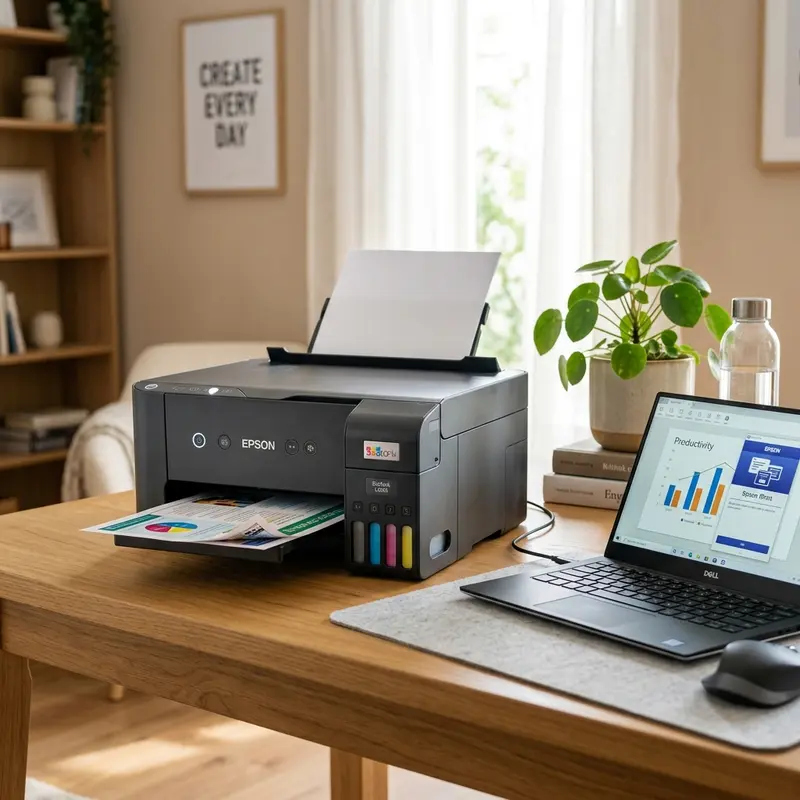
A impressora multifuncional Epson EcoTank L3250 se tornou um dos dispositivos mais populares em escritórios domésticos e pequenas empresas devido ao seu sistema de tanque de tinta de alta capacidade e baixo custo de impressão. No entanto, com a chegada do Windows 11, muitos usuários enfrentam dificuldades técnicas ao tentar conectar e calibrar o equipamento na rede sem fio ou via conexão direta. Para configurar e instalar a impressora Epson EcoTank L3250 no Windows 11, você deve baixar o pacote de driver e instalador completo "Epson Web Installer" diretamente do portal oficial de suporte da Epson, executar o arquivo como administrador, selecionar a forma de conexão desejada (Wi-Fi, Wi-Fi Direct ou cabo USB) e seguir as instruções na tela do assistente para concluir o registro do dispositivo e calibragem dos tanques de tinta.
Abaixo, detalhamos todos os aspectos de hardware, software e rede envolvidos no processo de instalação, fornecendo rotinas de solução de problemas e métodos específicos para garantir o máximo desempenho do equipamento.
1. Componentes Físicos e Preparação Inicial do Hardware
Antes de executar qualquer instalador no Windows 11, é essencial entender o estado físico do hardware da Epson EcoTank L3250. O equipamento vem embalado com lacres de segurança azuis que devem ser totalmente removidos para evitar o travamento do carro de impressão ou danos nos motores de passo. A impressora utiliza uma cabeça de impressão MicroPiezo não térmica de alta precisão, o que significa que o processo de ejeção da tinta ocorre por meio de pulsos elétricos aplicados nos cristais piezoelétricos nos capilares do cabeçote, operando de forma fria.
Ao ligar a impressora pela primeira vez, os tanques de tinta integrados devem ser abastecidos com as garrafas de tinta originais da série T544. O sistema possui encaixes exclusivos (Keying System) para cada cor, prevenindo erros de mistura física. Após abastecer os reservatórios de tinta preta (Black), ciano (Cyan), magenta (Magenta) e amarela (Yellow), o usuário precisa pressionar e segurar o botão de Cancelar (representado por um triângulo dentro de um círculo) por aproximadamente cinco segundos até que a luz de energia comece a piscar. Este procedimento inicia a pressurização da cabeça de impressão, um ciclo mecânico que dura cerca de 10 a 20 minutos, puxando a tinta dos tanques através das mangueiras internas de silicone até a câmara do cabeçote. Atenção: nunca conecte o cabo USB ao computador ou inicie o software no Windows 11 antes que a pressurização inicial esteja 100% concluída e a luz verde de ligar/desligar pare de piscar e fique acesa de forma fixa.
2. Baixando e Executando o Driver Oficial Correto para Windows 11
Um erro frequente cometido por usuários de Windows 11 é confiar exclusivamente na instalação automática do Windows Update. O Windows 11 muitas vezes atribui um driver de classe genérico (WSD - Web Services for Devices) à impressora Epson. Embora esse driver genérico permita impressões básicas de texto, ele limita severamente o acesso às funções avançadas do dispositivo, como utilitários de limpeza de bicos, medição de nível de tinta por software, digitalização óptica de alta resolução de 1200 dpi e configurações de papel especial.
Para obter o driver completo, siga as etapas abaixo:
- Visite o site oficial de suporte da Epson e navegue até a seção dedicada à L3250.
- O site detectará automaticamente o seu sistema operacional Windows 11 (64 bits). Caso contrário, selecione manualmente nas opções de sistemas compatíveis.
- Faça o download do "Instalador da Web do Pacote de Drivers e Utilitários". Esse arquivo executa uma varredura em tempo real para baixar os módulos de driver de impressão (Epson Easyprint), driver de scanner (Epson Scan 2) e o utilitário de registro e atualização de firmware.
- Clique com o botão direito do mouse no arquivo baixado e selecione "Executar como Administrador" para evitar que políticas de controle de conta de usuário (UAC) do Windows 11 bloqueiem a instalação de portas virtuais de impressão.
3. Configuração Passo a Passo da Conexão Sem Fio (Wi-Fi de 2.4 GHz)
A Epson L3250 possui uma placa de rede sem fio integrada que opera exclusivamente na frequência de 2.4 GHz. Redes híbridas que utilizam o mesmo nome SSID para as frequências de 2.4 GHz e 5 GHz podem confundir o adaptador da impressora durante o setup inicial. Portanto, certifique-se de que seu computador com Windows 11 esteja momentaneamente conectado à banda de 2.4 GHz de seu roteador antes de iniciar o assistente.
No assistente de instalação da Epson, selecione "Conexão sem fio (Wi-Fi)" e siga as instruções:
- Se o seu roteador possuir a tecnologia WPS (Wi-Fi Protected Setup), você pode pressionar o botão WPS no roteador e, em seguida, manter pressionados os botões "Wi-Fi" e "Status de Rede" (botão com ícone de i) no painel físico da impressora por cerca de 5 segundos até que os LEDs comecem a piscar alternadamente.
- Se optar pela instalação guiada por software (recomendado), o instalador Epson pesquisará a impressora na rede local usando o protocolo de descoberta mDNS. Certifique-se de que o firewall do Windows 11 ou antivírus não esteja bloqueando os processos da Epson na rede.
- Caso a impressora não seja encontrada de forma automática, o instalador solicitará que você conecte o cabo USB temporariamente apenas para transferir as credenciais Wi-Fi (nome da rede SSID e senha) do Windows 11 para a memória volátil da impressora. Uma vez salvas as configurações, a impressora obterá um endereço IP do servidor DHCP do seu roteador e você poderá desconectar o cabo USB.
4. Configuração Passo a Passo via Conexão Física USB
Se você preferir utilizar a impressora conectada diretamente a uma porta USB do seu computador com Windows 11, o processo é direto, mas exige atenção ao barramento de conexão. A Epson L3250 utiliza a interface USB 2.0 padrão. Recomenda-se conectar a impressora diretamente a uma porta física integrada na placa-mãe do computador (na parte traseira do gabinete em desktops), evitando o uso de hubs USB passivos ou cabos extensores com mais de 1.8 metros, que causam queda de tensão elétrica e perda de pacotes de dados, gerando erros de impressão pendente.
Durante o assistente, escolha a opção "Conexão Direta USB". O instalador solicitará que você ligue a impressora e insira o cabo USB. O Windows 11 identificará o ID de hardware exclusivo e associará a porta virtual criada (geralmente nomeada como USB001 ou USB002) ao driver oficial do dispositivo. Se a impressora não for reconhecida, acesse o Gerenciador de Dispositivos do Windows 11, expanda a seção "Controladores de Barramento Serial Universal" e verifique se há algum dispositivo marcado com um triângulo amarelo de aviso. Se houver, desinstale o dispositivo e reinsira o cabo para forçar uma nova detecção do Windows.
| Modo de Conexão | Velocidade de Resposta | Alcance Físico | Porta Padrão do Windows | Nível de Estabilidade |
|---|---|---|---|---|
| Cabo USB 2.0 | Imediata (< 1 segundo) | Limitado a 1.8 metros | USB001 / USB002 | Excelente (Sem interferências externas) |
| Wi-Fi Local (2.4 GHz) | Média (2-4 segundos) | Área de cobertura do roteador | WSD Port ou TCP/IP Port | Boa (Sujeita a barreiras físicas) |
| Wi-Fi Direct | Média (3-5 segundos) | Até 10 metros sem barreiras | Direct IP Port | Muito Boa (Conexão direta ponto a ponto) |
5. Resolução de Conflitos Comuns no Windows 11 (Impressora Offline)
Um dos maiores problemas relatados no Windows 11 é a impressora ficar com o status "Offline" repentinamente, mesmo estando ligada e conectada ao Wi-Fi. Isso ocorre principalmente quando o Windows altera dinamicamente a porta da impressora para uma porta WSD (Web Services for Devices), que falha na comunicação quando a impressora entra em modo de suspensão de energia.
Para corrigir este comportamento no Windows 11, siga o procedimento técnico de substituição por uma porta Standard TCP/IP:
- Descubra o endereço IP atual da sua impressora. Para fazer isso, pressione o botão de "Status da Rede" (ícone de "i" no painel da impressora) por 10 segundos para imprimir uma página contendo todas as estatísticas de rede, incluindo o IP atual atribuído pelo roteador (por exemplo, 192.168.1.105).
- No Windows 11, abra o Painel de Controle, vá em "Dispositivos e Impressoras", clique com o botão direito sobre o ícone da Epson L3250 e selecione "Propriedades da Impressora".
- Acesse a guia Portas e clique no botão Adicionar Porta....
- Selecione Standard TCP/IP Port e clique em "Nova Porta...".
- No assistente, insira o endereço IP que você anotou da folha de status no campo "Nome da impressora ou endereço IP" e clique em Avançar. O Windows estabelecerá uma conexão direta com o IP fixo da impressora.
- Clique em Aplicar e feche a janela. Este método garante que o Windows 11 saiba exatamente para qual endereço de rede enviar os dados de impressão, resolvendo permanentemente o erro de impressora offline.
Além disso, se você utiliza múltiplos computadores e deseja manter as impressões organizadas e livres de interrupções, verifique o estado do Spooler de Impressão no Windows 11. O spooler é o serviço de sistema responsável por enfileirar e gerenciar as tarefas de impressão enviadas para a impressora. Se o spooler travar, você verá mensagens de erro de impressão. Para reiniciá-lo, abra o menu Iniciar do Windows 11, digite services.msc, localize o serviço "Spooler de Impressão", clique com o botão direito nele e escolha "Reiniciar". Isso limpa tarefas corrompidas da memória do sistema e permite que a fila de impressão volte a fluir normalmente.
6. Otimização de Qualidade e Manutenção pelo Windows 11
Com o driver oficial instalado corretamente, o usuário ganha acesso ao painel de manutenção detalhado da Epson L3250. No Windows 11, acesse as "Preferências de Impressão" e vá até a guia "Manutenção". Ali você encontrará ferramentas essenciais como o Teste de Injetores, a Limpeza de Cabeçote e a Limpeza Intensa (Power Ink Flushing).
Utilize o teste de injetores sempre que notar falhas horizontais ou cores ausentes no papel. O teste imprime um padrão de grade de todas as cores. Se houver falhas nas linhas, a limpeza de cabeçote deve ser acionada. Evite executar mais do que 3 limpezas seguidas, pois o processo consome uma quantidade significativa de tinta física dos reservatórios e preenche a almofada de descarte (waste ink pad) mais rapidamente. Se a impressora ficar sem uso por várias semanas e a tinta nos canais de silicone ressecar, a Limpeza Intensa pode ser necessária para puxar tinta fresca e restabelecer o fluxo nos injetores, mas esse recurso só deve ser acionado em casos extremos.
7. Configuração de Perfis de Cores e Papéis Especiais no Driver
Para obter os melhores resultados de impressão na Epson L3250, é necessário ajustar as propriedades do driver de acordo com a mídia utilizada. O papel sulfite comum de 75g/m² absorve muita tinta e não é adequado para impressões de alta densidade gráfica ou fotografias. Para imagens, configure o tipo de papel no driver para "Epson Matte" ou "Epson Ultra Glossy", o que faz com que a impressora diminua a velocidade do carro de impressão e deposite gotículas microscópicas menores de tinta (de até 3 picolitros), garantindo gradações suaves de cores e alta nitidez.
Além disso, a Epson disponibiliza perfis de cores ICC específicos que alinham os valores de cores RGB da tela do Windows 11 com a saída de cores físicas CMYK dos tanques de tinta. Certifique-se de aplicar as configurações de perfil corretas em softwares de design gráfico como Photoshop ou CorelDraw, garantindo a fidelidade cromática e evitando impressões escuras ou com tons avermelhados indesejados.
Perguntas Frequentes (FAQ)
Como saber se a Epson L3250 está conectada no Wi-Fi de 2.4 GHz ou 5 GHz?
A impressora Epson L3250 suporta apenas redes sem fio de 2.4 GHz devido à sua placa de rede integrada. Ela não consegue enxergar ou se conectar a redes de 5 GHz. Para evitar erros, certifique-se de que a rede Wi-Fi do seu roteador tenha a banda de 2.4 GHz habilitada durante a instalação e configuração inicial.
Por que a impressora L3250 aparece como offline no Windows 11?
Isso geralmente ocorre quando o Windows 11 atribui uma porta dinâmica de Serviços de Dispositivo Web (WSD) à impressora. Para resolver isso de forma definitiva, configure uma nova porta TCP/IP padrão nas propriedades da impressora usando o endereço IP fixo obtido a partir do relatório de status de rede impresso pelo painel físico.
Posso usar a Epson L3250 no Windows 11 sem instalar os drivers do site da Epson?
O Windows 11 pode instalar drivers básicos automaticamente, permitindo impressões simples. No entanto, sem os drivers oficiais da Epson, você não terá acesso aos utilitários essenciais de manutenção (limpeza de cabeçotes, teste de bicos), ajustes finos de papel fotográfico e o software avançado de digitalização Epson Scan 2.
Onde fica o botão WPS na Epson L3250?
A impressora não possui um botão físico dedicado com o nome "WPS". A conexão por WPS é iniciada no painel físico pressionando simultaneamente o botão "Wi-Fi" e o botão de "Status da Rede" (ícone com a letra "i") até que os LEDs de rede comecem a piscar de forma alternada, indicando que a busca pelo sinal WPS do roteador está ativa.






