Como Conectar a Mi Band no Celular Android Facilmente
Como Conectar a Mi Band no Celular Android: Guia Completo Passo a Passo
As pulseiras inteligentes da Xiaomi, popularmente conhecidas como Mi Band (ou Xiaomi Smart Band), são companheiras ideais para quem busca monitorar a saúde diária, registrar atividades físicas com precisão e receber notificações do celular diretamente no pulso sem a necessidade de olhar para a tela do smartphone a todo momento. No entanto, para que a sua Mi Band entregue todas essas funcionalidades incríveis, ela precisa estar perfeitamente conectada e sincronizada com um aparelho celular. O sistema operacional Android é a plataforma mais comum utilizada pelos proprietários de Mi Band, mas o processo de pareamento e a configuração das permissões de segundo plano podem gerar dúvidas.
Conectar o seu vestível ao sistema Android envolve mais do que simplesmente ativar o Bluetooth e procurar pelo dispositivo. É necessário instalar o aplicativo oficial correto, conceder permissões cruciais de segurança e configurar o gerenciamento de bateria do sistema para evitar que a conexão caia constantemente. Neste artigo detalhado, apresentamos um guia passo a passo completo sobre como conectar a sua Mi Band no celular Android facilmente, quais aplicativos utilizar, como configurar as permissões necessárias e como solucionar os problemas mais recorrentes de pareamento.
Qual Aplicativo Oficial Devo Instalar?
Antes de iniciar o pareamento físico, é fundamental instalar o aplicativo controlador adequado para o seu modelo de Mi Band. Atualmente, a Xiaomi trabalha com dois aplicativos principais na Google Play Store:
- Mi Fitness (antigo Xiaomi Wear): Este é o aplicativo padrão e recomendado para os modelos mais novos, incluindo a Mi Band 7, Mi Band 8, Mi Band 9 e suas respectivas variantes Pro ou Active. Ele possui uma interface moderna, focada em cartões de saúde visuais, e integração direta com o ecossistema mais recente da Xiaomi.
- Zepp Life (antigo Mi Fit): Historicamente, foi o aplicativo mais utilizado e é compatível com a Mi Band 6, Mi Band 5, Mi Band 4 e gerações anteriores. Embora a Xiaomi esteja direcionando os novos usuários para o Mi Fitness, o Zepp Life ainda é mantido ativamente e é o preferido de muitos usuários que utilizam balanças corporais da linha Mi Body Composition Scale.
Nota importante: Verifique o manual da sua pulseira ou a tela inicial do dispositivo ao ligá-lo pela primeira vez. A tela exibirá um código QR. Ao escanear esse código com a câmera do seu celular, você será redirecionado automaticamente para a página de download do aplicativo correto na Google Play Store.
Passo a Passo Para Conectar a Mi Band no Android
Siga o passo a passo abaixo para realizar o pareamento inicial de forma segura e rápida:
Passo 1: Preparação do Smartphone e da Pulseira
- Certifique-se de que a sua Mi Band possui carga suficiente (pelo menos 30% de bateria) ou conecte-a ao carregador durante o processo de pareamento.
- No seu celular Android, deslize a barra de notificações para baixo e ative o Bluetooth.
- Ative também a Localização (GPS). No Android, o sistema exige a permissão de localização para que aplicativos possam buscar dispositivos Bluetooth de baixa energia (BLE) próximos.
Passo 2: Configuração Inicial do Aplicativo
- Abra o aplicativo escolhido (Mi Fitness ou Zepp Life) no seu celular Android.
- Faça login com a sua Conta Mi (Xiaomi Account). Se você não possuir uma, toque em "Criar Conta" e siga as instruções na tela utilizando seu e-mail ou número de telefone.
- Selecione a sua região como "Brasil" (ou o país onde você reside) para garantir a sincronização correta dos servidores de hora e dados climáticos.
Passo 3: Iniciando a Busca e Pareamento
- Dentro do aplicativo, acesse a aba Dispositivo e toque no botão Adicionar Dispositivo (geralmente representado por um ícone de sinal de mais "+" no canto superior direito).
- Aguarde até que o aplicativo localize a sua Mi Band na lista de dispositivos próximos.
- Toque no nome da sua pulseira correspondente assim que ela aparecer na tela do celular.
- A Mi Band vibrará e exibirá uma solicitação de emparelhamento em sua própria tela. Toque no botão de confirmação (geralmente um sinal de verificado verde) na tela da pulseira para aceitar a conexão.
- Aguarde alguns segundos até que o aplicativo conclua a sincronização inicial dos dados.
Configurando as Permissões de Segundo Plano no Android
O sistema operacional Android possui políticas de gerenciamento de memória ram e de bateria muito rígidas. Se você não configurar as permissões de segundo plano de forma correta, o Android fechará o aplicativo da Mi Band automaticamente após alguns minutos de inatividade do celular, interrompendo o recebimento de notificações de mensagens e chamadas.
Para evitar essa perda de conexão indesejada, siga estas etapas essenciais no seu smartphone Android:
1. Conceder Permissões de Acesso ao Sistema
Ao abrir o aplicativo pela primeira vez, certifique-se de aceitar todos os prompts de permissão. O app precisará de acesso a:
- Notificações: Para conseguir ler as mensagens recebidas no celular e enviá-las para a tela da pulseira.
- Contatos e Telefone: Para identificar o nome do contato que está ligando para você e exibir na tela da Mi Band.
- Dispositivos Próximos: Permissão obrigatória nas versões mais recentes do Android para gerenciar conexões Bluetooth sem depender constantemente do GPS ativo.
2. Desativar a Otimização de Bateria do Android
Esta etapa varia um pouco dependendo da marca do seu celular (Samsung, Motorola, Xiaomi, etc.), mas o caminho geral é o seguinte:
- Acesse as Configurações do seu celular Android.
- Vá em Aplicativos (ou Apps) e selecione Gerenciar Aplicativos.
- Localize e selecione o aplicativo correspondente (Mi Fitness ou Zepp Life).
- Procure pela opção Economia de Bateria ou Bateria.
- Altere a configuração de "Otimizado" ou "Restringir segundo plano" para Nenhuma Restrição (ou Não Otimizar). Isso impedirá que o Android encerre o processo do aplicativo.
3. Bloquear o Aplicativo na Tela de Recentes
Para garantir estabilidade máxima no dia a dia:
- Abra a tela de aplicativos recentes do seu Android (onde aparecem as janelas abertas em segundo plano).
- Pressione e segure o dedo sobre a janela do aplicativo Mi Fitness ou Zepp Life.
- Toque no ícone de Cadeado para travar o app na memória. Assim, mesmo que você use o botão de "Limpar Tudo" para fechar os apps abertos, o app da Mi Band continuará rodando.
| Marca do Celular | Menu de Configurações | Ação Recomendada |
|---|---|---|
| Xiaomi / Redmi / POCO | Configurações > Apps > Permissões > Início Automático | Ativar a chave de Início Automático para o app |
| Samsung Galaxy | Configurações > Assistência do Aparelho > Bateria | Adicionar app à lista de "Nunca suspender" |
| Motorola / Android Puro | Configurações > Apps e Notificações > Especial > Otimização | Marcar o aplicativo controlador como "Não Otimizar" |
| Outras Marcas | Configurações > Gerenciador de Energia / Bateria | Permitir atividade ilimitada em segundo plano |
Como Solucionar Falhas Comuns de Conexão
Se você tentou os passos acima e ainda assim a sua Mi Band não conecta no celular Android, confira as soluções para os erros mais frequentes:
1. A Mi Band não é localizada durante a busca
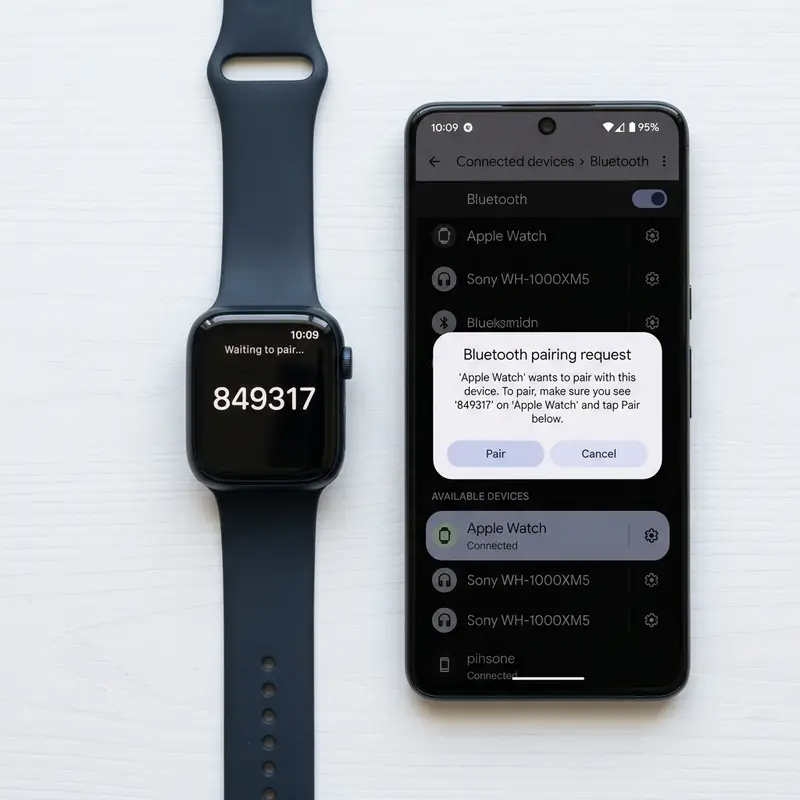
Se o aplicativo não encontra o dispositivo de jeito nenhum, verifique se a pulseira já não está conectada diretamente às configurações de Bluetooth do celular. O pareamento da Mi Band deve ser feito obrigatoriamente através de dentro do aplicativo oficial, e não pelas configurações gerais de Bluetooth do Android. Se a pulseira estiver pareada no Bluetooth do sistema, selecione-a e clique em "Esquecer dispositivo" ou "Desparear" e tente buscar novamente pelo aplicativo.
2. Mensagem "Falha ao Parear" ou Erro de Login
Se o aplicativo exibir uma mensagem de erro ao tentar concluir o pareamento, tente limpar o cache do aplicativo nas configurações do Android. Acesse Configurações > Apps > Mi Fitness/Zepp Life > Armazenamento > Limpar Cache. Reinicie o Bluetooth do smartphone e tente fazer o processo novamente. Se o erro de login persistir, certifique-se de que a região selecionada no aplicativo corresponde à região da sua conta Xiaomi original.
3. A Mi Band estava conectada, mas parou de receber notificações
Isso geralmente acontece quando o Android remove temporariamente as permissões de acesso às notificações do aplicativo devido a alguma atualização de segurança do sistema operacional. Para corrigir, vá em Configurações > pesquisar por "Acesso a Notificações" e verifique se a chave de permissão para o Mi Fitness ou Zepp Life está ativada. Desative e ative novamente para restabelecer o fluxo de informações.
Conclusão
Conectar a Mi Band no celular Android é um processo descomplicado quando seguimos os passos corretos de instalação, pareamento e configuração de permissões. A maior chave para o sucesso e para uma experiência livre de dores de cabeça no dia a dia é o ajuste fino do gerenciamento de bateria do Android. Ao conceder atividade irrestrita em segundo plano para o aplicativo oficial de controle, você garante que as notificações cheguem sem atrasos e que seu histórico de caminhadas, treinos e saúde permaneça perfeitamente sincronizado. Siga o nosso guia e desfrute de todos os recursos da sua pulseira Xiaomi!
Resolução de Conflitos de Permissão em Sistemas Xiaomi (HyperOS)
Celulares da Xiaomi que utilizam a interface MIUI ou HyperOS possuem regras de segurança rígidas para economia de energia. Essas regras impedem que aplicativos como o Mi Fitness rodem livremente em segundo plano, interrompendo a recepção de notificações e a sincronização. Para resolver isso, acesse as configurações do celular, selecione 'Aplicativos', procure pelo Mi Fitness e, em 'Economia de bateria', mude para 'Sem restrições'. Isso garante que a conexão permaneça ativa.
Como Resolver Conflitos com Outros Vestíveis Bluetooth
Se você possui fones de ouvido sem fio, caixas de som ou outros relógios inteligentes pareados ao mesmo celular, o barramento Bluetooth do telefone pode ficar saturado. Em alguns casos, o sistema operacional do celular prioriza fones de ouvido de alta fidelidade e desliga conexões secundárias de baixo consumo como a da Mi Band. Se notar quedas constantes, limpe a lista de dispositivos Bluetooth não utilizados nas configurações do celular. Além disso, verifique se existem aplicativos de outros fabricantes de smartwatches instalados, como o Galaxy Wearable ou o Garmin Connect. Muitas vezes, esses aplicativos executam serviços de varredura Bluetooth em segundo plano que entram em conflito com o Mi Fitness ou o Zepp Life, disputando os recursos da antena de radiofrequência do celular. Desinstalar temporariamente ou limitar as permissões de segundo plano desses aplicativos concorrentes pode restaurar a estabilidade da sua pulseira Xiaomi quase que instantaneamente. Adicionalmente, considere que a interferência de radiofrequência (RF) pode ocorrer em ambientes com alta densidade de sinais Wi-Fi ou dispositivos Bluetooth ativos (como redes Mesh ou alto-falantes inteligentes). A Mi Band utiliza o protocolo Bluetooth Low Energy, que opera na faixa de 2.4 GHz; por ser uma frequência compartilhada, ruídos externos de outros dispositivos podem causar pacotes de dados corrompidos. Para mitigar isso, tente alternar a conexão Wi-Fi do seu celular entre redes 2.4 GHz e 5 GHz, pois reduzir o tráfego de dados na faixa de 2.4 GHz no seu smartphone pode melhorar significativamente a qualidade da comunicação entre o dispositivo e a pulseira, minimizando desconexões intermitentes causadas pelo congestionamento do espectro eletromagnético local.
Perguntas Frequentes (FAQ)
1. Preciso manter o GPS (localização) do celular ligado o tempo todo?
Não é obrigatório manter o GPS ligado o dia inteiro, mas ele precisa estar ativado durante o primeiro pareamento e caso você vá realizar um treino ao ar livre que necessite mapear sua rota utilizando o sinal de GPS compartilhado do celular.
2. Posso conectar a Mi Band em dois celulares Android ao mesmo tempo?
Não. Por questões de segurança e integridade dos dados de saúde, a Mi Band só pode estar pareada ativamente com uma única conta e um único smartphone por vez. Para conectar a pulseira em outro aparelho, você deve desvinculá-la do atual primeiro.
3. Por que o aplicativo Zepp Life não encontra mais a minha Mi Band 8?
A partir da Mi Band 8, a Xiaomi removeu a compatibilidade oficial com o Zepp Life. Os novos modelos mais recentes (Mi Band 8, 8 Active, 8 Pro, Mi Band 9) devem ser sincronizados exclusivamente utilizando o aplicativo Mi Fitness.
4. O Bluetooth consome muita bateria do meu celular com a Mi Band conectada?
A Mi Band utiliza a tecnologia Bluetooth Low Energy (BLE). Esse padrão foi projetado especificamente para gastar o mínimo de energia possível. Portanto, o impacto no consumo de bateria do seu smartphone Android é praticamente imperceptível no dia a dia.
5. Posso usar a Mi Band sem estar com o celular Android por perto?
Sim. A Mi Band armazena seus dados de passos, sono e batimentos cardíacos localmente por vários dias. Quando você voltar para perto do celular e abrir o aplicativo, todos os dados acumulados serão descarregados e sincronizados automaticamente.






