Como Conectar e Configurar Smart TV Philco no Wi-Fi
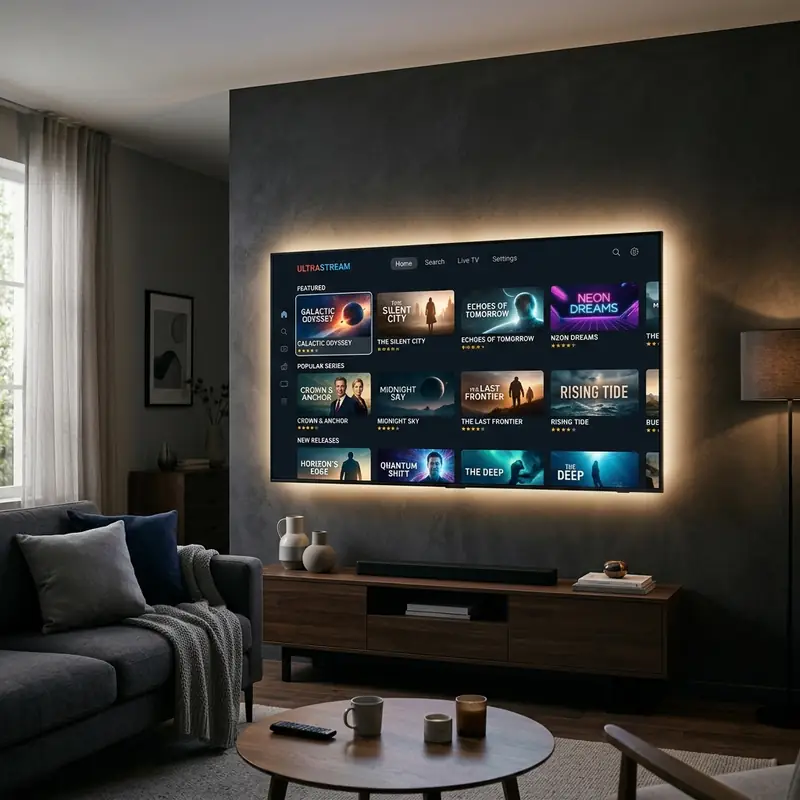
Conectar sua Smart TV Philco à rede Wi-Fi pode ser um processo simples, mas muitos usuários podem encontrar dificuldades durante a configuração. Neste guia, abordaremos cada passo necessário para que você possa desfrutar de todos os recursos de streaming e conectividade oferecidos por sua TV. Coveremos desde modelos que operam com Android TV, Roku TV, até modelos mais antigos com sistema Linux/Opera. Vamos lá!
1. Entendendo os Tipos de Smart TVs Philco
A Philco oferece diferentes tipos de Smart TVs, cada uma com seu próprio sistema operacional. Conhecer o modelo da sua TV ajudará a seguir o guia corretamente:
- Modelos Android TV: Utilizam o sistema Android e oferecem uma interface amigável com acesso à Google Play Store.
- Modelos Roku TV: Famosos pela simplicidade e interface intuitiva, acessam conteúdo através do sistema Roku.
- Modelos Antigos (Linux/Opera): Utilizam um sistema mais básico e podem ter funcionalidades limitadas em comparação aos modelos mais novos.
2. Conectando Smart TV Philco com Android TV ao Wi-Fi
Se sua TV utiliza o sistema Android, siga os passos abaixo:
2.1 Acessando as Configurações
- Com a TV ligada, pressione o botão Home no controle remoto.
- Navegue até o ícone Configurações (geralmente representado por uma engrenagem).
2.2 Selecionando Rede e Internet
- Dentro do menu de configurações, localize e selecione Rede e Internet.
- Escolha a opção Wi-Fi.
2.3 Conectando-se à Rede Wi-Fi
- Na lista de redes disponíveis, selecione a sua rede Wi-Fi (2.4GHz ou 5GHz, dependendo da sua configuração).
- Digite a senha da rede utilizando o teclado na tela.
- Confirme a senha e aguarde enquanto a TV se conecta à rede.
3. Conectando Smart TV Philco Roku ao Wi-Fi
Os modelos Roku são conhecidos por sua interface simples. Siga as instruções abaixo:
3.1 Acessando o Menu Inicial
- Pressione o botão Home no controle remoto da TV.
3.2 Navegando para Configurações
- Role para baixo até alcançar Configurações.
3.3 Selecionando Rede
- Dentro das configurações, selecione Rede.
3.4 Configurando a Conexão
- Escolha a opção Configurar Conexão.
- Selecione Sem fio e escolha sua rede Wi-Fi da lista.
- Digite a senha da rede para concluir a conexão.
4. Conectando Modelos Antigos (Linux/Opera) ao Wi-Fi
Modelos mais antigos podem ter um processo diferente. Veja como conectar:
4.1 Acessando o Menu Principal
- Pressione o botão Menu no controle remoto.
4.2 Navegando até as Configurações de Rede
- Escolha a opção Rede ou Configurações de Rede.
4.3 Selecionando a Rede Wi-Fi
- Na lista de redes disponíveis, selecione sua rede Wi-Fi.
- Insira a senha quando solicitado.
5. Problemas Comuns e Soluções
Durante a conexão, você pode enfrentar alguns problemas. Vamos ver como resolvê-los:
5.1 Rede Desconectada
- Verifique se o roteador está ligado e funcionando corretamente.
- Reinicie o roteador desconectando-o da tomada por alguns segundos e ligando-o novamente.
5.2 TV Não Encontra o Wi-Fi
- Certifique-se de que a rede Wi-Fi está ativa e visível.
- Verifique se o modo avião da TV está desativado.
- Atualize a data e hora da TV no menu Sistema.
6. Tabela de Navegação de Menus por Sistema Operacional Philco
| Modelo | Sistema Operacional | Acesso às Configurações | Selecionar Rede | Conexão Wi-Fi |
|---|---|---|---|---|
| Philco Android TV | Android | Home > Configurações | Rede e Internet > Wi-Fi | Selecionar Rede > Digitar Senha |
| Philco Roku TV | Roku | Home > Configurações | Rede | Configurar Conexão > Sem fio |
| Philco Linux/Opera | Linux/Opera | Menu > Rede | Selecionar Rede | Insira Senha |
| Philco TV Smart 4K | Android | Home > Configurações | Rede e Internet > Wi-Fi | Selecionar Rede > Digitar Senha |
| Philco TV LED | Linux/Opera | Menu > Rede | Selecionar Rede | Insira Senha |
Dica DomineTec: Sempre mantenha seu roteador atualizado e posicionado em um local central da casa para melhorar a qualidade do sinal Wi-Fi.
7. Dicas Finais para uma Boa Conexão
Algumas dicas adicionais para garantir que sua Smart TV esteja sempre conectada à internet:
- Mantenha o firmware da sua TV sempre atualizado.
- Utilize um cabo Ethernet para uma conexão mais estável, caso a Wi-Fi não funcione bem.
- Evite objetos que possam bloquear o sinal do roteador, como paredes grossas ou móveis grandes.
8. Resolução de Problemas Avançada
Se você já tentou as soluções básicas e ainda está enfrentando problemas de conexão, aqui estão algumas abordagens mais avançadas que podem ajudar:
8.1 Verificação de Interferência de Sinal
A interferência de sinal pode ser um problema significativo, especialmente se você estiver em uma área com muitas redes Wi-Fi. Tente mudar o canal de sua rede Wi-Fi nas configurações do roteador. Os canais 1, 6 e 11 são geralmente os mais recomendados para 2.4GHz. Para 5GHz, existem mais opções disponíveis, que podem ajudar a evitar interferências.
8.2 Usando o Modo de Diagnóstico da TV
Alguns modelos de Smart TVs Philco possuem um modo de diagnóstico que pode ajudar a identificar problemas de conectividade. Consulte o manual do usuário para saber como ativar esse modo e siga as instruções para verificar a integridade da conexão Wi-Fi.
8.3 Configurações de IP Estático
Se a sua TV está enfrentando problemas de conexão intermitente, considere configurar um endereço IP estático. Isso pode ajudar a evitar conflitos de IP e garantir uma conexão mais estável. Para fazer isso, acesse as configurações de rede da sua TV e selecione a opção de IP estático, inserindo os dados que você pode obter nas configurações do seu roteador.
9. Configurações Adicionais para Melhorar a Conectividade
Além de conectar sua TV à rede Wi-Fi, existem algumas configurações adicionais que podem melhorar a sua experiência de streaming:
9.1 Alteração do DNS
Às vezes, o servidor DNS padrão do seu provedor de internet pode ser lento. Alterar para um DNS público, como o Google DNS (8.8.8.8 e 8.8.4.4) ou o Cloudflare DNS (1.1.1.1), pode acelerar a navegação e a conexão com os serviços de streaming.
9.2 Atualização dos Aplicativos
Manter seus aplicativos de streaming atualizados é fundamental. Verifique regularmente se há atualizações disponíveis na loja de aplicativos e instale-as. Isso não só melhora a performance, mas também corrige eventuais bugs que podem afetar a conectividade.
9.3 Ajustes na Qualidade de Streaming
Se a sua conexão de internet for instável, considere ajustar a qualidade de streaming nas configurações de cada aplicativo. Reduzir a qualidade pode ajudar a suavizar a reprodução e evitar interrupções.
10. Configurações de Manutenção Regular
Manter sua Smart TV em bom estado e com uma conexão confiável requer algumas práticas de manutenção regular:
10.1 Limpeza de Cache e Dados
Com o uso contínuo, o cache e os dados dos aplicativos podem se acumular, afetando a performance da TV. Acesse as configurações de cada aplicativo e limpe o cache regularmente. Isso ajudará a manter a TV funcionando de maneira suave e responsiva.
10.2 Verificação de Atualizações de Sistema
Além de aplicativos, é importante verificar se há atualizações disponíveis para o sistema operacional da sua TV. As atualizações frequentemente incluem melhorias de desempenho, correções de segurança e novos recursos que podem aprimorar a experiência de uso.
10.3 Reinicialização Periódica do Dispositivo
Reiniciar sua TV periodicamente pode ajudar a resolver problemas de lentidão e desconexão. Faça uma reinicialização completa desligando-a da tomada por alguns minutos. Isso pode limpar processos em segundo plano que estão consumindo recursos.
11. Monitoramento e Ajuste de Desempenho
Após a configuração inicial, é importante monitorar o desempenho da sua Smart TV e realizar ajustes conforme necessário:
11.1 Verificação da Velocidade da Internet
Use um aplicativo ou site de teste de velocidade para verificar a velocidade da sua conexão. Certifique-se de que a velocidade está dentro do esperado, especialmente se você estiver usando serviços de streaming em alta definição. Se a velocidade estiver abaixo do esperado, considere entrar em contato com seu provedor de internet.
11.2 Ajustes de Rede para Streaming
Se você estiver usando uma rede com múltiplos dispositivos conectados, considere implementar QoS (Quality of Service) no seu roteador. Isso permite priorizar a largura de banda para sua Smart TV, melhorando a experiência de streaming, especialmente durante horários de pico.
11.3 Soluções de Repetidores e Extensores de Sinal
Se a sua TV está localizada longe do roteador, você pode enfrentar problemas de sinal fraco. Considere usar um repetidor ou extensor de sinal Wi-Fi para melhorar a cobertura. Esses dispositivos ajudam a transmitir o sinal Wi-Fi para áreas que estão fora do alcance do roteador principal.
Perguntas Frequentes (FAQ)
Como faço para reiniciar minha Smart TV Philco?
Para reiniciar, desligue a TV e desconecte da tomada por cerca de 30 segundos. Depois, ligue novamente.
O que fazer se a TV continuar desconectada do Wi-Fi?
Verifique se outras dispositivos estão conseguindo se conectar à mesma rede. Se não, reinicie o roteador e, se necessário, entre em contato com seu provedor de internet.
Como posso mudar a senha da minha rede Wi-Fi?
Você pode mudar a senha acessando as configurações do seu roteador através do navegador, digitando o endereço IP do roteador.
É possível conectar mais de uma TV na mesma rede Wi-Fi?
Sim, você pode conectar quantas TVs e dispositivos quiser, desde que sua rede Wi-Fi tenha capacidade de suportar todos eles.
Minha TV não está reconhecendo a senha do Wi-Fi. O que fazer?
Verifique se a senha está correta e se a tecla Caps Lock não está ativada. Você também pode tentar reiniciar a TV e a rede.




