Como Conectar e Configurar Impressora HP no Wi-Fi pelo HP Smart
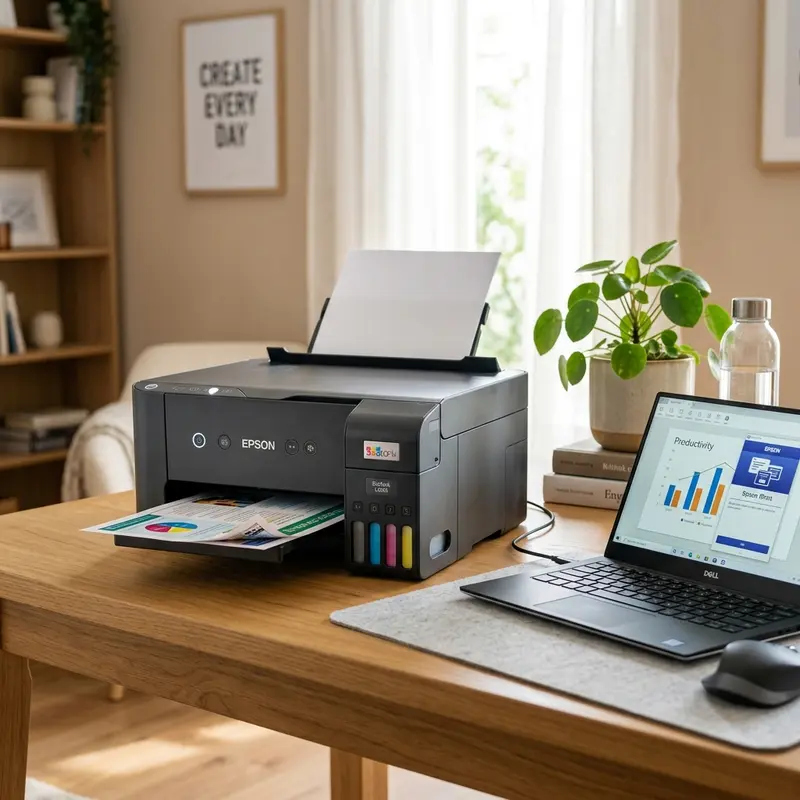
Conectar uma impressora HP ao Wi-Fi pode parecer um desafio à primeira vista, principalmente se você não está familiarizado com as tecnologias atuais. No entanto, com a ajuda do aplicativo HP Smart, esse processo se torna bastante simples e intuitivo. Neste guia, você aprenderá a configurar impressoras como a HP DeskJet 2700, 3700, Smart Tank 580 e Ink Advantage 4100 para se conectar à sua rede Wi-Fi em poucos passos.
Este tutorial cobre tudo, desde como colocar sua impressora em modo de configuração de rede, até a instalação do aplicativo HP Smart em diferentes plataformas, como Windows, macOS, Android e iOS. Vamos abordar também o que fazer caso você encontre dificuldades durante o processo e fornecer uma tabela útil para entender as luzes de status da impressora. Vamos começar!
1. Preparação para Conexão da Impressora
1.1 O que você vai precisar
Antes de começar, certifique-se de ter os seguintes itens em mãos:
- Impressora HP compatível (DeskJet 2700, 3700, Smart Tank 580 ou Ink Advantage 4100).
- Rede Wi-Fi com suporte a 2.4GHz.
- Computador ou dispositivo móvel (Android/iOS) com acesso à internet.
- Senha da sua rede Wi-Fi.
1.2 Verificando a Impressora
Antes de tentar conectar sua impressora, é importante garantir que ela esteja funcionando corretamente. Verifique se:
- A impressora está ligada e conectada à fonte de energia.
- Os cartuchos de tinta estão instalados corretamente.
- O papel está carregado na bandeja.
2. Colocando a Impressora em Modo de Configuração de Rede
2.1 Passo a Passo para Ativar o Modo de Configuração
Siga os passos abaixo para colocar sua impressora HP no modo de configuração de rede:
- Com a impressora ligada, localize os botões Cancelar e Wireless no painel de controle.
- Pressione e segure os botões Cancelar e Wireless simultaneamente por 3 segundos.
- Observe a luz de energia da impressora piscar. Isso indica que a impressora está agora no modo de configuração de rede.
3. Instalando o Aplicativo HP Smart
3.1 Download e Instalação no Windows
Para instalar o HP Smart no Windows, siga os passos:
- Abra a Microsoft Store ou visite o site oficial da HP.
- Pesquise por “HP Smart” e clique em Instalar.
- Após a instalação, abra o aplicativo e siga as instruções na tela.
3.2 Download e Instalação no macOS
Para instalar o HP Smart no macOS, faça o seguinte:
- Acesse a App Store no seu Mac.
- Busque por “HP Smart” e clique em Obter.
- Após a instalação, abra o aplicativo e siga as instruções.
3.3 Download e Instalação no Android
Se você possui um dispositivo Android, siga os passos abaixo:
- Abra o Google Play Store.
- Pesquise por “HP Smart” e clique em Instalar.
- Uma vez instalado, abra o aplicativo e siga as instruções.
3.4 Download e Instalação no iPhone
Para usuários de iPhone, siga estas etapas:
- Abra a App Store.
- Pesquise por “HP Smart” e clique em Obter.
- Após a instalação, inicie o aplicativo e siga as instruções exibidas.
4. Criando uma Conta HP
4.1 Passos para Criar sua Conta
Para utilizar todas as funcionalidades do HP Smart, você precisará criar uma conta HP:
- Abra o aplicativo HP Smart.
- Clique em Registrar ou Criar Conta.
- Preencha suas informações pessoais, como nome, e-mail e senha.
- Aceite os termos de uso e clique em Criar Conta.
4.2 Como Recuperar Senha
Se você já possui uma conta, mas esqueceu a senha, siga estes passos:
- Na tela de login, clique em Esqueci a Senha.
- Insira seu e-mail e siga as instruções enviadas para redefinir sua senha.
5. Conectando a Impressora à Rede Wi-Fi
5.1 Conexão via Bluetooth LE
Uma vez que sua conta HP esteja criada, você poderá conectar sua impressora:
- Abra o aplicativo HP Smart e faça login na sua conta.
- O aplicativo buscará automaticamente impressoras próximas via Bluetooth LE.
- Selecione sua impressora na lista e clique em Conectar.
- Insira a senha da sua rede Wi-Fi de 2.4GHz quando solicitado.
5.2 Conexão Manual
Caso o aplicativo não localize sua impressora, você pode tentar a conexão manual:
- No aplicativo HP Smart, clique em Adiciona Impressora.
- Selecione a opção de Conexão Manual.
- Digite o nome da sua rede Wi-Fi e a senha.
- Confirme as configurações e aguarde a impressão de uma página de teste.
Dica DomineTec: Se a sua impressora não está aparecendo no aplicativo, verifique se ela está no modo de configuração e se está próxima ao seu roteador.
6. Resolvendo Problemas Comuns no HP Smart
6.1 O Aplicativo Não Localiza a Impressora
Se o HP Smart não conseguir encontrar sua impressora, tente as seguintes soluções:
- Reinicie o aplicativo e a impressora.
- Verifique se a impressora está conectada ao Wi-Fi.
- Assegure-se de que a impressora e o dispositivo móvel/computador estão na mesma rede Wi-Fi.
- Desative e reative o Bluetooth do seu dispositivo.
6.2 Problemas com a Conexão Wi-Fi
Se a impressora estiver conectada ao Wi-Fi, mas não imprimir, verifique:
- A conexão da impressora com o roteador.
- Se a impressora não está em modo offline.
- Se há atualizações de firmware disponíveis para a sua impressora.
7. Luzes de Status Wi-Fi da Impressora HP
As luzes de status podem ajudar a diagnosticar problemas de conexão. Veja a tabela abaixo para entender o que cada luz indica:
| Status | Luz de Energia | Luz Wireless | Significado | Ação Recomendada |
|---|---|---|---|---|
| Conectada | Ligada | Ligada | Impressora conectada à rede Wi-Fi. | Nenhuma ação necessária. |
| Modo de Configuração | Piscando | Piscando | Impressora está no modo de configuração. | Conecte a impressora à rede. |
| Erro de Conexão | Piscando | Desligada | Impressora não conseguiu conectar ao Wi-Fi. | Verifique as configurações de Wi-Fi. |
| Modo Offline | Desligada | Desligada | A impressora está offline. | Verifique a conexão da impressora. |
| Atualização de Firmware | Ligada | Piscando | A impressora está atualizando o firmware. | Aguarde a conclusão da atualização. |
8. Dicas de Manutenção e Configurações Avançadas
8.1 Manutenção Regular da Impressora
Para garantir o funcionamento ideal da sua impressora HP, é essencial realizar manutenções regulares. Aqui estão algumas dicas:
- Limpeza dos Cabeçotes: Realize a limpeza dos cabeçotes de impressão a cada 1 ou 2 meses para evitar entupimentos e garantir qualidade de impressão.
- Atualizações de Firmware: Verifique regularmente se há atualizações de firmware disponíveis. As atualizações podem melhorar a performance da impressora e corrigir bugs.
- Substituição de Cartuchos: Monitore o nível de tinta dos cartuchos e substitua-os assim que necessário para evitar impressões de baixa qualidade.
- Limpeza Externa: Use um pano macio e seco para limpar a parte externa da impressora e evitar acúmulo de poeira.
8.2 Configurações Avançadas de Rede
Para usuários que desejam otimizar a conexão da impressora à rede Wi-Fi, considere as seguintes configurações avançadas:
- Configuração de IP Estático: Em vez de usar um IP dinâmico (que pode mudar), configure um IP estático para sua impressora nas configurações do roteador. Isso pode evitar problemas de conexão no futuro.
- Nome da Rede (SSID): Certifique-se de que o nome da sua rede Wi-Fi (SSID) não contenha caracteres especiais ou espaços, pois isso pode causar dificuldades na conexão.
- Segurança da Rede: Utilize criptografia WPA2 para proteger sua rede Wi-Fi. Isso não apenas ajuda a proteger sua rede, mas também melhora a compatibilidade com dispositivos.
- Canal Wi-Fi: Se você estiver enfrentando interferências, considere mudar o canal do Wi-Fi nas configurações do roteador. Canais menos congestionados podem melhorar a performance da impressora.
8.3 Dicas de Solução de Problemas Avançados
Se você ainda estiver enfrentando problemas após seguir os passos anteriores, considere estas dicas avançadas:
- Reinicialização do Roteador: Às vezes, uma simples reinicialização do roteador pode resolver problemas de conectividade.
- Verificação de Interferência: Verifique se há dispositivos eletrônicos perto do roteador ou da impressora que possam estar causando interferência, como micro-ondas ou telefones sem fio.
- Teste com Outro Dispositivo: Tente conectar a impressora com outro dispositivo (como um smartphone ou tablet) para determinar se o problema está no dispositivo ou na impressora.
- Suporte Técnico: Se todos os passos falharem, entre em contato com o suporte técnico da HP para assistência detalhada.
8.4 Otimização de Impressão em Ambientes Compartilhados
Quando a impressora é utilizada em um ambiente compartilhado, como um escritório, algumas práticas podem ajudar a otimizar o uso:
- Gerenciamento de Fila de Impressão: Utilize o aplicativo HP Smart para gerenciar a fila de impressão. Isso garante que os documentos sejam impressos na ordem correta e evita congestionamentos.
- Impressão em Frente e Verso: Sempre que possível, ative a impressão duplex (frente e verso) para economizar papel e reduzir custos.
- Definições de Qualidade: Ajuste as configurações de qualidade de impressão conforme necessário. Impressões em alta qualidade são ótimas para documentos importantes, enquanto impressões em rascunho são adequadas para documentos internos.
- Revezamento de Impressoras: Se houver mais de uma impressora disponível, considere alternar entre elas para evitar desgaste excessivo de uma única unidade.
8.5 Monitoramento de Desempenho
Para garantir que sua impressora esteja sempre funcionando de maneira eficiente, é útil monitorar seu desempenho:
- Relatórios de Impressão: Utilize o aplicativo HP Smart para gerar relatórios de impressão e entender quais documentos estão sendo mais impressos, ajudando a identificar padrões de uso.
- Análise de Custo: Mantenha um registro dos custos de impressão, incluindo consumo de tinta e papel, para avaliar a eficiência da impressora e ajustar práticas conforme necessário.
- Alertas de Manutenção: Configure alertas para quando a tinta estiver baixa ou quando for hora de substituir cartuchos, garantindo que você nunca fique sem tinta quando mais precisar.
8.6 Configurações de Segurança da Impressora
Além das configurações de rede, é vital considerar as configurações de segurança da impressora:
- Senha da Impressora: Configure uma senha para acesso à impressora, evitando que usuários não autorizados possam imprimir ou modificar configurações.
- Desativar Acesso Público: Se sua impressora estiver em uma rede compartilhada, considere desativar o acesso público, garantindo que apenas usuários autorizados possam se conectar.
- Monitoramento de Atividades: Use o software de gerenciamento da HP para monitorar as atividades da impressora e receber notificações sobre acessos não autorizados.
8.7 Melhores Práticas para Armazenamento de Papel e Tinta
Para prolongar a vida útil do papel e da tinta, siga estas melhores práticas:
- Armazenamento Adequado de Papel: Guarde o papel em um local fresco e seco, longe da luz solar direta, para evitar umidade e amassados.
- Uso de Tinta Certificada: Utilize sempre cartuchos de tinta originais ou certificados pela HP, pois isso garante melhor qualidade de impressão e menor risco de danos à impressora.
- Evitar Impressões Desnecessárias: Sempre revise documentos antes de imprimir e utilize a impressão em rascunho para documentos que não precisam de qualidade máxima.
9. Conclusão
Configurar sua impressora HP para se conectar ao Wi-Fi não precisa ser um processo complicado. Com as etapas que você aprendeu neste guia, você deve ser capaz de conectar sua impressora rapidamente e começar a imprimir sem fio. Se você encontrar problemas, as dicas e tabelas fornecidas podem ajudá-lo a solucionar a maioria dos problemas comuns.
Se você também estiver interessado em aprender mais sobre como abrir uma MEI em 2025 ou como converter arquivos PDF para Word, não deixe de conferir nossos guias relacionados.
Perguntas Frequentes (FAQ)
1. Como posso saber se minha impressora HP é compatível com Wi-Fi?
Você pode verificar a compatibilidade da sua impressora consultando o manual do usuário ou o site oficial da HP. A maioria das impressoras modernas HP, como a DeskJet 2700 e Smart Tank 580, oferece suporte a conexões Wi-Fi.
2. O que faço se minha impressora HP não conectar ao Wi-Fi?
Se a impressora não conectar, verifique se o modo de configuração está ativado, reinicie a impressora e o roteador, e verifique se a senha da rede Wi-Fi está correta.
3. Posso usar o HP Smart sem uma conta HP?
Embora você possa usar algumas funcionalidades do aplicativo sem uma conta, para acessar todas as funcionalidades e suporte, é recomendado criar uma conta HP.
4. Qual a diferença entre Wi-Fi de 2.4GHz e 5GHz?
O Wi-Fi de 2.4GHz tem um alcance maior, mas oferece velocidades mais lentas, enquanto o 5GHz oferece velocidades mais rápidas, mas com um alcance menor. Para impressoras, recomenda-se usar a rede de 2.4GHz.
5. Como posso atualizar o firmware da minha impressora HP?
Você pode atualizar o firmware acessando o aplicativo HP Smart, que notificará você sobre atualizações disponíveis, ou através do site oficial da HP.




