Como Compartilhar Impressora Wi-Fi na Rede Local no Windows 11
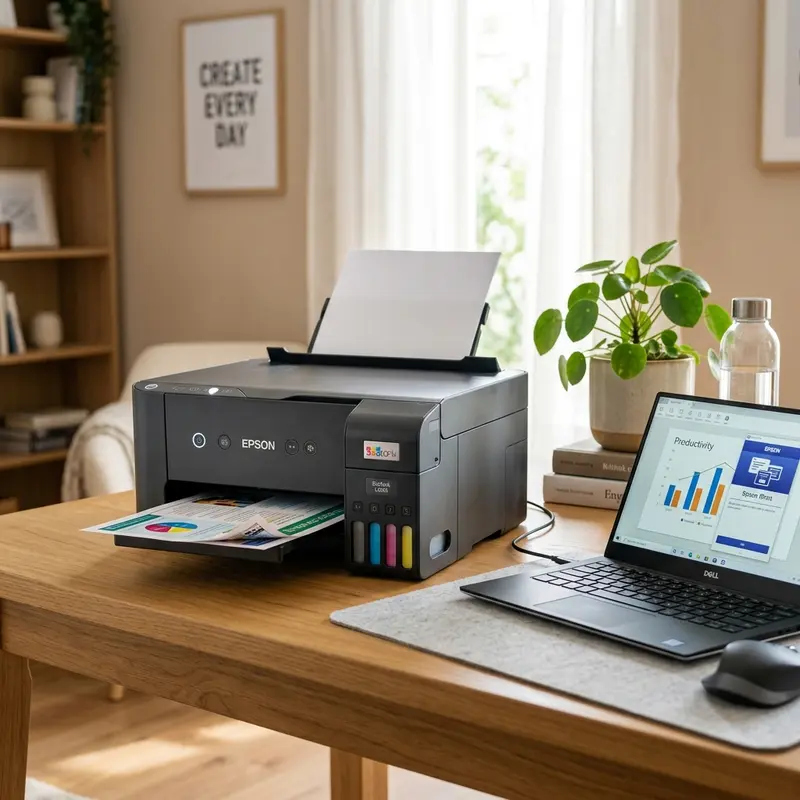
Como Compartilhar Impressora Wi-Fi na Rede Local no Windows 11
Compartilhar uma impressora na rede local pode ser uma maneira eficiente de otimizar o uso de recursos em casa ou no escritório. No Windows 11, esse processo é relativamente simples, mas requer uma configuração adequada da rede e do sistema operacional. Neste guia, abordaremos os requisitos, o passo a passo para compartilhar a impressora, como conectar outros PCs à impressora compartilhada, soluções para erros comuns e uma comparação entre métodos de compartilhamento.
1. Requisitos de Rede e Configurações de Compartilhamento Avançado no Windows 11
Antes de começar, é importante garantir que você atenda aos requisitos básicos e faça as configurações necessárias no Windows 11.
Requisitos de Rede
- Roteador Wi-Fi: Certifique-se de que sua impressora e todos os PCs estejam conectados à mesma rede Wi-Fi.
- Impressora com Conexão Wi-Fi: A impressora deve ser compatível com a rede Wi-Fi e estar configurada para se conectar a ela.
- PC Principal: O PC que compartilhará a impressora deve estar ligado e conectado à mesma rede durante o uso.
Configurações de Compartilhamento Avançado
- Acesse as Configurações do Windows (pressione Win + I).
- Navegue até Rede e Internet.
- Selecione Configurações de Rede Avançadas.
- Em Privacidade da Rede, escolha Particular para permitir que outros dispositivos na rede vejam seu PC.
- Ative as opções Ativar descoberta de rede e Ativar compartilhamento de arquivos e impressoras.
2. Passo a Passo para Compartilhar a Impressora no PC Principal
Agora que você configurou sua rede, siga estas etapas para compartilhar a impressora:
- Abra o Painel de Controle (pressione Win + R, digite control e pressione Enter).
- Selecione Dispositivos e Impressoras.
- Encontre a impressora que deseja compartilhar. Clique com o botão direito sobre ela e selecione Propriedades da Impressora.
- No menu, vá até a aba Compartilhamento.
- Marque a caixa Compartilhar esta impressora e forneça um nome para facilitar a identificação na rede.
- Clique em Aplicar e depois em OK.
3. Como Conectar Outros PCs da Rede à Impressora Compartilhada
Depois de compartilhar a impressora, os outros PCs na rede podem se conectar a ela:
- Abra as Configurações no PC que deseja conectar (pressione Win + I).
- Navegue até Dispositivos e, em seguida, selecione Impressoras e Scanners.
- Clique em Adicionar uma impressora ou scanner.
- O Windows irá procurar impressoras disponíveis. Se a impressora compartilhada aparecer, selecione-a e clique em Adicionar dispositivo.
- Se a impressora não aparecer, clique em A impressora que eu quero não está listada. Selecione Selecionar uma impressora compartilhada por nome e insira o caminho no formato: \\NomeDoPC\NomeDaImpressora.
- Siga as instruções na tela para concluir a instalação.
4. Solução de Erros Comuns
Durante o processo de compartilhamento e conexão, você pode encontrar alguns erros comuns. Aqui estão as soluções:
Erro 0x0000011b
Esse erro geralmente ocorre devido a problemas de driver ou configurações de rede. Tente atualizar os drivers da impressora ou reiniciar o computador e a impressora.
Credenciais de Rede
Se você for solicitado a fornecer credenciais de rede, verifique se o nome de usuário e a senha do PC que compartilha a impressora estão corretos.
Impressora Offline
Se a impressora estiver offline, verifique se está ligada e conectada à rede. Você também pode tentar reiniciar a impressora e o PC principal.
Firewall
Certifique-se de que o firewall do Windows não esteja bloqueando a conexão. Vá até as configurações do firewall e adicione uma exceção para a impressora compartilhada.
5. Diferença entre Compartilhar via Cabo USB no PC vs Conexão Wi-Fi Direta no Roteador
Existem duas maneiras principais de compartilhar uma impressora: através de um cabo USB conectado a um PC ou uma conexão direta ao roteador. Veja a comparação entre os dois métodos:
| Método | Vantagens | Desvantagens |
|---|---|---|
| Via Cabo USB |
|
|
| Conexão Wi-Fi Direta |
|
Publicidade |
Dica DomineTec: Sempre mantenha os drivers da impressora atualizados para evitar problemas de conexão e garantir a melhor qualidade de impressão.
FAQs
1. Posso compartilhar uma impressora sem fio com um PC que não está na mesma rede?
Não, todos os dispositivos precisam estar na mesma rede para compartilhar a impressora.
2. O que fazer se a impressora não aparece na lista ao tentar adicionar?
Verifique se a impressora está ligada, conectada à rede e se o compartilhamento está ativado no PC principal.
3. Como posso saber se minha impressora está configurada corretamente para a rede?
Verifique se a impressora imprime corretamente uma página de teste e se está conectada à mesma rede que os outros dispositivos.
4. É possível conectar mais de um PC à impressora compartilhada?
Sim, vários PCs podem ser conectados a uma impressora compartilhada na mesma rede.
5. O que fazer se a impressora estiver sempre offline?
Verifique as conexões físicas, reinicie a impressora e o PC principal e confirme se o compartilhamento está ativado.




