Como Colocar Foto Personalizada na Tela do Amazfit Bip
Como Colocar Foto Personalizada na Tela do Amazfit Bip
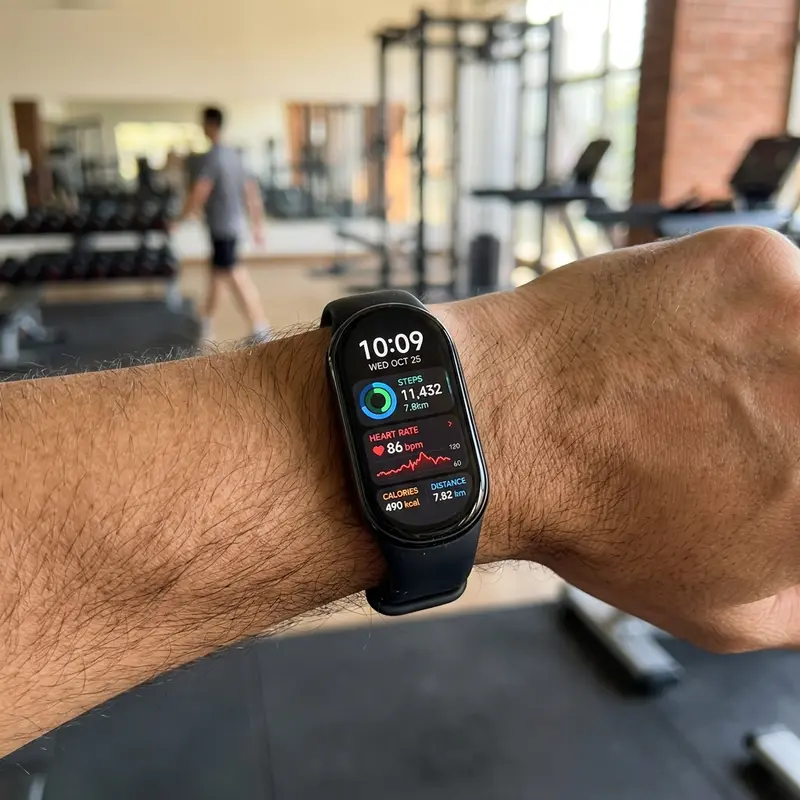
Os relógios inteligentes da linha Amazfit Bip (incluindo o Bip Lite, Bip U, Bip 3 e Bip 5) são conhecidos por sua impressionante autonomia de bateria e excelente legibilidade de tela sob a luz solar. Uma das personalizações mais procuradas pelos usuários é a substituição dos mostradores de relógio (watch faces) padrão de fábrica por uma imagem ou fotografia pessoal tirada com a câmera do celular. Isso confere uma identidade única ao wearable, permitindo exibir fotos de familiares, animais de estimação ou paisagens diretamente no visor LCD ou AMOLED do dispositivo.
Para como colocar foto na tela do amazfit bip, você deve abrir o aplicativo Zepp no seu celular pareado, acessar a aba de Perfil, selecionar o seu Amazfit Bip na lista de dispositivos, tocar na opção "Loja de Mostradores" (Watch Faces Store), selecionar a categoria "Customizar" (ou Custom), escolher um layout de relógio analógico ou digital que permita fotos de fundo, tocar no botão de upload '+' para selecionar uma imagem da galeria do seu smartphone e sincronizar a personalização com o smartwatch via Bluetooth. Esse processo de escrita sobrescreve o arquivo gráfico do mostrador temporário do dispositivo.
Caso queira otimizar ainda mais o uso de outros relógios ou corrigir problemas de carregamento de bateria em modelos similares, não deixe de conferir nosso artigo técnico sobre como atualizar o sistema do amazfit gts e aproveite para aprender como evitar riscos na carcaça do relógio lendo sobre como tirar riscos da tela do smartwatch para manter a aparência de novo.
1. A Diferença de Telas entre as Gerações do Amazfit Bip
Dependendo da geração do seu Amazfit Bip, o comportamento da imagem selecionada e o consumo de energia associado a ela podem variar consideravelmente. Os modelos clássicos originais (como o Amazfit Bip e Bip Lite) utilizam telas reflexivas (transfletivas), que utilizam a luz do sol para iluminar o display. Nessas telas, fotos muito escuras ou com muitos detalhes microscópicos podem parecer granuladas ou sem contraste devido à limitação de profundidade de cor de 64 cores do display reflexivo.
Já os modelos mais recentes (como Bip U, Bip 3 e Bip 5) contam com displays LCD coloridos ou telas AMOLED de alta definição. Nessas telas, as fotos mantêm suas cores originais, contrastes elevados e gradientes suaves. Entretanto, imagens muito claras ou com brilho excessivo podem consumir mais energia da bateria quando a luz do visor é acionada.
2. Preparando a Imagem Ideal para a Tela do Amazfit Bip
Para obter o melhor resultado visual e evitar distorções no visor do relógio, prepare a imagem antes de fazer o upload. Recomenda-se realizar um corte prévio na imagem utilizando a proporção correspondente ao display do relógio:
- Resolução de Tela: Os modelos mais recentes trabalham com telas retangulares de aspecto aproximado de 1.43 polegadas a 1.91 polegadas. Recorte a foto no formato vertical 4:3 ou quadrado.
- Ajuste de Contraste: Aumente o contraste e a saturação da imagem em cerca de 15%. As telas de wearables costumam suavizar cores quando sob luz solar indireta.
- Posicionamento do Relógio: Verifique onde as informações de hora e data serão posicionadas. Evite usar fotos onde os rostos das pessoas coincidam com o local de exibição dos números digitais.
3. Passo a Passo no Aplicativo Zepp (Modelos Novos)
Siga o procedimento abaixo caso o seu Amazfit Bip utilize o aplicativo Zepp atualizado para gerenciar a conexão física do sistema:
- Habilite a conexão Bluetooth e a permissão de localização do celular.
- Abra o aplicativo Zepp no seu celular.
- Toque no menu Perfil no canto inferior direito.
- Escolha o seu modelo de Amazfit Bip cadastrado.
- Selecione a opção Loja de Mostradores (Store).
- Na parte superior, navegue até a categoria Customizar (ou Custom/Dials).
- Selecione um dos estilos disponíveis (como mostrador simples digital ou analógico clássico).
- Na página do estilo, toque na área com o ícone '+' contendo a descrição "Trocar Plano de Fundo" (Change Background).
- Escolha se deseja tirar uma foto na hora ou carregar uma imagem da galeria.
- Posicione a foto na grade de corte e toque em salvar.
- Selecione a cor de exibição da hora para que harmonize com a foto.
- Toque no botão Sincronizar Mostrador (Sync Watch Face).
4. Usando o Aplicativo Zepp Life para Modelos Clássicos
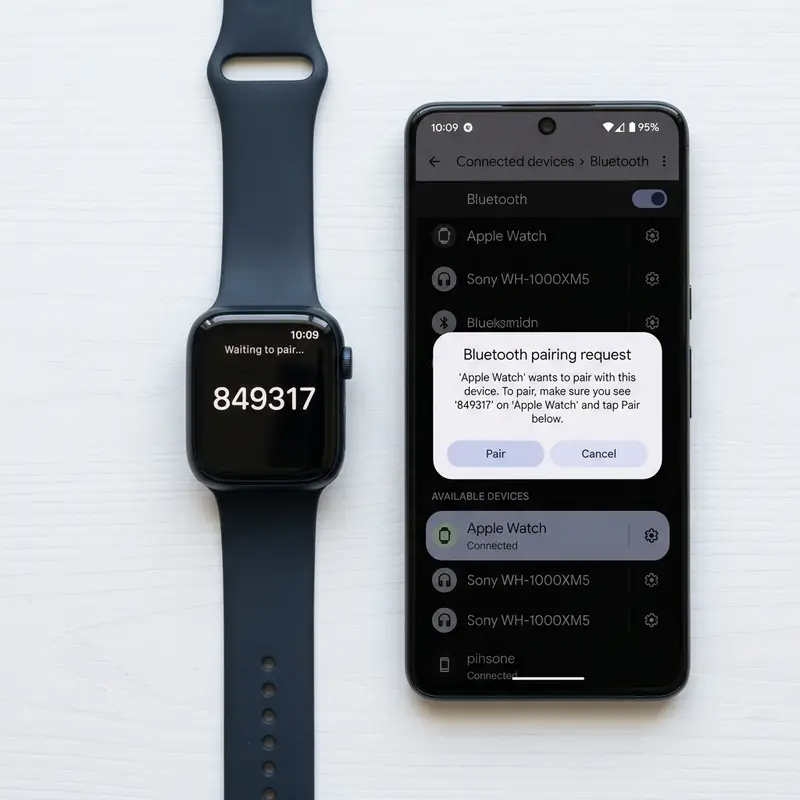
Se você possui o modelo original do Amazfit Bip (Bip Lite ou Bip original) e ainda utiliza a conexão sincronizada através do clássico aplicativo Zepp Life (antigo Mi Fit), o processo é ligeiramente diferente:
Abra o Zepp Life > Perfil > Amazfit Bip > Configurações de Aparência do Relógio > Loja. Vá até a aba "Personalizar", selecione um dos mostradores de estilo livre, selecione "Alterar plano de fundo da imagem" e selecione a foto desejada no seu rolo de câmera. Confirme o salvamento e aguarde o processo de carregamento de firmware temporário. O relógio exibirá uma mensagem escrita "Sincronizando" e a tela piscará ao finalizar.
5. Como Resolver Erros de Sincronização do Mostrador
Se o carregamento da imagem travar em 50% ou exibir uma falha de conexão Bluetooth, o motivo geralmente é o tamanho exagerado do arquivo da imagem de origem ou a falta de espaço disponível na memória flash interna do relógio inteligente:
O aplicativo Zepp converte a foto em um arquivo binário proprietário (.bin) de tamanho reduzido. No entanto, se o arquivo original exceder 15MB, o conversor de software do celular pode falhar. Tente utilizar uma foto com resolução menor ou passe a imagem por um compressor de imagens online antes de selecioná-la no app Zepp. Outro ponto é verificar o nível de bateria: o Amazfit Bip recusa uploads de arquivos grandes se a bateria estiver abaixo de 20% para evitar desligamentos inesperados durante a escrita de memória.
6. O Impacto das Watch Faces Customizadas na Bateria
Muitos usuários percebem que a bateria do Amazfit Bip, que costuma durar mais de 15 dias, passa a descarregar em 5 ou 7 dias após a inserção de uma foto personalizada. Isso ocorre porque os mostradores de fábrica são otimizados a nível de código para desligar pixels desnecessários ou usar paletas de cores simples. Imagens personalizadas usam milhares de tons diferentes, exigindo que o processador gráfico do relógio realize mais cálculos para atualizar os pixels a cada segundo, além de manter a tela iluminada por mais tempo devido ao contraste irregular.
7. Usando Aplicativos de Terceiros para Mais Customizações
Se as opções de personalização de cor e posição do relógio nativas do aplicativo Zepp forem muito limitadas para as suas necessidades de design, você pode utilizar aplicativos alternativos de terceiros disponíveis na Play Store, como o "Amazfit Bip WatchFaces":
Esses aplicativos alternativos contêm arquivos .bin criados pela comunidade mundial. Eles permitem designs avançados, como adicionar widgets de passos, clima dinâmico e níveis de bateria sobre a sua foto personalizada de fundo. Para usá-los, você baixa o mostrador personalizado e utiliza aplicativos gerenciadores (como o Notify & Fitness) para injetar o arquivo diretamente no canal Bluetooth do seu Amazfit Bip.
8. Cuidados com a Tela do Amazfit Bip no Uso Diário
Sua foto personalizada ficará incrível no Amazfit Bip, mas para garantir que a imagem permaneça visível sem arranhões que distorçam as cores, é fundamental manter alguns cuidados físicos com a tela de vidro 2.5D. O uso de uma película protetora de poliuretano ajuda a absorver impactos cotidianos nas bordas, impedindo trincas físicas sem reduzir a sensibilidade do toque capacitivo da tela.
9. A Escrita Crítica no Chip SPI Flash do Relógio
Quando você envia uma foto personalizada para a tela do Amazfit Bip, o aplicativo realiza um procedimento físico de escrita direta no chip de memória SPI Flash embutido na placa lógica do relógio. Esse chip opera em taxas de transferência baixas para economizar bateria. Como a foto precisa ser convertida em um formato bitmap bruto de cores indexadas, qualquer perda de conexão Bluetooth ou flutuação de energia no barramento elétrico do relógio durante a escrita pode corromper o cabeçalho do arquivo gráfico. Caso isso ocorra, o relógio exibirá uma tela preta ou uma mensagem de erro indicando falha de recursos, exigindo uma reconfiguração forçada.
10. Formatos de Imagem e Compressão Gráfica no Zepp App
O aplicativo Zepp utiliza um algoritmo interno de codificação para transformar arquivos JPG ou PNG comuns em arquivos proprietários de extensão .bin compatíveis com o processador gráfico do relógio. Esse algoritmo reduz a profundidade de cor e realiza um redimensionamento pixel a pixel. Se você carregar imagens com taxas de compressão muito altas ou gradientes de cores complexos, o processo de conversão pode gerar artefatos visuais na pequena tela do relógio. Para evitar borrões nas bordas das fontes do relógio, dê preferência a fotos com cores sólidas ou alto contraste tonal de iluminação.
11. O Impacto dos Diferentes Sistemas Operacionais Móveis na Sincronização
A sincronização de watch faces personalizadas pode apresentar variações de velocidade dependendo se o smartphone utilizado roda iOS ou Android. No sistema operacional Android, os aplicativos Zepp possuem maior liberdade de acesso às APIs de Bluetooth e podem utilizar taxas de transmissão de dados ligeiramente superiores. No iOS, as diretrizes de segurança de segundo plano da Apple restringem a largura de banda do Bluetooth quando a tela do telefone está bloqueada. Por isso, ao utilizar um iPhone, é recomendável manter o app Zepp aberto em primeiro plano e a tela do aparelho ativa durante todo o processo de sincronização.
12. A Renderização de Cores em Telas de 8 Bits vs. 16 Bits
A profundidade de cor suportada pelas telas da linha Amazfit Bip determina a fidelidade de reprodução das fotos de plano de fundo. Os modelos Bip clássicos possuem displays e-ink coloridos de apenas 8 bits de profundidade de cor, o que significa que conseguem exibir no máximo 64 cores diferentes simultaneamente. Os modelos mais recentes, como o Bip 5, contam com telas AMOLED de 16 bits, capazes de reproduzir até 65.536 cores. Se você carregar uma foto altamente colorida e com gradientes suaves em uma tela de 8 bits, o processador fará um processo de dithering gráfico para simular os gradientes, gerando pontos visíveis na imagem.
13. O Impacto do Brilho da Retroiluminação no Desgaste Físico do Display
Ao usar fotos personalizadas muito claras ou com fundo predominantemente branco, o visor do relógio exigirá maior potência elétrica dos LEDs de iluminação traseira (nos modelos LCD) ou dos subpixels individuais (nos modelos AMOLED). Com o tempo, manter a tela configurada com brilho máximo para conseguir enxergar detalhes da foto sob luz solar intensa acelera o desgaste químico dos diodos emissores de luz. Esse desgaste causa perda progressiva de brilho e alteração do balanço de branco, além de reduzir a autonomia útil da bateria para menos de metade do período nominal de fábrica.
Frequently Asked Questions (FAQ)
1. Posso colocar imagens em formato GIF animado na tela do Amazfit Bip?
Não. Os relógios da linha Amazfit Bip não possuem memória RAM ou capacidade de processamento gráfico suficientes para renderizar loops de arquivos GIF animados na tela. Somente imagens estáticas em formatos padrão como JPG, JPEG ou PNG são aceitas pelo aplicativo de sincronização.
2. Como voltar para o mostrador original de fábrica do Amazfit Bip?
Para restaurar o mostrador original, acesse o menu de configurações do próprio relógio deslizando a tela para o lado, selecione Configurações > Mostrador do Relógio e selecione uma das opções pré-carregadas de fábrica que vêm salvas na memória ROM interna do aparelho.
3. A foto que coloquei na tela do relógio sumiu após reiniciar, o que fazer?
Isso geralmente ocorre se o relógio passou por um processo de reinicialização de segurança ou atualização de firmware. Basta abrir o aplicativo Zepp novamente no smartphone e repetir o processo de sincronização da imagem para gravá-la de volta na memória flash temporária.
4. Es necessário estar conectado à internet para trocar a foto da tela?
Sim. O aplicativo Zepp necessita de conexão com a internet ativa para fazer o download dos arquivos de base dos estilos de mostradores customizáveis hospedados nos servidores da fabricante antes de mesclá-los com a foto da sua galeria.
5. É possível personalizar mais de um mostrador com foto ao mesmo tempo?
Geralmente, o Amazfit Bip reserva espaço em sua partição de memória para armazenar apenas um mostrador personalizado por vez. Ao sincronizar uma nova imagem, ela substituirá automaticamente o arquivo da foto anterior.






