Como Atualizar o Sistema do Amazfit GTS e Corrigir Bugs
Como Atualizar o Sistema do Amazfit GTS e Corrigir Bugs
Os smartwatches da linha Amazfit GTS são amplamente reconhecidos por seu excelente design, tela AMOLED vibrante e uma ampla gama de recursos de monitoramento físico. No entanto, para garantir que todos esses sensores funcionem em perfeita harmonia, é fundamental manter o firmware do dispositivo atualizado. Atualizações frequentes corrigem falhas de estabilidade do Bluetooth, otimizam o consumo energético do sensor de batimentos cardíacos e adicionam novos recursos à interface do sistema.
Para como atualizar o sistema do amazfit gts de forma segura e corrigir falhas de funcionamento, você deve abrir o aplicativo Zepp no seu smartphone pareado, acessar a aba de Perfil, selecionar o seu Amazfit GTS na lista de dispositivos, rolar a página até a opção "Verificar Atualizações" e aguardar o download e a transmissão dos pacotes de firmware via Bluetooth Low Energy. Certifique-se de manter a bateria do relógio com pelo menos 50% de carga e não feche o aplicativo durante o processo de gravação na memória flash do wearable.
Se você possui outros wearables ou deseja otimizar dispositivos em seu ecossistema esportivo, não deixe de ler nosso guia comparativo sobre apple watch vs galaxy watch qual o melhor e confira também como gerenciar melhor o carregamento lendo sobre como limpar pulseira de silicone branca smartwatch para manter a higiene de seus acessórios.
1. A Importância das Atualizações de Firmware no Amazfit GTS
O firmware de um smartwatch atua como o sistema operacional básico que gerencia a comunicação entre o processador principal e os sensores analógicos. No Amazfit GTS, o sistema de firmware gerencia a leitura contínua do sensor biotracker, a tela sensível ao toque e a recepção de dados via antena Bluetooth. Quando a fabricante lança uma nova versão do sistema, ela geralmente está abordando falhas de alocação de memória RAM que podem causar o travamento total da interface.
Além disso, atualizações de firmware recalibram os algoritmos de contagem de passos e estimativa de queima calórica, tornando o dispositivo mais preciso em atividades físicas específicas. Sem as atualizações, o dispositivo pode apresentar lentidão severa ou falhas crônicas de sincronização com o aplicativo de saúde no celular.
2. Preparando o Smartwatch e o Smartphone para o Update
Antes de iniciar a instalação dos pacotes de dados no Amazfit GTS, é crucial adotar medidas de segurança elétrica e lógica para evitar que o relógio entre em estado de "brick" (quando o dispositivo se torna inoperante devido a uma corrupção do bootloader):
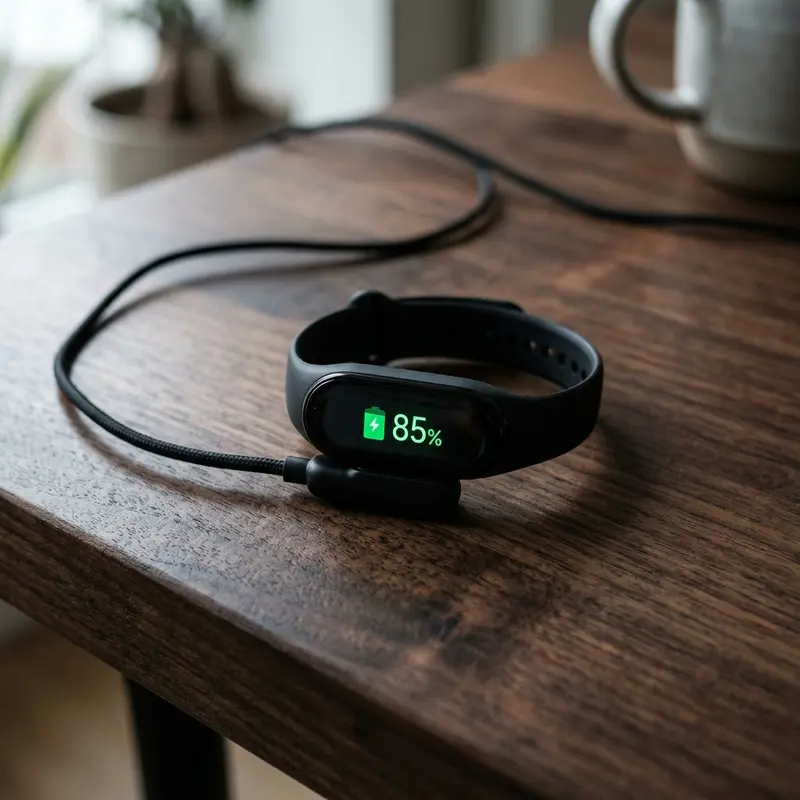
- Carga de Bateria: Garanta que o Amazfit GTS tenha no mínimo 50% de carga na bateria. O ideal é colocá-lo no carregador durante a atualização.
- Conectividade Wi-Fi: Mantenha o smartphone conectado a uma rede Wi-Fi estável para baixar os arquivos do firmware dos servidores da Zepp sem interrupções.
- Configuração de Bluetooth: Mantenha o relógio a uma distância máxima de 1 metro do smartphone para minimizar a perda de pacotes de dados Bluetooth.
- Permissões do App: Certifique-se de que o aplicativo Zepp possui permissão para rodar em segundo plano sem ser interrompido pelo gerenciador de bateria do Android ou do iOS.
3. Passo a Passo Completo para Atualizar o Amazfit GTS
Siga com atenção as etapas lógicas descritas abaixo para realizar o update do sistema operacional do seu smartwatch:
- Desbloqueie seu smartphone e ative as conexões Bluetooth e de Localização (GPS).
- Abra o aplicativo Zepp (antigo Amazfit) e aguarde a sincronização de dados diários de passos e sono.
- Toque no ícone Perfil localizado no canto inferior direito da tela.
- Na seção "Meus Dispositivos", selecione a opção contendo o modelo Amazfit GTS.
- Role a lista de configurações do relógio até o fim e toque em Verificar Atualizações (ou Update de Sistema).
- Se houver uma nova versão disponível, o aplicativo exibirá as notas de versão. Toque no botão Atualizar.
- O app iniciará o download do arquivo de firmware. Em seguida, a transmissão dos dados para o relógio será iniciada via Bluetooth.
- Na tela do Amazfit GTS, surgirá uma mensagem informativa de "Atualizando" (Updating) juntamente com uma barra de progresso circular.
Durante essa fase de gravação de arquivos, que costuma demorar entre 5 e 15 minutos, é estritamente proibido desligar o relógio, desativar o Bluetooth do telefone ou forçar o fechamento do aplicativo Zepp.
4. Como Resolver Falhas de Atualização Comuns (Bugs de Conexão)
Se o processo de atualização falhar a meio caminho ou se o relógio exibir uma mensagem de erro na tela de progresso, a causa primária geralmente é a interferência de sinal de rádio de 2.4 GHz ou o travamento temporário do cache do Bluetooth do telefone. Para corrigir isso, execute as seguintes ações de diagnóstico:
Primeiramente, reinicie o Bluetooth do seu celular desativando-o na barra de atalhos e ativando-o novamente após 10 segundos. Se o aplicativo Zepp não conseguir restabelecer a conexão com o Amazfit GTS, limpe o cache do aplicativo acessando as configurações do sistema operacional do seu celular, selecionando Aplicativos > Zepp > Armazenamento > Limpar Cache. Isso elimina quaisquer dados corrompidos temporários que estejam impedindo o handshake de rede.
5. O Que Fazer se o Amazfit GTS Travar na Tela de Atualização
Em raras ocasiões, o Amazfit GTS pode travar permanentemente exibindo a mensagem "Updating" e uma barra de progresso congelada. Isso ocorre quando a gravação de um bloco específico da memória flash falha devido a flutuações de tensão elétrica na bateria do relógio. Para solucionar esse impasse:
Não tente abrir o relógio de forma física. Em vez disso, pressione e segure o botão físico lateral do Amazfit GTS por aproximadamente 20 a 30 segundos. Esse procedimento força um reset de hardware a nível de chipset (hardware interrupt), desligando o circuito principal e reiniciando a memória de boot. Ao reiniciar, o relógio tentará ler a última partição de firmware estável ou exibirá um código QR indicando a necessidade de refazer o pareamento com o aplicativo Zepp para reinstalar os arquivos corrompidos.
6. Otimizações Pós-Atualização para Preservar a Bateria
Após a conclusão bem-sucedida da atualização do firmware, é bastante comum que o relógio apresente um consumo acelerado de energia nas primeiras 24 horas. Isso ocorre devido à indexação de novos arquivos internos e recalibração dos sensores do sistema. Para estabilizar a bateria:
Deixe o Amazfit GTS descarregar totalmente até atingir 0% de energia e, em seguida, realize uma carga contínua e ininterrupta até 100% utilizando uma fonte de carregamento USB estável de 5V e 1A. Esse processo calibra os limites lógicos do chip controlador de carga interno. Além disso, acesse o menu de configurações do aplicativo Zepp e desative permissões de notificação de aplicativos redundantes que não necessitam enviar alertas contínuos ao seu pulso.
7. Análise Técnica: Por que o Bluetooth Interrompe a Atualização?
O canal de comunicação Bluetooth Low Energy (BLE) opera em rajadas de pacotes pequenos para economizar energia da bateria do relógio. Quando um arquivo de firmware de 50MB a 100MB precisa ser transmitido, o aplicativo Zepp divide esse arquivo em milhares de blocos hexadecimais. Se o ambiente físico contiver redes Wi-Fi fortes transmitindo no canal 11 da frequência de 2.4GHz, ou se houver micro-ondas em funcionamento próximos, a taxa de perda de pacotes de dados aumenta severamente. A pilha de protocolos do Amazfit GTS descarta pacotes fora de sequência para segurança e, após exceder o limite de retentativas de transmissão, cancela a atualização para evitar a corrupção do bootloader.
8. Configurando o Zepp no Android para Evitar Interrupções Lógicas
No sistema operacional Android, os fabricantes costumam implementar políticas agressivas de economia de energia que encerram aplicativos em segundo plano sem o consentimento do usuário. Para evitar que o Zepp seja fechado no meio da transmissão dos arquivos:
Acesse Configurações > Aplicativos > Zepp > Bateria. Altere a configuração de economia de energia de "Otimizado" ou "Restrito" para "Sem Restrições". Isso garante que o sistema do telefone dedique recursos de processamento prioritários ao aplicativo durante toda a operação de escrita da flash, eliminando a ocorrência de desconexões abruptas.
9. A Influência de Aplicativos Modificados de Terceiros
Muitos usuários avançados utilizam aplicativos modificados (como Notify for Amazfit ou Gadgetbridge) para gerenciar recursos de seus relógios sem passar pela interface oficial da Amazfit. Embora essas ferramentas ofereçam customizações atraentes e exportação de dados sem restrições, elas interferem diretamente na fila de atualizações lógicas do sistema. Esses aplicativos paralelos frequentemente tentam reescrever tabelas de dados na memória RAM enquanto o Zepp está transmitindo arquivos OTA, gerando conflitos de pacotes de dados. Para evitar qualquer risco de inutilização do aparelho (o chamado soft-brick), recomenda-se desinstalar ou desativar temporariamente essas ferramentas de terceiros antes de iniciar qualquer procedimento de atualização oficial.
10. Comparação de Ciclos de Atualizações: Amazfit vs. Apple e Samsung
O ciclo de vida de atualizações de firmware da Amazfit adota um modelo diferente em comparação com sistemas complexos como o watchOS da Apple e o Wear OS da Samsung. Enquanto a Apple e a Samsung oferecem pacotes pesados de atualizações mensais com foco em segurança de API e novos recursos de aplicativos nativos, a Zepp Health foca em otimizações pontuais de bateria e calibração de sensores ópticos. O Amazfit GTS costuma receber correções regulares nos primeiros dois anos após o lançamento, passando a receber apenas pacotes de manutenção de conectividade Bluetooth nas fases posteriores de seu ciclo de mercado.
11. O Papel do Co-Processador de Baixo Consumo no Amazfit
Diferente de smartwatches premium que possuem apenas um processador principal de alto desempenho, o Amazfit GTS utiliza uma arquitetura híbrida contendo um microcontrolador principal de baixo consumo de energia (MCU) e um co-processador auxiliar de tarefas simples. Durante o processo de atualização de firmware, o processador de alta frequência é acionado para realizar a descompressão e gravação dos blocos lógicos na memória flash. Uma vez concluída a gravação, o sistema volta a descarregar as funções de segundo plano no co-processador de baixo consumo, permitindo que a autonomia da bateria retorne a patamares elevados de consumo estável.
12. Como a Memória Cache do Zepp Armazena Arquivos Binários
Durante a fase inicial do download da atualização de sistema, o aplicativo Zepp armazena os arquivos binários compactados em uma pasta oculta de cache localizada no armazenamento interno do celular. Essa pasta funciona como um buffer temporário. Se o celular estiver com pouco espaço de armazenamento livre, o sistema operacional Android ou iOS pode tentar limpar a pasta de cache do aplicativo Zepp no meio da transferência de dados, interrompendo o envio de pacotes. Certifique-se de manter pelo menos 2GB livres na memória interna do celular para que os pacotes OTA (Over-The-Air) sejam baixados e descompactados sem riscos de falha estrutural.
13. O Papel da Antena Bluetooth Embutida na Moldura do GTS
A velocidade de transmissão do firmware depende diretamente do posicionamento da antena de 2.4GHz interna do Amazfit GTS. Essa antena é instalada na moldura externa do relógio inteligente para evitar interferências metálicas da placa lógica e da própria bateria de lítio. No entanto, se o usuário cobrir a tela do relógio com a mão ou posicioná-lo ao lado de aparelhos metálicos de grande porte, o ganho da antena Bluetooth pode cair significativamente. Isso eleva a retransmissão de pacotes e atrasa a conclusão do processo, estressando termicamente o processador interno devido ao tempo prolongado de operação em alta frequência.
Frequently Asked Questions (FAQ)
1. Quanto tempo demora para atualizar o sistema do Amazfit GTS?
O processo completo de download e transmissão dos arquivos do firmware costuma levar entre 8 e 15 minutos, dependendo diretamente da velocidade da sua conexão de internet e da estabilidade do Bluetooth.
2. Posso usar o celular normalmente enquanto o Amazfit GTS atualiza?
É altamente recomendado não abrir jogos pesados ou aplicativos de streaming que exijam muito processamento de Bluetooth ou rede durante a atualização, a fim de evitar atrasos ou quedas de conexão com o relógio.
3. A atualização do Amazfit GTS apaga os meus dados de passos e treinos?
Não. Todos os seus dados acumulados de passos, sono e exercícios físicos estão vinculados à sua conta Zepp na nuvem. A atualização de firmware apenas sobrescreve os arquivos do sistema do relógio, sem interferir no seu histórico pessoal.
4. O que significa quando a tela do Amazfit GTS exibe a mensagem 'Connect App'?
Essa mensagem indica que o relógio perdeu a conexão com o sistema operacional do telefone no meio de um processo crítico ou foi restaurado de fábrica. Para resolver, basta abrir o app Zepp e fazer o pareamento novamente usando o código QR.
5. O Amazfit GTS atualiza o firmware de forma automática?
O aplicativo Zepp pode baixar o pacote de atualização em segundo plano quando conectado ao Wi-Fi do celular, mas a instalação final na memória do relógio sempre exige a confirmação do usuário dentro do aplicativo.






