Como Bloquear Acesso Externo ao Winbox e Proteger o Roteador Mikrotik

Desbloqueie o acesso ao Winbox e proteja o roteador Mikrotik.
Introdução ao Winbox e Segurança do Roteador Mikrotik
O Winbox é uma ferramenta de gerenciamento de rede para roteadores Mikrotik, oferecendo uma interface gráfica de usuário para configurar e monitorar dispositivos de rede.
Para garantir a segurança do roteador Mikrotik, é fundamental bloquear o acesso externo ao Winbox e proteger o dispositivo contra acessos não autorizados.
Benefícios do Uso do Winbox
O Winbox oferece vários benefícios para a gestão de redes, incluindo a capacidade de configurar e monitorar dispositivos de rede de forma centralizada.
Além disso, o Winbox fornece uma interface de usuário intuitiva e fácil de usar, tornando mais fácil gerenciar e configurar dispositivos de rede.
Riscos de Segurança Associados ao Winbox
O Winbox pode ser vulnerável a ataques cibernéticos se não for configurado corretamente, o que pode comprometer a segurança da rede.
Além disso, se o Winbox for acessado por usuários não autorizados, podem ocorrer alterações não desejadas nas configurações de rede.
Como Mudar a Porta no Winbox Passo a Passo
A mudança da porta do Winbox é uma medida de segurança essencial para evitar acessos não autorizados ao roteador Mikrotik.
Para mudar a porta do Winbox, acesse o menu "IP" > "Serviços" e altere a porta padrão (8090) para uma porta personalizada.
Passos para Mudar a Porta do Winbox
1. Acesse o menu "IP" > "Serviços" no Winbox.
2. Clique em "Winbox" e selecione a opção "Configuração".
Configuração da Porta do Winbox
1. Digite a nova porta desejada no campo "Porta".
2. Clique em "Aplicar" para salvar as alterações.
Configuração de Firewall e Filtragem de Tráfego
Configurar o firewall e filtrar o tráfego de rede é fundamental para proteger o roteador Mikrotik contra ataques cibernéticos.
Para configurar o firewall, acesse o menu "IP" > "Firewall" e crie regras para bloquear tráfego de entrada e saída não autorizado.
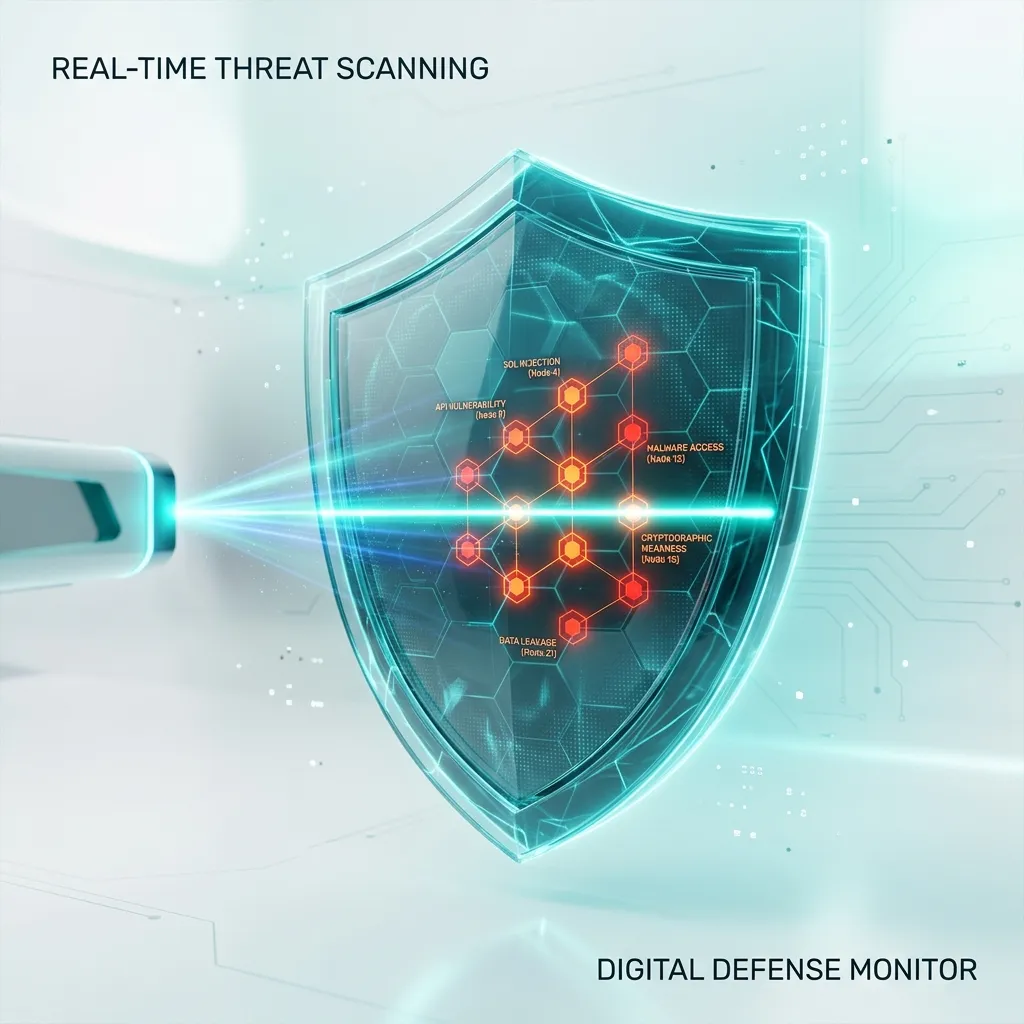
Passos para Configurar o Firewall
1. Acesse o menu "IP" > "Firewall" no Winbox.
2. Clique em "Nova Regra" e selecione a opção "Firewall".
Configuração de Regras de Firewall
1. Selecione a porta e o protocolo desejados para a regra de firewall.
2. Configure as opções de "Ação" e "Prioridade" para a regra de firewall.
Autenticação e Autorização de Acessos
A autenticação e autorização de acessos são medidas de segurança importantes para proteger o roteador Mikrotik contra acessos não autorizados.
Para configurar a autenticação e autorização, acesse o menu "System" > "Users" e crie contas de usuário com permissões personalizadas.
Dica DomineTec: Utilize a autenticação por meio de VPN para aumentar a segurança dos acessos remotos ao roteador Mikrotik.
Passos para Configurar a Autenticação
1. Acesse o menu "System" > "Users" no Winbox.
2. Clique em "Nova Conta" e selecione a opção "Usuário".
Configuração de Permissões de Usuário
1. Selecione as permissões desejadas para a conta de usuário.
2. Configure as opções de "Grupo" e "Descrição" para a conta de usuário.
Proteção contra Ataques de Força Bruta e Malware
Proteger o roteador Mikrotik contra ataques de força bruta e malware é fundamental para garantir a segurança da rede.
Para proteger o dispositivo, utilize ferramentas de segurança como firewalls, sistemas de detecção de intrusos e soluções de proteção contra malware.

Passos para Proteger contra Ataques de Força Bruta
1. Configure a proteção contra ataques de força bruta no menu "System" > "Settings" no Winbox.
2. Selecione as opções de "Proteção contra Ataques" e "Tempo de Bloqueio" para a proteção contra ataques de força bruta.
Configuração de Soluções de Proteção contra Malware
1. Instale e configure soluções de proteção contra malware no roteador Mikrotik.
2. Atualize regularmente as definições de malware para garantir a proteção contra as últimas ameaças.
Configurações de Segurança Avançadas
Configurar as configurações de segurança avançadas do roteador Mikrotik é fundamental para proteger a rede contra ameaças cibernéticas.
Para configurar as configurações de segurança avançadas, acesse o menu "System" > "Settings" e ajuste as configurações de segurança de acordo com as necessidades da rede.
| Configuração | Descrição |
|---|---|
| Firewall | Configuração do firewall para bloquear tráfego de entrada e saída não autorizado. |
| Autenticação | Configuração da autenticação para proteger o acesso ao roteador Mikrotik. |
| Proteção contra Ataques | Configuração da proteção contra ataques de força bruta e malware. |
Para saber mais sobre a diferença entre estabilizador e nobreak, acesse o nosso guia técnico.
Além disso, é importante escolher a VPN mais rápida para garantir a segurança e a velocidade da conexão.
Para configurar o sistema UniFi, acesse o nosso guia passo a passo.
- Configure o firewall para bloquear tráfego de entrada e saída não autorizado.
- Configure a autenticação para proteger o acesso ao roteador Mikrotik.
- Configure a proteção contra ataques de força bruta e malware.
- Utilize ferramentas de segurança como firewalls, sistemas de detecção de intrusos e soluções de proteção contra malware.
- Configure as configurações de segurança avançadas do roteador Mikrotik.
Implementação de Firewall com Regras Específicas
A configuração de um firewall robusto é essencial para proteger o acesso ao Winbox. É possível definir regras específicas que restringem o tráfego indesejado e permitem somente conexões autorizadas.
Utilize o seguinte comando para adicionar uma regra que bloqueia o acesso ao Winbox de endereços IP não confiáveis:
/ip firewall filter add chain=input protocol=tcp dst-port=8291 src-address-list=trusted-ips action=acceptAdicionalmente, crie uma regra que rejeita conexões não autorizadas:
/ip firewall filter add chain=input protocol=tcp dst-port=8291 action=dropEssas duas regras garantem que apenas os IPs listados possam acessar o Winbox, aumentando a segurança do roteador.
Segurança Através de VPN para Acesso Remoto
O uso de uma VPN (Rede Privada Virtual) proporciona uma camada extra de segurança ao acessar o Winbox remotamente. Ao utilizar uma VPN, o tráfego entre o computador e o roteador é criptografado.
Configurar uma VPN no Mikrotik pode ser feito através do protocolo L2TP ou OpenVPN. A seguir está um exemplo de configuração de um servidor L2TP:
/interface l2tp-server server set enabled=yesDepois, é necessário criar um perfil de usuário:
/ppp profile add name="vpn-profile" local-address=192.168.88.1 remote-address=192.168.88.2Com a VPN configurada, o acesso ao Winbox deve ser feito através do túnel VPN estabelecido, protegendo os dados transmitidos.
Monitoramento de Logs e Auditoria de Acesso
Realizar o monitoramento dos logs de acesso ao Winbox pode ajudar a identificar tentativas de acesso não autorizado. O Mikrotik possui uma funcionalidade de logging que pode ser configurada para registrar eventos específicos.
Para habilitar o log do acesso ao Winbox, utilize o seguinte comando:
/system logging add topics=winbox action=memoryOs logs podem ser analisados utilizando o comando:
/log printIsso permitirá que você veja todas as tentativas de conexão e identifique endereços IP suspeitos que tentam acessar o roteador.
Segurança Adicional com Autenticação de Dois Fatores (2FA)
A autenticação de dois fatores é uma medida eficaz para aumentar a segurança do acesso ao Winbox. Embora o Mikrotik não suporte nativamente 2FA, é possível implementar soluções externas.
Uma abordagem consiste em utilizar um servidor RADIUS para gerenciar a autenticação. Configure o Mikrotik para autenticar usuários através do RADIUS com o seguinte comando:
/radius add service=winbox address=192.168.1.100 secret=your_secretCom essa configuração, cada tentativa de acesso ao Winbox exigirá uma verificação adicional, como um código enviado para um aplicativo móvel, dificultando o acesso não autorizado.
Implementação de VPN para Acesso Seguro ao Winbox
A utilização de uma Rede Privada Virtual (VPN) é uma das formas mais eficazes de proteger o acesso ao Winbox. Com a configuração adequada de uma VPN, é possível criptografar o tráfego e garantir que apenas usuários autorizados tenham acesso ao roteador.
Para configurar uma VPN no Mikrotik, utilize o protocolo L2TP ou OpenVPN, que são seguros e amplamente suportados. Abaixo está um guia básico para a configuração de um servidor L2TP:
- Habilitar L2TP: Acesse o menu "PPP" e adicione um novo servidor L2TP.
- Configurar IP Pool: Crie um pool de IPs para os clientes VPN.
- Adicionar Usuários: Insira as credenciais de login no menu "Secrets".
- Firewall: Configure regras no firewall para permitir o tráfego L2TP.
Após finalizar a configuração, teste a conexão de um cliente VPN para verificar se tem acesso ao Winbox de maneira segura.
Regras de Firewall para Restrição de Acesso
Configurar regras de firewall é essencial para proteger o roteador contra acessos indesejados. As regras devem ser específicas para bloquear o tráfego de IPs não autorizados ao Winbox.
Uma configuração básica pode incluir as seguintes regras:
| Nome da Regra | Ação | Endereço IP | Porta |
|---|---|---|---|
| Permitir Acesso Local | Accept | 192.168.0.0/24 | 8291 |
| Bloquear Acesso Externo | Drop | 0.0.0.0/0 | 8291 |
Essas regras devem ser aplicadas na ordem correta, uma vez que o Mikrotik processa as regras de cima para baixo. Testes regulares são recomendados para garantir que a filtragem esteja funcionando como esperado.
Monitoramento e Log de Acesso ao Winbox
Implementar um sistema de monitoramento e log é crucial para manter a segurança do acesso ao Winbox. O Mikrotik oferece funcionalidades que permitem registrar tentativas de acesso e identificar padrões suspeitos.
Para habilitar o log no Mikrotik, siga os passos abaixo:
- Acessar o menu de logs: Navegue até "System" > "Logging".
- Adicionar uma nova regra: Configure uma nova regra para registrar eventos de login e logout.
- Configurar o destino do log: Escolha um destino apropriado, como um servidor Syslog.
Após a configuração, é possível visualizar os logs e identificar acessos não autorizados. A análise periódica desses dados ajuda a manter a segurança proativa do roteador.
Monitoramento e Análise de Logs de Acesso
A análise de logs é uma ferramenta essencial para identificar tentativas de acesso não autorizado ao Winbox. O Mikrotik permite a configuração de logs detalhados, que podem ser usados para monitorar e auditar o acesso ao roteador.
Para habilitar o log de acessos ao Winbox, utilize o seguinte comando no terminal:
/system logging add topics=winbox action=memoryIsso fará com que todas as tentativas de acesso ao Winbox sejam registradas na memória do roteador. Para visualizar os logs, execute:
/log printOs logs podem ser filtrados por data e hora, facilitando a identificação de acessos suspeitos. Além disso, é possível enviar os logs para um servidor remoto, utilizando o seguinte comando:
/system logging action add name=remote target=remote remote=IP_DO_SERVIDORÉ recomendável configurar alertas que notifiquem administradores sobre tentativas de login malsucedidas. Para isso, configure um script que seja acionado em caso de eventos específicos, como:
/system script add name=alerta-login policy=read,write source=":log info \"Tentativa de acesso ao Winbox detectada\""Essas práticas de monitoramento não apenas ajudam a detectar intrusões, mas também proporcionam insights sobre o comportamento dos usuários autorizados.
Segurança Adicional com VPN e Acesso Segurado
Implementar uma VPN é uma das formas mais seguras de acessar um roteador Mikrotik remotamente. Ao usar uma VPN, o tráfego entre o dispositivo e o roteador é criptografado, reduzindo drasticamente o risco de interceptação.
O Mikrotik suporta várias opções de VPN, como L2TP, PPTP e SSTP. A configuração de uma VPN L2TP, por exemplo, pode ser feita através dos seguintes passos:
- Habilitar o servidor L2TP:
/interface l2tp-server server set enabled=yes - Adicionar um perfil de usuário:
/ppp profile add name=vpn-profile local-address=IP_LOCAL remote-address=IP_REMOTO - Criar um usuário VPN:
/ppp secret add name=usuario password=senha profile=vpn-profile
Após a configuração, a conexão VPN pode ser estabelecida a partir de dispositivos clientes, garantindo que o acesso ao Winbox seja feito por meio de um canal seguro. É fundamental definir a política de firewall para permitir apenas conexões VPN, bloqueando outras portas de acesso ao roteador.
Além disso, recomenda-se desativar o acesso remoto ao Winbox diretamente pela Internet. Para isso, use o seguinte comando:
/ip service set winbox address=127.0.0.1Isso fará com que o Winbox só esteja acessível localmente, obrigando o uso da VPN para acessos externos. Com essa configuração, a segurança do roteador é significativamente aumentada.
Perguntas Frequentes
Como bloquear o acesso externo ao Winbox?
Para bloquear o acesso externo ao Winbox, configure o firewall para bloquear tráfego de entrada e saída não autorizado na porta 8090.
Além disso, é importante mudar a porta padrão do Winbox para uma porta personalizada.
Como configurar a autenticação no roteador Mikrotik?
Para configurar a autenticação no roteador Mikrotik, acesse o menu "System" > "Users" e crie contas de usuário com permissões personalizadas.
É importante utilizar a autenticação por meio de VPN para aumentar a segurança dos acessos remotos.
Como proteger o roteador Mikrotik contra ataques de força bruta?
Para proteger o roteador Mikrotik contra ataques de força bruta, configure a proteção contra ataques de força bruta e malware.
Além disso, é importante utilizar ferramentas de segurança como firewalls, sistemas de detecção de intrusos e soluções de proteção contra malware.
Como configurar as configurações de segurança avançadas do roteador Mikrotik?
Para configurar as configurações de segurança avançadas do roteador Mikrotik, acesse o menu "System" > "Settings" e ajuste as configurações de segurança de acordo com as necessidades da rede.
É importante configurar as configurações de segurança avançadas para proteger a rede contra ameaças cibernéticas.
Como escolher a VPN mais rápida para o roteador Mikrotik?
Para escolher a VPN mais rápida para o roteador Mikrotik, é importante considerar a velocidade da conexão e a segurança da VPN.
Além disso, é importante ler as avaliações e comparar as diferentes opções de VPN para encontrar a mais rápida e segura.
Como configurar o sistema UniFi para o roteador Mikrotik?
Para configurar o sistema UniFi para o roteador Mikrotik, acesse o nosso guia passo a passo e siga as instruções para configurar o sistema UniFi.
É importante configurar o sistema UniFi para garantir a segurança e a gestão eficaz da rede.

![Como Navegar Anônimo na Internet de Verdade [Guia Antirrastreamento]](/images/posts/wifi-router.webp)



