Como Acessar a Página de Configuração do Roteador (192.168.0.1)

Para acessar a página de configuração do seu roteador pelo IP 192.168.0.1, você deve conectar seu dispositivo (computador ou celular) à rede Wi-Fi ou cabo Ethernet do roteador, abrir um navegador de internet e digitar 192.168.0.1 na barra de endereços para fazer o login com o usuário e a senha padrão (geralmente "admin" e "admin"). Este processo permite gerenciar de forma autônoma todas as configurações internas de sua rede doméstica ou empresarial, garantindo total controle sobre a segurança e o desempenho de sua conexão.
Muitas pessoas enfrentam dificuldades ou se sentem intimidadas ao tentar realizar configurações de rede por conta própria. No entanto, entender como navegar na interface do painel administrativo do roteador é uma habilidade fundamental para resolver problemas de conectividade, alterar a senha do Wi-Fi para impedir acessos indesejados, ativar regras de controle parental, ou configurar DNS personalizados para acessar mais rápido a internet. Abaixo, apresentamos um manual técnico completo, abordando conceitos teóricos de redes e guias práticos para diferentes plataformas.
O que é o Endereço IP 192.168.0.1 e Por Que Ele é Usado?
O endereço IP 192.168.0.1 é classificado como um endereço IP privado de Classe C, definido sob a norma RFC 1918 da IETF (Internet Engineering Task Force). Na arquitetura de redes baseada em IPv4 (Internet Protocol version 4), os blocos de endereços privados são reservados exclusivamente para uso interno em redes locais (LANs) e não são roteáveis diretamente na internet pública. Isso significa que milhões de lares e empresas em todo o mundo podem utilizar o mesmo IP local 192.168.0.1 sem que ocorram conflitos na internet global, pois o roteador executa um protocolo chamado NAT (Network Address Translation) para traduzir os endereços locais em um único IP público fornecido pelo Provedor de Serviços de Internet (ISP).
Normalmente, as fabricantes de equipamentos de rede, como TP-Link, D-Link, Intelbras, Tenda e Mercusys, definem o 192.168.0.1 como o endereço de gateway padrão (default gateway) de fábrica. O gateway padrão funciona como a porta de entrada e saída para todos os dispositivos conectados à rede local. Sempre que seu smartphone, computador ou smart TV precisa enviar ou receber informações da internet, esses pacotes de dados são direcionados obrigatoriamente para o endereço de gateway padrão para que o roteador saiba exatamente para onde encaminhá-los. Quando você digita esse endereço no navegador, está solicitando acesso ao servidor web interno embutido no firmware do próprio roteador.
Como Descobrir o Endereço IP do Gateway nos Principais Sistemas
Embora o 192.168.0.1 seja o padrão de muitos modelos, em algumas redes o gateway pode ter sido alterado ou estar configurado em outra faixa de IP (como 192.168.1.1, 192.168.15.1 ou 10.0.0.1). Antes de tentar acessar o painel, é fundamental certificar-se de qual é o IP correto do seu roteador utilizando as ferramentas nativas de cada sistema operacional.
1. Descobrindo o IP no Windows pelo Prompt de Comando (CMD)
No sistema operacional da Microsoft, o processo é extremamente rápido e exige apenas o uso de um comando simples de diagnóstico de rede:
- Pressione as teclas Windows + R no seu teclado para abrir a caixa de diálogo "Executar".
- Digite
cmde pressione Enter ou clique em "OK". A janela do prompt de comando (fundo preto) será exibida. - Na linha de comando, digite exatamente
ipconfige pressione Enter. - Aguarde alguns segundos enquanto o sistema lista as interfaces de rede ativas (Ethernet e Wi-Fi).
- Procure pela seção correspondente à sua conexão ativa (por exemplo, "Adaptador de Rede Sem Fio Wi-Fi" ou "Adaptador Ethernet").
- Identifique a linha que diz Gateway Padrão (ou Default Gateway). O número listado ao lado, como
192.168.0.1, é o IP que você deve usar.
2. Localizando o IP no macOS
Se você estiver utilizando um computador da Apple, pode encontrar o IP do roteador tanto graficamente quanto via terminal:
- Pelo painel gráfico: Clique no menu Apple (ícone da maçã no canto superior esquerdo), selecione "Ajustes do Sistema" (ou "Preferências do Sistema"), clique na opção "Rede", selecione a sua conexão atual (Wi-Fi ou Ethernet) e clique em "Detalhes" ou "Avançado". Na aba "TCP/IP", o endereço de IP do roteador será exibido ao lado do campo "Roteador".
- Pelo Terminal: Abra o Terminal (pelo Spotlight) e execute o comando
netstat -nr | grep defaultou use o utilitário de configuração de interface digitandoroute -n get default. O endereço IP estará indicado ao lado de "gateway".
3. Identificando o Gateway Padrão no Android
Em smartphones e tablets com o sistema operacional do Google, o procedimento varia ligeiramente dependendo da interface do fabricante (Samsung One UI, Xiaomi MIUI/HyperOS, Motorola, etc.), mas segue uma lógica universal:
- Abra o aplicativo de "Configurações" do dispositivo.
- Toque na opção "Rede e Internet" ou diretamente em "Wi-Fi" (ou "Conexões").
- Toque no ícone de engrenagem (configurações) ao lado do nome da rede Wi-Fi à qual você está conectado no momento.
- Toque em "Avançado" ou role a página até encontrar as informações de rede. Se as informações detalhadas não estiverem visíveis, mude a configuração de IP de "DHCP" para "Estático" temporariamente apenas para visualizar as linhas de configuração. O endereço IP do roteador estará listado no campo rotulado como Gateway ou Roteador. Lembre-se de retornar para "DHCP" depois.
4. Verificando o Endereço de IP no iPhone e iPad (iOS)
O sistema móvel da Apple oferece um acesso direto e muito simplificado para encontrar essa informação:
- Abra o aplicativo "Ajustes".
- Toque na opção "Wi-Fi".
- Toque no ícone de informação representado pela letra "i" azul dentro de um círculo, localizado ao lado do nome da rede Wi-Fi conectada.
- Role a tela para baixo até chegar à seção "Endereço IPv4".
- Localize o campo Roteador. O endereço IP exibido ali é o seu gateway padrão.
Guia Passo a Passo para Acessar a Página 192.168.0.1 pelo Computador
Depois de confirmar que o endereço IP do seu roteador é 192.168.0.1 e que seu computador está devidamente conectado ao roteador (seja via cabo Ethernet na porta LAN ou via rede sem fio), siga este roteiro técnico detalhado para efetuar o acesso:
Passo 1: Abrir o Navegador de Internet Adequado
Você pode utilizar qualquer navegador de internet moderno, como o Google Chrome, Mozilla Firefox, Microsoft Edge, Opera ou Safari. Certifique-se de que o navegador não esteja rodando em modo offline e que nenhuma extensão de segurança agressiva (como bloqueadores de scripts pesados) esteja interferindo nas requisições da rede local.
Passo 2: Inserir o Endereço IP Corretamente na Barra de Endereços
Muitas pessoas cometem o erro comum de digitar o IP na barra de pesquisa do Google. Isso faz com que o navegador realize uma busca na web em vez de acessar o roteador. Você deve digitar o IP diretamente na barra de endereços do navegador (a barra localizada no topo da janela, onde aparecem as URLs dos sites).
Digite exatamente: 192.168.0.1 e pressione a tecla Enter. Se preferir, digite o protocolo completo http://192.168.0.1. Não utilize https:// a menos que saiba que seu roteador possui suporte a SSL ativado de fábrica, pois isso pode gerar erros de carregamento em firmware antigos.
Passo 3: Lidar com Avisos de Segurança de Certificado SSL (Opcional)
Alguns roteadores modernos utilizam certificados de segurança autoassinados. Quando você tenta acessá-los, navegadores como o Chrome podem exibir uma tela vermelha ou cinza de aviso dizendo "Sua conexão não é privada" ou "Erro de certificado". Não se preocupe, isso ocorre porque o certificado não foi emitido por uma autoridade certificadora global reconhecida, o que é normal para dispositivos locais. Para continuar, clique em "Avançado" (ou "Mais informações") e depois em "Ir para 192.168.0.1 (não seguro)".
Passo 4: Inserir as Credenciais de Login Padrão
Após carregar a página, uma caixa de diálogo ou um formulário de login será exibido solicitando um Nome de Usuário (Username) e uma Senha (Password). Se esta é a primeira vez que você acessa o roteador ou se ele foi recentemente resetado para os padrões de fábrica, você deve usar as credenciais padrão. A combinação mais comum de fábrica é admin para o usuário e admin para a senha.
Se essa combinação não funcionar, verifique a etiqueta física colada na parte inferior ou traseira do seu aparelho físico. Nessa etiqueta, as fabricantes imprimem o endereço IP padrão, o nome da rede sem fio inicial e as credenciais exatas de login. Caso a etiqueta esteja danificada ou ilegível, você pode consultar manuais técnicos de fabricantes ou tentar combinações comuns como deixar o campo de senha em branco, usar password, 1234 ou root.
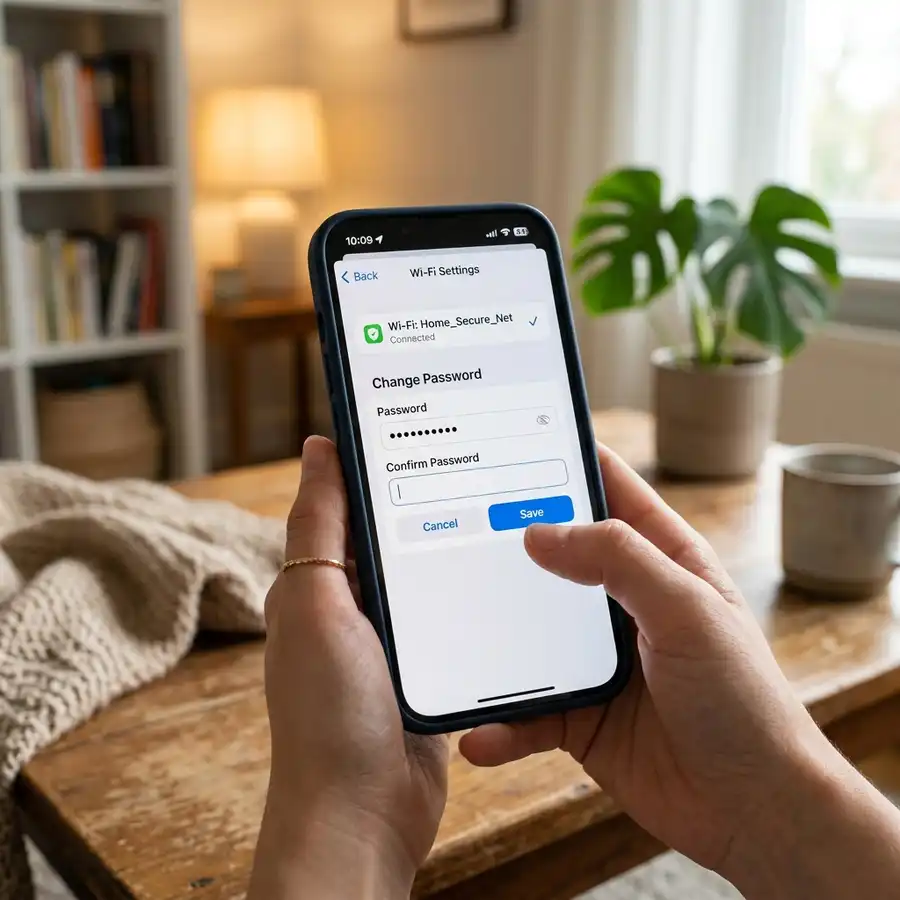
Como Acessar e Configurar o Roteador pelo Celular
Caso você não tenha um computador ou prefira a conveniência do smartphone, o acesso também pode ser feito de forma simples e direta pelo celular. Existem dois métodos principais para isso:
Método 1: Acesso Através do Navegador Web do Celular
Este método é idêntico ao processo no computador e é compatível com qualquer marca e modelo de roteador:
- Certifique-se de que a rede de dados móveis (3G/4G/5G) do seu smartphone está desativada. Isso impede que o aparelho tente buscar o endereço IP na internet pública da operadora em vez de buscar na rede local.
- Conecte o smartphone à rede Wi-Fi do roteador que você deseja configurar.
- Abra um navegador móvel (como Google Chrome no Android ou Safari no iOS).
- Toque na barra de endereços, digite
192.168.0.1e toque em "Ir" ou "Buscar". - Quando a tela de login aparecer, insira as credenciais de acesso padrão.
Método 2: Usando Aplicativos Oficiais das Fabricantes
Os roteadores de última geração oferecem aplicativos dedicados disponíveis na Google Play Store e Apple App Store. Esses aplicativos facilitam a descoberta do IP e realizam a configuração através de assistentes interativos muito fáceis de usar:
- TP-Link: Aplicativo TP-Link Tether. Ele varre a rede local automaticamente, identifica o roteador compatível e permite alterar a senha do Wi-Fi, gerenciar dispositivos conectados e criar redes de convidados sem precisar digitar IPs.
- Intelbras: Aplicativo Meu Wi-Fi Intelbras ou Conecte Intelbras (dependendo da linha de produtos).
- D-Link: Aplicativo D-Link Wi-Fi.
- ASUS: Aplicativo ASUS Router.
Configurações Essenciais para Alterar Imediatamente
Uma vez que você tenha efetuado o login com sucesso no painel administrativo do roteador 192.168.0.1, é altamente recomendado que execute algumas configurações cruciais para proteger a sua privacidade e melhorar o desempenho da sua rede doméstica. Nunca mantenha o roteador com os padrões de fábrica.
1. Alterar a Senha de Login do Administrador
Esta é a medida de segurança mais importante. Se você mantiver o usuário e senha como admin/admin, qualquer pessoa ou dispositivo conectado ao seu Wi-Fi poderá acessar as configurações, alterar parâmetros de rede e até mesmo sequestrar seu tráfego de internet. Procure pela seção "Ferramentas do Sistema" (System Tools) ou "Administração", selecione "Alterar Senha" e defina uma credencial forte, misturando letras maiúsculas, minúsculas, números e caracteres especiais.
2. Personalizar o Nome da Rede Sem Fio (SSID) e a Senha do Wi-Fi
Mude o SSID (Service Set Identifier) para um nome personalizado, evitando nomes que identifiquem diretamente seu apartamento ou seu nome completo por motivos de privacidade. Na seção de segurança da rede sem fio (Wireless Security), certifique-se de configurar a criptografia para WPA2-PSK (AES) ou a mais moderna WPA3-SAE. Evite opções obsoletas como WEP ou WPA básico, que podem ser facilmente burladas por softwares de ataque cibernético em poucos minutos. Defina uma senha de rede Wi-Fi complexa com no mínimo 12 caracteres.
3. Desativar o Recurso WPS (Wi-Fi Protected Setup)
O WPS é um protocolo desenvolvido para facilitar a conexão de dispositivos pressionando um botão físico ou inserindo um código PIN de 8 dígitos. Infelizmente, o método PIN do WPS possui falhas graves de design de segurança e pode ser facilmente explorado por invasores para descobrir a senha do seu Wi-Fi sem o seu consentimento. Vá nas configurações de Wi-Fi e marque a opção para desativar (Disable) o WPS por completo.
4. Alterar os Servidores DNS (Domain Name System)
Por padrão, o roteador recebe os servidores DNS do seu provedor de internet, os quais muitas vezes são lentos ou instáveis. Configurar servidores DNS públicos rápidos melhora significativamente a velocidade de resolução de nomes e o carregamento inicial de páginas da web. Vá nas configurações de WAN ou Internet, encontre o campo DNS e insira:
- Cloudflare DNS: Primário:
1.1.1.1| Secundário:1.0.0.1 - Google DNS: Primário:
8.8.8.8| Secundário:8.8.4.4
Tabela Completa de Resolução de Problemas no Acesso ao IP 192.168.0.1
Se você seguiu os passos acima e encontrou dificuldades para carregar a interface de login, consulte a tabela detalhada abaixo com as principais causas de falhas de comunicação local e como resolvê-las sistematicamente:
| Sintoma de Erro | Causa Mais Provável | Ações de Correção Recomendadas |
|---|---|---|
| Mensagem "Tempo limite de conexão esgotado" (Timed Out) | O dispositivo não está conectado fisicamente ou via Wi-Fi ao roteador correto, ou o IP do roteador é diferente. | Verifique se os cabos estão firmes nas portas LAN (não WAN). Desconecte de outras redes Wi-Fi e verifique se o Gateway Padrão obtido via ipconfig é realmente 192.168.0.1. |
| Redirecionado para o mecanismo de busca (Google, Bing) | O endereço IP foi digitado incorretamente com espaços, letras (como 'o' em vez de zero) ou inserido no campo de pesquisa. | Limpe a barra de endereços do navegador completamente. Digite apenas os números e pontos: 192.168.0.1 e certifique-se de não adicionar ".com" ou espaços extras. Pressione Enter diretamente. |
| A página carrega em branco ou exibe código de erro 404 | O servidor HTTP interno do roteador travou temporariamente ou há cache corrompido no navegador. | Desligue o roteador da tomada, aguarde 30 segundos e ligue-o novamente. Tente carregar a página usando uma guia anônima ou limpe completamente os dados de navegação do browser. |
| A senha padrão ("admin") não é aceita no formulário | A senha padrão foi alterada anteriormente pelo usuário ou pela empresa prestadora de serviços de internet. | Tente outras combinações comuns impressas no roteador. Se nada funcionar, pressione o botão físico de Reset com um clipe de papel por 10 segundos para restaurar as configurações originais de fábrica. |
| Conflito de IP ou dispositivo obtendo IP inválido (Ex: 169.254.x.x) | O servidor DHCP do roteador está desligado ou o dispositivo não conseguiu negociar o endereço IP local. | Configure manualmente as configurações de TCP/IP no seu computador com IP estático (ex: IP: 192.168.0.50, Máscara: 255.255.255.0, Gateway: 192.168.0.1) e tente o acesso novamente. |
Como Reiniciar ou Resetar o Roteador Se Nada Funcionar
Se mesmo após verificar as conexões físicas, cabos de rede e configurações de IP você ainda não conseguir carregar o painel 192.168.0.1, a melhor alternativa técnica é realizar um reset físico do hardware. O reset restaura todas as variáveis de configuração de fábrica do firmware, eliminando regras de firewall corrompidas, configurações incorretas de sub-rede e redefinindo a senha de login de volta para o padrão original.
Para executar o reset de forma segura:
- Certifique-se de que o roteador esteja ligado na tomada elétrica durante todo o processo. Interromper a energia no momento do reset pode corromper permanentemente a memória flash do dispositivo (deixando-o em estado "bricked").
- Localize na parte traseira ou inferior do aparelho um pequeno orifício com a palavra RESET. Em alguns modelos, há um pequeno botão físico saliente em vez de um orifício.
- Com o auxílio de um objeto pontiagudo, como um clipe de papel aberto ou um palito de dentes, pressione e mantenha pressionado o botão interno de reset.
- Mantenha o botão pressionado por cerca de 10 a 15 segundos. Observe as luzes indicadoras de LED na parte frontal do aparelho: elas piscarão simultaneamente ou se apagarão e acenderão novamente, indicando que o ciclo de reboot de fábrica foi iniciado.
- Solte o botão de reset e aguarde de 2 a 3 minutos para que o roteador inicialize completamente os serviços de rede internos.
- Conecte novamente seu computador ou celular ao roteador. Como a rede sem fio anterior foi excluída, utilize o cabo Ethernet ou conecte-se à nova rede Wi-Fi aberta ou com a senha padrão indicada na etiqueta física do aparelho.
- Abra o navegador e tente acessar novamente o endereço
192.168.0.1. O painel inicial do assistente de configuração (Quick Setup) deverá ser exibido solicitando a criação de novas credenciais.





