Câmera Tapo Não Conecta no Wi-Fi? Veja o Que Fazer

Câmera Tapo Não Conecta no Wi-Fi: O Que Fazer Para Resolver
A linha de câmeras inteligentes TP-Link Tapo, especialmente os modelos populares como a interna C200 e a externa C310, é amplamente elogiada pela estabilidade e qualidade de vídeo. Contudo, falhas na hora de associar o equipamento à rede sem fio residencial durante a configuração inicial ou após trocas de operadora de internet são problemas recorrentes que geram frustração. O erro geralmente se manifesta com o aplicativo exibindo falhas de pareamento ou o LED indicador frontal da câmera travado na cor vermelha. Se a sua câmera Tapo não conecta no Wi-Fi, este guia técnico detalhado apresenta as principais causas desse problema e as soluções passo a passo para corrigir essa instabilidade definitiva.

Quedas de Conexão Wi-Fi Causadas por Fontes USB Degradadas
Um problema técnico comum que impede a câmera Tapo de se conectar ao Wi-Fi é o desgaste da fonte de alimentação de 9V que acompanha o produto. Com o tempo de uso ininterrupto, as fontes sofrem desgaste nos capacitores internos e não conseguem fornecer a voltagem estável necessária. Quando o módulo Wi-Fi exige maior corrente para se comunicar com o roteador distante, a tensão cai, fazendo o LED da câmera piscar em vermelho e perder a conexão. Se a sua câmera está apresentando quedas frequentes, teste ligá-la com outra fonte compatível para confirmar o diagnóstico.
Evitando Interferências de Dispositivos e Eletrodomésticos
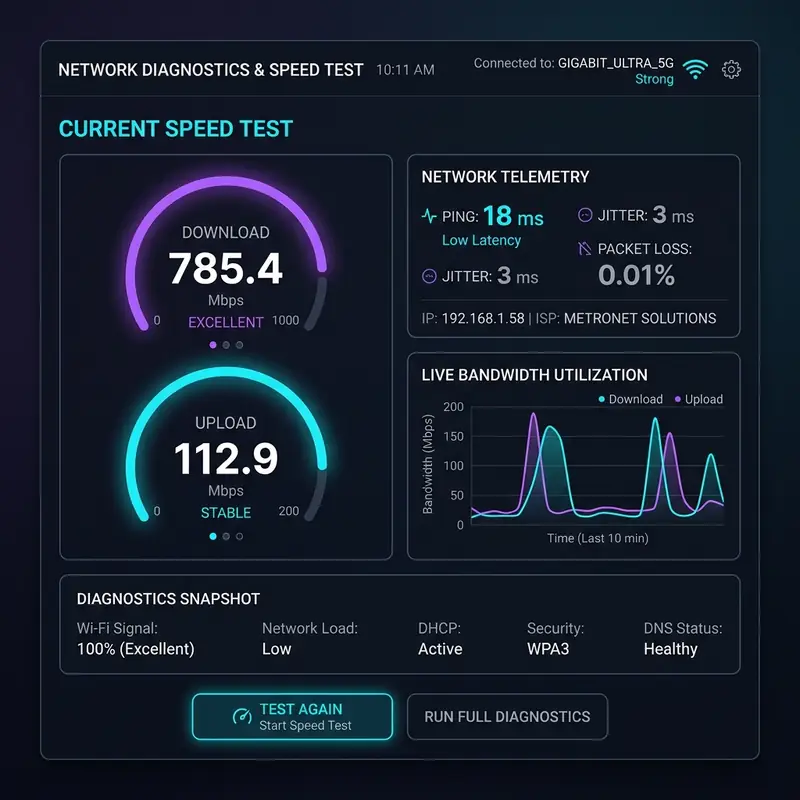
A frequência de 2.4 GHz utilizada pela Tapo é muito suscetível a ruído magnético de aparelhos domésticos, como telefones sem fio, babás eletrônicas e, especialmente, fornos de micro-ondas. Sempre que um micro-ondas de alta potência é ligado, ele pode saturar os canais Wi-Fi próximos, fazendo a câmera Tapo perder pacotes e desconectar. Posicionar o roteador principal a uma distância segura desses eletrodomésticos estabiliza o fluxo de vídeo.
Desativando a Função de Isolamento de AP do Roteador
Se a Tapo C200 falhar na conexão inicial, verifique se a opção AP Isolation (Isolamento de Ponto de Acesso) está ativada no roteador. Esse recurso de segurança impede que dispositivos sem fio na mesma rede local troquem pacotes entre si, bloqueando a comunicação inicial exigida pelo aplicativo de configuração Tapo.
Análise de Logs de Conexão no Roteador (Syslog)
Quando a câmera Tapo falha em obter um endereço IP ou desconecta repetidamente da rede sem fio, a forma mais técnica de diagnosticar o erro é inspecionar o Syslog do roteador. Acesse o painel de controle do roteador e localize a aba de logs do sistema. Ao tentar parear a câmera, procure por mensagens contendo o endereço MAC do dispositivo Tapo. Erros comuns como "WPA-PSK authentication failed" indicam senha incorreta ou incompatibilidade no padrão de criptografia, enquanto mensagens como "DHCP lease expired" ou "No free IP addresses available" apontam que a tabela de alocação de IPs do roteador está cheia.
Saturação de Tabela ARP em Roteadores de Operadoras
Os roteadores simples fornecidos pelas operadoras de internet possuem capacidade limitada de processamento e memória RAM. Com o aumento de dispositivos de casa inteligente (lâmpadas, tomadas, interruptores, assistentes de voz), a tabela ARP (Address Resolution Protocol), que mapeia endereços IP para endereços físicos MAC, pode saturar. Quando isso ocorre, o roteador começa a descartar conexões de rede de novos dispositivos, impedindo a câmera Tapo de se associar. Para mitigar esse problema, configure um roteador secundário de alto desempenho ou reinicie o modem da operadora para esvaziar a tabela de memória ARP.
Ajuste de Tamanho de MTU para Evitar Fragmentação de Vídeo
O MTU (Maximum Transmission Unit) define o tamanho máximo do pacote de dados que trafega pela rede. Por padrão, a maioria das redes domésticas utiliza um MTU de 1500 bytes. No entanto, se houver repetidores ou conexões PPPoE na rede, os pacotes enviados pela câmera Tapo (que transmitem fluxos de vídeo pesados em alta definição) podem ser fragmentados. A fragmentação de pacotes causa perda de conexão e latência. Ajustar o tamanho do MTU do roteador para 1460 ou 1420 bytes ajuda a otimizar a transmissão e estabilizar a conexão da câmera com o servidor de monitoramento.
Configuração de Largura de Canal Wi-Fi para IoT
As câmeras de segurança Tapo transmitem vídeo de forma contínua, exigindo estabilidade de sinal. Roteadores modernos costumam operar na largura de banda de 40 MHz para a frequência de 2.4 GHz, visando maior velocidade. No entanto, canais mais largos são muito suscetíveis a ruídos de ondas de rádio vizinhas. Para garantir estabilidade máxima na conexão das câmeras Tapo, configure o canal de 2.4 GHz do seu roteador fixo em 20 MHz. Isso estreita a frequência de transmissão, tornando o sinal menos propenso a interferências de outras redes Wi-Fi ou fornos micro-ondas.
Desativando a Otimização de Wi-Fi no Smartphone
Muitos celulares possuem a função 'Assistente de Wi-Fi' ou 'Busca por redes inteligentes' ativada por padrão. Esse recurso desconecta o celular de redes que não possuem acesso à internet para manter os dados móveis ativos. Como a câmera Tapo cria uma rede temporária local sem internet durante o pareamento, o smartphone pode rejeitar a rede de configuração e inviabilizar o processo. Desative temporariamente os dados móveis e essa otimização para concluir a configuração.
Configurando Servidores DNS Públicos no Modem
A câmera precisa resolver as URLs dos servidores da TP-Link Cloud para registrar o dispositivo à sua conta e permitir acesso remoto. Se o DNS da sua operadora local estiver lento ou indisponível, a câmera exibirá um LED verde piscando lentamente (conectada ao Wi-Fi, mas sem internet). Configure servidores DNS públicos confiáveis como Cloudflare (1.1.1.1) ou Google (8.8.8.8) nas opções de WAN do roteador para resolver o problema de comunicação externa.
Verificando Filtros de Endereço MAC Ativos (ACL)
Alguns usuários ativam listas de controle de acesso (ACL) nos roteadores para permitir apenas aparelhos previamente cadastrados. Se o filtro MAC estiver ativo, a câmera Tapo será rejeitada durante a associação sem apresentar aviso claro. Desative o filtro MAC do roteador ou adicione o endereço físico da câmera para autorizar a conexão.
Impacto de Redes Ocultas no Pareamento Inicial
Ocultar o SSID (nome da rede Wi-Fi) para aumentar a segurança impede a câmera Tapo de localizar a rede de forma automática durante o processo de pareamento. A placa de rede interna da câmera não foi projetada para escutar e conectar em SSIDs invisíveis na instalação inicial. Mantenha a rede visível até concluir toda a configuração, ocultando-a novamente apenas após a câmera registrar-se com sucesso.
Importância de Desativar a Rede Móvel Durante a Configuração
Deixar a conexão 4G ou 5G ligada confunde o aplicativo Tapo. O sistema operacional do smartphone prioriza a conexão de dados celulares que possui acesso real à internet, abandonando o Wi-Fi local emitido temporariamente pela câmera. Coloque o telefone em modo avião, ative apenas o Wi-Fi e execute o pareamento.
Evitando Interferências Físicas de Bluetooth na Rede de 2.4 GHz
O Bluetooth funciona na mesma faixa de 2.4 GHz que a placa Wi-Fi da câmera Tapo. Dispositivos próximos como fones de ouvido sem fio, teclados ou smartwatches ativos podem gerar colisões de pacotes que travam o handshake de rede da câmera. Desative o Bluetooth do celular após passar da etapa de busca física inicial.
Identificando e Corrigindo Erros de Digitação da Senha do Wi-Fi
Pode parecer um erro óbvio, mas digitar a senha da rede sem fio errada no aplicativo de configuração é muito comum. Como a câmera Tapo não exibe um aviso explícito de erro de digitação de senha imediatamente (apenas exibe erro de timeout após tentar parear), o usuário pode pensar que a câmera está danificada. Certifique-se de revelar os caracteres da senha digitados no aplicativo para confirmar que não existem erros de espaçamento.
Verificando Restrições de Firewall no Provedor de Internet
Alguns provedores locais de internet bloqueiam conexões externas de portas específicas usadas por sistemas de câmeras IP. A Tapo necessita da liberação de portas como a 8888 e a 443 para enviar fluxos de streaming e salvar dados nos servidores em nuvem. Verifique com seu provedor se há bloqueio de tráfego de dados para dispositivos IoT na sua assinatura atual.
Removendo Dispositivos Duplicados na Lista DHCP
Se você trocou o roteador recentemente ou alterou as configurações da rede Wi-Fi, pode haver registros fantasmas na lista DHCP. Isso significa que o roteador reserva um endereço de rede para um dispositivo que não está mais ativo, gerando conflitos lógicos. Acesse o menu de clientes DHCP, localize qualquer entrada antiga referente à câmera Tapo (identificada pelo MAC address impresso sob o chassi) e delete o registro. Em seguida, reinicie a câmera para forçar um handshake de rede limpo e sem heranças de IPs inválidos.
Configuração de Segurança WPA2-PSK Personal nos Roteadores Modernos
O padrão WPA3 é mais seguro, porém incompatível com os chips Wi-Fi mais antigos ou básicos das câmeras de segurança residenciais como a Tapo. Se seu roteador novo for configurado para operar exclusivamente no modo WPA3-SAE, a câmera não conseguirá se conectar e travará com o LED em vermelho. Altere as configurações de criptografia do roteador doméstico para o modo híbrido 'WPA2/WPA3-Personal'. Isso manterá a compatibilidade com a câmera Tapo.
Solucionando Falhas no Servidor DHCP do Roteador Doméstico
Se o pool DHCP do roteador doméstico estiver esgotado, a câmera Tapo não receberá as informações necessárias para se registrar na rede e ficará presa piscando em vermelho. Para contornar essa falha, acesse as configurações de LAN do roteador, verifique se a faixa de IPs disponíveis é ampla o suficiente (ex: 192.168.1.100 a 192.168.1.200) e libere dispositivos antigos da tabela.
Análise de Logs de Conexão no Roteador (Syslog)
O MTU (Maximum Transmission Unit) define o tamanho máximo do pacote de dados que trafega pela rede. Por padrão, a maioria das redes domésticas utiliza um MTU de 1500 bytes. No entanto, se houver repetidores ou conexões PPPoE na rede, os pacotes enviados pela câmera Tapo (que transmitem fluxos de vídeo pesados em alta definição) podem ser fragmentados. A fragmentação de pacotes causa perda de conexão e latência. Ajustar o tamanho do MTU do roteador para 1460 ou 1420 bytes ajuda a otimizar a transmissão e estabilizar a conexão da câmera com o servidor de monitoramento.
Removendo Dispositivos Duplicados na Lista DHCP
Se você trocou o roteador recentemente ou alterou as configurações da rede Wi-Fi, pode haver registros fantasmas na lista DHCP. Isso significa que o roteador reserva um endereço de rede para um dispositivo que não está mais ativo, gerando conflitos lógicos. Acesse o menu de clientes DHCP, localize qualquer entrada antiga referente à câmera Tapo (identificada pelo MAC address impresso sob o chassi) e delete o registro. Em seguida, reinicie a câmera para forçar um handshake de rede limpo e sem heranças de IPs inválidos.
Configuração de Largura de Canal Wi-Fi para IoT
O Bluetooth funciona na mesma faixa de 2.4 GHz que a placa Wi-Fi da câmera Tapo. Dispositivos próximos como fones de ouvido sem fio, teclados ou smartwatches ativos podem gerar colisões de pacotes que travam o handshake de rede da câmera. Desative o Bluetooth do celular após passar da etapa de busca física inicial.
Configuração de Segurança WPA2-PSK Personal nos Roteadores Modernos
O padrão WPA3 é mais seguro, porém incompatível com os chips Wi-Fi mais antigos ou básicos das câmeras de segurança residenciais como a Tapo. Se seu roteador novo for configurado para operar exclusivamente no modo WPA3-SAE, a câmera não conseguirá se conectar e travará com o LED em vermelho. Altere as configurações de criptografia do roteador doméstico para o modo híbrido 'WPA2/WPA3-Personal'. Isso manterá a compatibilidade com a câmera Tapo.
Identificando e Corrigindo Erros de Digitação da Senha do Wi-Fi
Pode parecer um erro óbvio, mas digitar a senha da rede sem fio errada no aplicativo de configuração é muito comum. Como a câmera Tapo não exibe um aviso explícito de erro de digitação de senha imediatamente (apenas exibe erro de timeout após tentar parear), o usuário pode pensar que a câmera está danificada. Certifique-se de revelar os caracteres da senha digitados no aplicativo para confirmar que não existem erros de espaçamento.
Solucionando Falhas no Servidor DHCP do Roteador Doméstico
Se o pool DHCP do roteador doméstico estiver esgotado, a câmera Tapo não receberá as informações necessárias para se registrar na rede e ficará presa piscando em vermelho. Para contornar essa falha, acesse as configurações de LAN do roteador, verifique se a faixa de IPs disponíveis é ampla o suficiente (ex: 192.168.1.100 a 192.168.1.200) e libere dispositivos antigos da tabela.
Verificando Restrições de Firewall no Provedor de Internet
Alguns provedores locais de internet bloqueiam conexões externas de portas específicas usadas por sistemas de câmeras IP. A Tapo necessita da liberação de portas como a 8888 e a 443 para enviar fluxos de streaming e salvar dados nos servidores em nuvem. Verifique com seu provedor se há bloqueio de tráfego de dados para dispositivos IoT na sua assinatura atual. A liberação de tráfego UDP também é altamente recomendada para evitar latência.
Como Realizar o Reset Físico de Fábrica na Câmera Tapo
Se a câmera Tapo se recusar a iniciar o processo de sincronização e o LED frontal permanecer estático em vermelho, você precisará forçar uma redefinição física de fábrica. Localize o pequeno orifício ou botão de reset sob a lente móvel (no caso da C200, gire a lente para cima manualmente). Com o aparelho ligado na energia, pressione e segure o botão de reset por 15 segundos até que o LED comece a piscar em vermelho e verde de forma intermitente.
Configurando Faixas de IP Reservadas para Segurança Residencial
Reservar IPs locais na sub-rede do seu roteador impede conflitos com novos dispositivos IoT adicionados à sua residência inteligente. Faça login no gateway de rede, acesse a tabela DHCP e mapeie o endereço físico MAC da câmera Tapo para um IP estático como 192.168.1.50. Isso estabiliza a inicialização do stream e agiliza o tempo de carregamento das imagens no celular.
Solucionando Atrasos de Notificações de Alerta no Celular
Atrasos no recebimento de notificações de alertas inteligentes (como detecção de movimento ou pessoas) são causados por restrições de gerenciamento de bateria do sistema móvel. Em celulares Android, vá em Configurações, selecione o aplicativo Tapo e ative a opção 'Sem restrições' para consumo de energia em segundo plano. Em dispositivos iOS, mantenha as notificações urgentes permitidas nas preferências do sistema.
Monitoramento das Portas UDP e Handshake de Inicialização
Além da resolução clássica de portas TCP, a câmera de segurança da TP-Link depende do protocolo de pacotes rápidos UDP para transmitir o stream de vídeo em tempo real para o app. Se a rede interna bloquear portas de alto número no firewall local, a sincronização não será finalizada e causará timeout. Garanta que a transmissão multicast de dados locais esteja inteiramente livre de filtros corporativos no roteador.
Isolamento de Redes de Convidados (Guest Network) para Câmeras
Para aumentar a segurança física da rede da sua casa, muitos especialistas de TI sugerem posicionar equipamentos domésticos de internet das coisas em uma rede Wi-Fi Guest isolada. Porém, se a opção de permitir que os clientes Guest acessem a rede local principal estiver desligada, seu smartphone não vai encontrar a câmera Tapo no processo de pareamento. Mantenha essa opção temporariamente ativa para conseguir finalizar a configuração.
Impacto das Fontes de Alimentação com Amperagem Incorreta
As câmeras TP-Link Tapo precisam de fontes de energia estáveis com saídas específicas descritas no manual técnico. Usar fontes de celular velhas ou adaptadores USB com especificações abaixo de 9V e 0.6A impedirá que o rádio Wi-Fi da câmera se conecte de forma correta e constante ao roteador. O aparelho reiniciará ou perderá a conexão em momentos de pico, como na ativação dos LEDs de visão noturna.
Perguntas Frequentes (FAQ)
O que significa o LED piscando em verde e vermelho na Tapo?
Essa indicação visual significa que a câmera inteligente está ligada e em modo de pareamento, aguardando que o app móvel envie as chaves de Wi-Fi.
Como resolver erro de conexão em redes de 5 GHz com a Tapo?
Você precisa conectar a câmera em um sinal Wi-Fi exclusivo na faixa de 2.4 GHz, separando os nomes das redes no painel administrativo do roteador.
A Tapo aceita criptografia de rede WPA3?
Não em modo exclusivo puro; para garantir a conexão física, configure o roteador de internet no modo misto de transição WPA2/WPA3 Personal.
Ações Finais de Mitigação de Quedas de Rede Tapo
Corrigir conflitos de conexão Wi-Fi na câmera Tapo envolve aplicar melhorias de infraestrutura. Configurar DNS públicos e reservar endereços IP previne falhas de comunicação. Realizar um reset físico completo limpa dados corrompidos na partição do sistema operacional embarcado da câmera, assegurando que o dispositivo reconecte de forma perfeita e automática.




