Xbox Cloud Gaming (xCloud): Como Funciona e Como Jogar sem Console
Xbox Cloud Gaming (xCloud): O Guia Definitivo de Como Funciona e Como Jogar sem Console
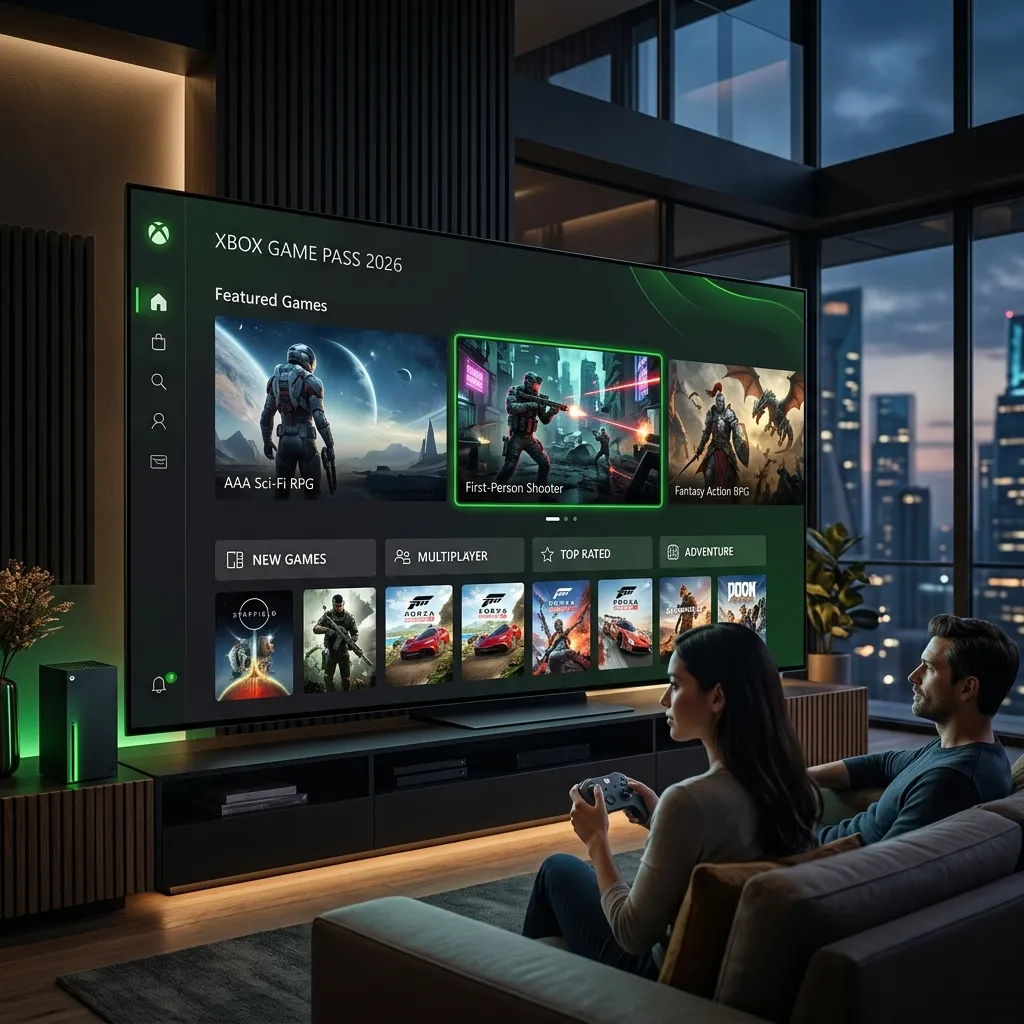
A indústria de jogos eletrônicos está no meio de uma transição tecnológica que promete descentralizar o acesso aos jogos de alto orçamento, eliminando a necessidade de adquirir hardware de ponta e consoles caros. O principal vetor desta mudança é o Xbox Cloud Gaming (amplamente conhecido pelo seu codinome de desenvolvimento, xCloud). Integrado como um dos principais pilares do plano Ultimate do serviço da Microsoft, o xCloud permite rodar jogos complexos de Xbox Series X diretamente através da internet em celulares, tablets, computadores antigos, Macs e Smart TVs. O processamento gráfico e computacional ocorre em servidores remotos da Microsoft, que transmitem apenas a imagem e o som ao usuário final em tempo real, enquanto o dispositivo do jogador envia de volta os comandos do controle com latência mínima. Para saber mais sobre como assinar o plano Ultimate que dá direito a esse recurso, visite nosso Guia Xbox Game Pass. A seguir, detalhamos toda a infraestrutura técnica e apresentamos tutoriais passo a passo para configurar e otimizar sua experiência de jogo em nuvem.
A Infraestrutura Técnica por Trás do Xbox Cloud Gaming
Para entender o funcionamento do xCloud, é necessário compreender a escala da infraestrutura que a Microsoft montou globalmente. O streaming de jogos de ação rápida exige respostas imediatas e taxas de quadros estáveis, o que difere totalmente do streaming de vídeo passivo de plataformas como Netflix ou YouTube.
1. Servidores Baseados em Hardware do Xbox Series X
Inicialmente, o xCloud utilizava servidores construídos com chips do Xbox One S. Essa arquitetura limitava a resolução, os tempos de carregamento e a fidelidade visual dos jogos. Em 2021, a Microsoft concluiu uma grande atualização global de seus data centers do Microsoft Azure, substituindo a infraestrutura antiga por placas customizadas baseadas no chip do Xbox Series X.
Cada servidor blade de nuvem pode processar múltiplos fluxos de jogo de forma independente. Nos servidores do xCloud, os jogos rodam nativamente na arquitetura Xbox Velocity Architecture, o que garante tempos de carregamento quase instantâneos devido aos SSDs NVMe customizados e permite recursos avançados como Ray Tracing. No entanto, para otimizar a estabilidade da transmissão de vídeo pela internet, a imagem é codificada em resolução 1080p a 60 quadros por segundo (fps) antes de ser enviada ao dispositivo do usuário.
2. Codecs de Compressão e Transmissão de Sinal
O fluxo de vídeo é compactado usando codecs de vídeo avançados em tempo real (como H.264 e variações de H.265 de baixíssima latência) para reduzir a largura de banda necessária sem degradar significativamente a qualidade visual. O sistema monitora dinamicamente a oscilação da conexão do usuário (jitter) e ajusta a taxa de bits (bitrate) para priorizar a resposta dos controles sobre a fidelidade da imagem em momentos de instabilidade da rede.
Requisitos de Sistema e Conexão de Internet
O desempenho do xCloud está diretamente atrelado à qualidade da conexão entre o dispositivo do usuário e o data center do Azure mais próximo. Ter uma velocidade de internet alta em megabits por segundo (Mbps) é importante, mas o fator verdadeiramente determinante para evitar o atraso de comandos (input lag) é a latência da rede (ping).
- Velocidade de Download Mínima: 10 Mbps para conexões em celulares (resolução menor) e 20 Mbps para computadores e Smart TVs (1080p estável).
- Latência / Ping Ideal: Menos de 40 milissegundos (ms) em relação ao servidor de nuvem. Valores entre 40 ms e 80 ms são jogáveis para títulos de ritmo lento, mas podem apresentar atrasos perceptíveis em jogos competitivos. Acima de 100 ms, a experiência torna-se instável.
- Frequência de Rede sem Fio: Conexões Wi-Fi de 5 GHz ou superior são obrigatórias se o dispositivo não estiver conectado via cabo. A rede Wi-Fi padrão de 2,4 GHz é altamente suscetível a interferências de eletrodomésticos e roteadores vizinhos, provocando engasgos de áudio e travamentos constantes na imagem.
- Tipos de Cabo de Rede: Sempre que possível, utilize uma conexão cabeada usando cabos do padrão Cat5e ou Cat6 conectados diretamente ao seu roteador.
Compatibilidade de Controles
O Xbox Cloud Gaming suporta uma ampla variedade de periféricos de controle. Embora a experiência ideal seja obtida usando controles oficiais da Microsoft com conectividade sem fio ou cabo, você pode utilizar:
- Controle Sem Fio Xbox: Modelos para Xbox One S/X, Xbox Series X/S e Elite Series 2 com suporte a Bluetooth ou adaptadores sem fio específicos.
- PlayStation DualSense e DualShock 4: Conectados via Bluetooth ou cabo USB em computadores e celulares Android/iOS. O sistema mapeia os botões automaticamente para o layout do Xbox na tela.
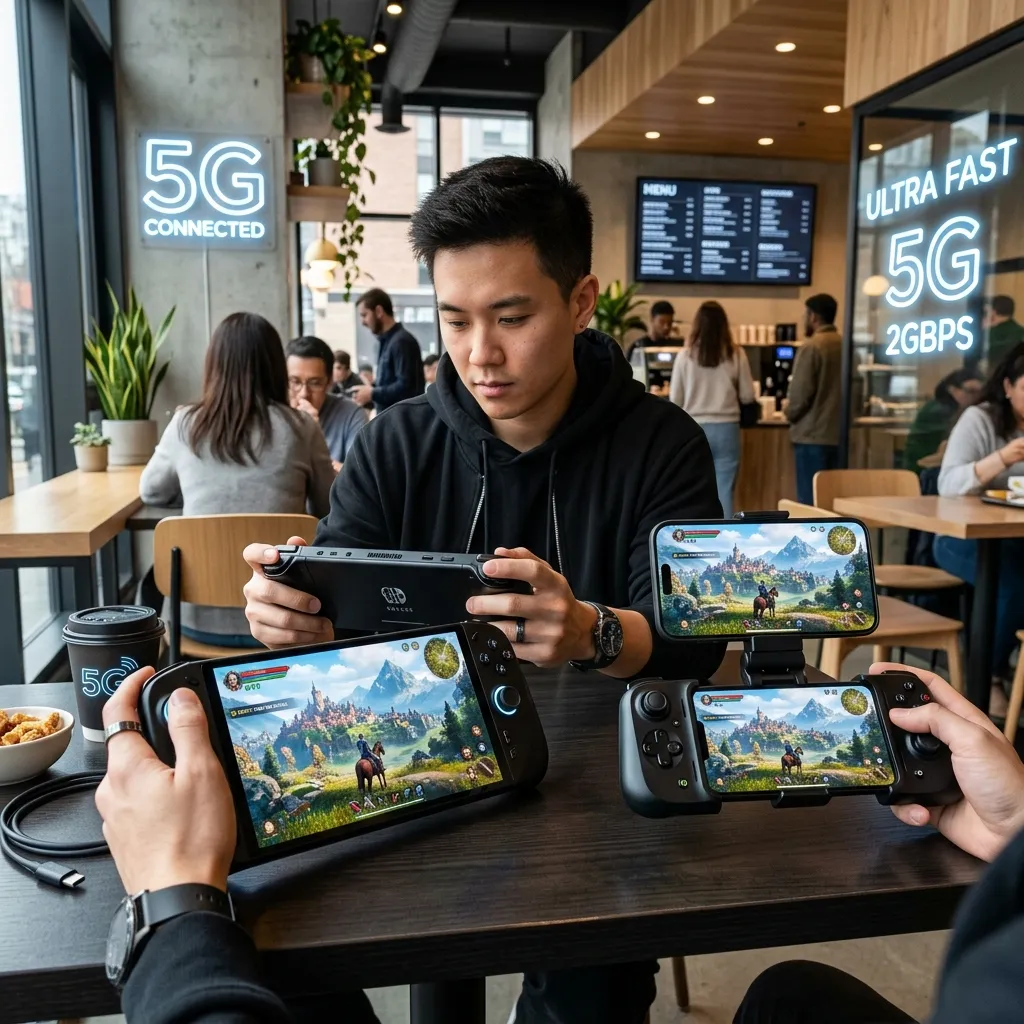
- Controles para Dispositivos Móveis: Periféricos telescópicos que se acoplam nas laterais dos smartphones, como Razer Kishi, Backbone One e Gamesir, que oferecem conexão direta via porta USB-C/Lightning para latência zero.
- Controles Virtuais por Toque: Mais de 150 jogos do catálogo do xCloud possuem layouts de controles por toque customizados projetados diretamente na tela do celular, dispensando o uso de controles físicos para sessões de jogo casuais.
Como Jogar nas Smart TVs (Samsung, LG e Dispositivos Fire TV)
A possibilidade de jogar jogos AAA diretamente na tela grande da sala sem ter que comprar um console físico de R$ 4.000 é uma das maiores conveniências do xCloud. A Microsoft firmou parcerias com fabricantes para integrar o aplicativo oficial do Xbox diretamente no sistema operacional das TVs.
Passo a Passo para Smart TVs Samsung (Tizen)
- Certifique-se de que sua Smart TV Samsung é de um modelo compatível (geralmente modelos fabricados a partir de 2021 com suporte ao Samsung Gaming Hub).
- Conecte sua Smart TV à internet de preferência usando um cabo de rede Ethernet ou conecte-a à sua rede Wi-Fi na banda de 5 GHz.
- Acesse o menu principal do Samsung Gaming Hub ou procure pelo aplicativo Xbox na loja de aplicativos da TV. Faça o download e instale o aplicativo.
- Abra o aplicativo Xbox e selecione "Fazer Login". Um código alfanumérico e um QR Code serão exibidos na tela. Use seu celular ou computador para acessar o site indicado, faça login com sua conta Microsoft assinante do Game Pass Ultimate e insira o código para autenticar a TV.
- Ligue o Bluetooth da sua TV nas configurações de conexão sem fio e coloque o seu controle (Xbox, DualSense, etc.) no modo de pareamento. Selecione o controle na lista de dispositivos encontrados na TV.
- Escolha qualquer jogo do catálogo do aplicativo e clique em "Jogar" para iniciar a transmissão imediatamente.
Passo a Passo para Dispositivos Amazon Fire TV Stick
- Dispositivos Fire TV Stick compatíveis (como o Fire TV Stick 4K de segunda geração ou Fire TV Stick 4K Max) podem rodar o xCloud nativamente.
- Procure e instale o aplicativo oficial do Xbox a partir da Appstore da Amazon no seu Fire TV.
- Faça login na sua conta Microsoft associando o dispositivo via navegador de internet conforme instruído na tela.
- Vá nas configurações do Fire TV, acesse o menu de Controles e Dispositivos Bluetooth, emparelhe o seu controle sem fio de preferência e inicie os jogos diretamente do aplicativo Xbox.
Como Jogar em Dispositivos Móveis (Android e iOS / iPhone / iPad)
Jogar no celular transforma o Xbox em um console portátil extremamente poderoso que pode ser jogado em qualquer lugar com boa conexão de internet.
Configuração em Dispositivos Android (Celulares e Tablets)
- Acesse a Google Play Store e faça o download do aplicativo oficial Xbox Game Pass.
- Abra o aplicativo, faça login na sua conta Microsoft assinante do plano Ultimate.
- Conecte o seu controle Bluetooth de preferência ao celular ou acople o controle telescópico USB-C.
- No aplicativo, toque na aba "Nuvem" no topo da tela, escolha o jogo desejado e toque no botão verde "Jogar".
Configuração em Dispositivos Apple iOS (iPhone e iPad)
Devido às políticas de restrição de lojas de aplicativos da Apple, a Microsoft não disponibiliza um aplicativo nativo para jogar em nuvem na App Store do iOS. A solução oficial desenvolvida pela Microsoft é o uso de um aplicativo web progressivo (PWA) via navegador Safari:
- Abra o navegador Safari no seu iPhone ou iPad e acesse o endereço oficial: xbox.com/play.
- Toque no botão de compartilhamento do Safari (o ícone de quadrado com uma seta apontando para cima) e selecione a opção "Adicionar à Tela de Início".
- Renomeie o atalho como "Cloud Gaming" ou "Xbox" e confirme. Um ícone do aplicativo do Xbox será criado na tela inicial do seu dispositivo Apple, funcionando de forma idêntica a um aplicativo nativo.
- Abra o novo atalho criado na tela de início, faça login com suas credenciais da conta Microsoft e conecte o controle via Bluetooth nas configurações do iOS. Selecione o jogo na interface do web app e clique em jogar.
Como Jogar no Computador (Windows e Mac)
O xCloud é a solução ideal para donos de notebooks de trabalho ou computadores antigos que não possuem placas de vídeo dedicadas ou processadores potentes capazes de rodar jogos pesados localmente.
1. Jogando no Windows via Aplicativo Oficial
No Windows 10 ou Windows 11, abra o aplicativo nativo Xbox (que já vem pré-instalado no sistema operacional ou pode ser baixado gratuitamente na Microsoft Store). Faça o login com sua conta, conecte seu controle ao computador usando um cabo USB-C ou Bluetooth, clique na aba "Jogos em Nuvem" no menu lateral esquerdo e inicie o jogo escolhido.
2. Jogando no Windows e Mac via Navegadores (Edge e Chrome)
Em computadores macOS, Linux ou Chromebooks, você pode jogar acessando o site xbox.com/play através de navegadores de internet modernos baseados em Chromium.
Dica de Otimização Exclusiva: Se você estiver jogando no Windows através de um navegador, utilize o Microsoft Edge. O Edge possui uma tecnologia proprietária desenvolvida pela Microsoft chamada Clarity Boost. Esse recurso de pós-processamento de imagem usa algoritmos de reconstrução gráfica no cliente para melhorar significativamente a nitidez e a definição da imagem transmitida via streaming, removendo parte do aspecto embaçado causado pela compressão de vídeo em tempo real.
Guia Avançado de Otimização: Reduzindo o Input Lag e Travamentos
O principal inimigo da diversão no Cloud Gaming é a latência física e o atraso perceptível de comandos. Se você pressiona o botão de pulo e o personagem demora para responder na tela, utilize as seguintes técnicas de otimização de rede e hardware:
1. Configurações Físicas e de Rede do Roteador
- Priorize Cabos de Rede: Sempre que possível, conecte seu computador ou Smart TV com cabo de rede. O Wi-Fi, mesmo a 5 GHz, sofre com perda ocasional de pacotes de dados.
- Ajuste de Canais Wi-Fi: Acesse a página de configuração do seu roteador e altere o canal da rede de 5 GHz para canais com menor índice de interferência de redes vizinhas (geralmente canais mais altos e menos congestionados).
- Desative Serviços de Localização em Dispositivos Apple: Se estiver jogando no Mac ou iPad via Safari, desative temporariamente os Serviços de Localização nas preferências de sistema. O macOS faz varreduras de rede Wi-Fi em segundo plano para buscar dados de geolocalização a cada poucos minutos, o que gera microtravamentos e picos repentinos de latência no streaming de vídeo.
- Ative o QoS (Quality of Service): Configure o seu roteador para dar prioridade de pacotes de dados para o dispositivo em que você está jogando em relação a downloads ou streaming de vídeo passivo de outros computadores da casa.
2. Otimização de Conexão dos Controles
- Use Conexão Cabeada: Conectar o controle ao PC ou celular usando um cabo USB-C reduz a latência física em cerca de 4 ms a 8 ms em comparação com conexões Bluetooth padrão.
- Use o Adaptador Sem Fio Xbox: Se preferir jogar sem fios no computador Windows, utilize o Adaptador Sem Fio Xbox oficial da Microsoft em vez do Bluetooth comum. O adaptador usa o protocolo proprietário de rádio de 2.4 GHz da Microsoft, reduzindo drasticamente o input lag e garantindo suporte estável à vibração do controle e áudio integrado via entrada P2.
- Atualize o Firmware do Controle: Conecte seu controle Xbox ao console ou baixe o aplicativo Acessórios Xbox no PC para atualizar o firmware do seu controle para a versão mais recente, corrigindo falhas conhecidas de latência na transmissão de Bluetooth.
Perguntas Frequentes (FAQ)
Existe fila de espera para jogar no Xbox Cloud Gaming?
Sim. Como o serviço funciona alocando placas de processador de Xbox Series X reais localizadas em data centers físicos, em horários de pico (geralmente no início da noite e nos fins de semana) ou em dias de grandes lançamentos no Game Pass (como novas temporadas de Call of Duty ou lançamento de grandes RPGs), a demanda pode exceder a quantidade de servidores disponíveis. O sistema coloca os jogadores em uma fila de espera temporária com contagem regressiva até que um servidor seja liberado.
O xCloud suporta jogabilidade com Teclado e Mouse?
Sim, o suporte a Teclado e Mouse foi adicionado oficialmente pela Microsoft para uma seleção de jogos compatíveis no catálogo (especialmente jogos de tiro em primeira pessoa como Halo, Fortnite e jogos de estratégia). O suporte a teclado e mouse funciona ao jogar pelo aplicativo oficial do Xbox para Windows ou nos navegadores Edge e Chrome.
Posso jogar jogos que eu comprei fora do Game Pass na Nuvem?
A biblioteca do xCloud é composta principalmente pelos títulos que fazem parte do catálogo ativo de assinaturas do Xbox Game Pass Ultimate. No entanto, a Microsoft tem expandido os testes de nuvem para permitir que os jogadores façam o streaming de determinados jogos comprados em suas contas digitais da Microsoft Store mesmo que estes não estejam presentes na assinatura ativa do Game Pass.
Posso jogar em resolução 4K no Xbox Cloud Gaming?
Atualmente, o limite técnico máximo de transmissão do xCloud é de 1080p a 60 fps. Mesmo ao rodar em Smart TVs 4K de grandes dimensões ou monitores de alta resolução, o sistema faz o escalonamento da imagem de 1080p para preencher a tela, não transmitindo em resolução nativa Ultra HD para economizar largura de banda e manter a latência estável.






