Windows 11 Travado na Tela de Inicialização: Como Reparar
Está enfrentando o Windows 11 travado na tela de inicialização? Vamos ajudar você a resolver isso.
O que está acontecendo e como verificar
Quando o Windows 11 fica preso na tela de inicialização, pode ser frustrante. Primeiro, verifique se o sistema está realmente travado.
Tente reiniciar o computador. Se o problema persistir, siga as etapas de diagnóstico que serão apresentadas mais adiante.
Principais causas técnicas da instabilidade
Vários fatores podem causar esse problema, como falhas na atualização do sistema ou conflitos de software. Falhas de hardware, como memória RAM defeituosa, também podem ser a causa.
Problemas de driver ou configurações incorretas de BIOS podem levar a esse travamento também.
Ergonomia e Conforto Visual no Uso do Aparelho
É essencial manter uma boa postura ao usar o computador. Ajuste a altura do monitor e a distância para evitar fadiga ocular.
Um espaço de trabalho bem organizado pode ajudar a minimizar distrações e aumentar a produtividade durante a resolução de problemas.
| Passo | Descrição |
|---|---|
| 1 | Desconecte todos os dispositivos externos. |
| 2 | Reinicie o computador e observe se o problema persiste. |
| 3 | Acesse o Modo Seguro pressionando F8 durante a inicialização. |
| 4 | Verifique se há atualizações pendentes. |
| 5 | Execute a ferramenta de diagnóstico do Windows. |
Segurança da sua conta e dados pessoais
Garantir a segurança dos dados durante esse processo é crucial. Sempre mantenha backups atualizados para evitar perda de informações.
Use senhas fortes e ative a autenticação em duas etapas nas contas que oferecem esse recurso.

Dica DomineTec: Sempre mantenha os drivers de dispositivos atualizados, pois isso pode prevenir muitos problemas de inicialização.
Alternativas e Melhores Soluções Temporárias
Se a inicialização continua falhando, considere as seguintes opções. Elas podem ajudar a resolver o problema temporariamente.
- Execute uma recuperação do sistema através do Modo Seguro.
- Realize uma restauração do sistema para um ponto anterior.
- Reinstale o Windows 11 caso outras opções não funcionem.
- Considere a ajuda de um profissional se a situação não melhorar.
- Verifique se há atualizações de hardware necessárias.
Como evitar problemas futuros de conexão
Manter o sistema atualizado e realizar manutenções periódicas pode evitar esses problemas. Realize limpezas regulares no disco e desinstale aplicativos desnecessários.
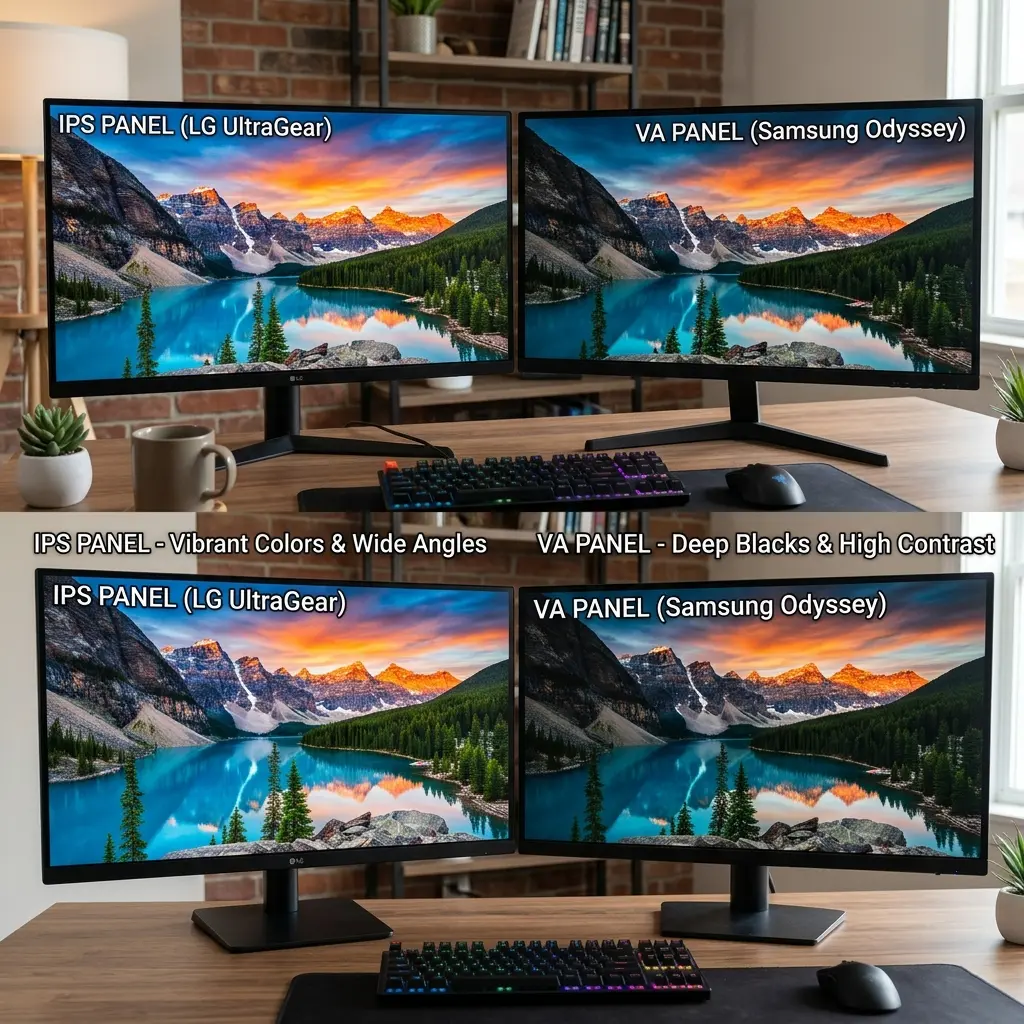
Para facilitar seu trabalho, considere montar um setup de produtividade clean e ajustar a altura correta do monitor.
Configurações de Inicialização do Windows 11
Uma das primeiras ações que você pode tomar quando o Windows 11 trava na tela de inicialização é verificar as configurações de inicialização. Isso pode incluir a escolha entre iniciar o Windows normalmente ou em Modo Seguro, o que pode ajudar a diagnosticar problemas.
Para acessar as configurações de inicialização, você pode reiniciar o computador várias vezes até que a tela de recuperação apareça. Em seguida, navegue até "Soluções de Problemas" e "Opções Avançadas". Isso permitirá que você faça ajustes que podem resolver o problema de inicialização.
Se o seu dispositivo está configurado para inicializar em modo de segurança, você pode realizar diagnósticos adicionais, como desinstalar atualizações recentes ou drivers que podem estar causando o travamento.
Além disso, você pode ajustar as opções de inicialização para desativar itens que não são essenciais, o que pode acelerar o processo e evitar conflitos que levam ao travamento.
Atualizações Pendentes e Drivers de Dispositivo
Atualizações do Windows e drivers de dispositivos são cruciais para o funcionamento adequado do sistema. Muitas vezes, o travamento na tela de inicialização pode ser causado por uma atualização pendente ou por drivers desatualizados.
Verifique se há atualizações disponíveis acessando as Configurações do Windows, clicando em "Atualização e Segurança" e, em seguida, em "Verificar Atualizações". Se houver alguma atualização pendente, instale-a e veja se isso resolve o problema.
Além disso, os drivers de dispositivos, especialmente os de hardware como placas gráficas e placas-mãe, precisam estar sempre atualizados para garantir a compatibilidade e o desempenho do sistema.
Se você suspeitar que um driver específico está causando o problema, tente desinstalá-lo a partir do Modo Seguro e, em seguida, reinstalá-lo após a inicialização bem-sucedida do Windows.
Recuperação do Sistema e Restauração de Fábrica
Se outras soluções não funcionaram, a recuperação do sistema pode ser uma boa opção. O Windows 11 possui uma ferramenta de recuperação que permite restaurar o sistema a um ponto anterior, antes que o problema tenha começado.
Para acessar essa ferramenta, você precisará reiniciar o computador e acessar as "Opções Avançadas". A partir daí, você pode escolher "Restauração do Sistema" e seguir as instruções para escolher um ponto de restauração.
Se a restauração não resolver o problema, você pode considerar realizar uma restauração de fábrica. Isso irá apagar todos os seus dados, portanto, é essencial ter um backup antes de prosseguir.
A restauração de fábrica traz o seu dispositivo de volta às configurações originais, removendo qualquer software ou configuração que possa estar causando o travamento.
Verificação de Hardware: Memória e Disco Rígido
Problemas de hardware também podem ser a causa do travamento na tela de inicialização. Realizar uma verificação de hardware pode ajudar a identificar se a memória RAM ou o disco rígido estão com problemas.
Utilize ferramentas como o "Diagnóstico de Memória do Windows" para testar a memória RAM. Essa ferramenta pode ser acessada digitando "Diagnóstico de Memória" na barra de busca do Windows.
Para o disco rígido, você pode usar o "Prompt de Comando" para executar o comando CHKDSK, que verificará o estado do disco e corrigirá setores danificados.
Se forem encontrados problemas durante essas verificações, pode ser necessário substituir o hardware danificado para resolver o problema de travamento na inicialização.
Limpeza de Arquivos Temporários e Cache do Sistema
Arquivos temporários e cache acumulado podem afetar o desempenho do Windows 11, levando a problemas como o travamento na tela de inicialização. Uma limpeza regular desses arquivos é recomendada.
Você pode usar o "Limpeza de Disco", acessível através da barra de busca, para remover arquivos temporários, cache do navegador e outros dados não essenciais que ocupam espaço e recursos.
Além disso, considere utilizar ferramentas de terceiros, como CCleaner, para uma limpeza mais abrangente e eficiente. Essas ferramentas podem ajudar a identificar arquivos desnecessários que o Windows pode não ter removido automaticamente.
Realizar essa limpeza pode não apenas ajudar a resolver o problema de travamento, mas também melhorar o desempenho geral do seu computador.
Verificação de Conflitos de Software e Malware
Conflitos de software e a presença de malware podem ser responsáveis pelo travamento do Windows 11. É importante realizar uma verificação completa do sistema para identificar e remover qualquer malware que possa estar interferindo no funcionamento do sistema.
Utilize o Windows Defender ou outro antivírus de sua confiança para realizar uma varredura completa. Certifique-se de atualizar as definições de vírus antes de iniciar a verificação.
Além disso, é recomendável verificar se há programas em segundo plano que possam estar causando conflitos. Você pode desativar esses programas na inicialização através do Gerenciador de Tarefas.
Se você encontrar programas suspeitos ou desconhecidos, considere desinstalá-los e monitorar o sistema para ver se o problema de travamento persiste.
Consultando o Suporte Técnico e Comunidades Online
Se, após todas essas tentativas, o problema de travamento persistir, pode ser hora de buscar ajuda profissional. O suporte técnico pode oferecer diagnósticos mais aprofundados e soluções que você pode não ter considerado.
Além disso, participar de comunidades online pode ser uma excelente forma de encontrar pessoas que enfrentaram problemas semelhantes. Fóruns, grupos no Facebook e Reddit são ótimos lugares para buscar conselhos.
Compartilhar sua experiência e ouvir as soluções de outros pode proporcionar insights novos e úteis que podem resolver o seu problema.
Não hesite em levar seu computador a um especialista, especialmente se o problema parecer estar relacionado ao hardware, pois um diagnóstico adequado pode evitar danos maiores.
Configurações de BIOS e UEFI para Windows 11
A configuração da BIOS ou UEFI é fundamental para a inicialização correta do seu sistema. Muitas vezes, problemas de inicialização no Windows 11 podem ser atribuídos a configurações inadequadas nessa interface. O acesso à BIOS ou UEFI geralmente ocorre pressionando uma tecla específica logo após ligar o computador, como F2, DEL ou ESC, dependendo do fabricante.
Uma das configurações a serem verificadas é a opção de "Secure Boot". O Secure Boot ajuda a garantir que somente software confiável seja carregado durante o processo de inicialização. Se essa opção estiver desativada, isso pode causar problemas na inicialização do Windows 11. Habilitar essa configuração pode resolver questões de travamento na tela de inicialização.
Além disso, a ordem de inicialização deve ser checada. A unidade onde o Windows 11 está instalado deve ser a primeira na lista de dispositivos de inicialização. Configurações incorretas aqui podem fazer com que o sistema tente inicializar a partir de uma unidade errada, resultando em falhas de inicialização. Ajustar essa ordem pode ser a solução que você precisa.
Por último, certifique-se de que as configurações de compatibilidade, como o modo UEFI, estejam ativas, especialmente se você estiver utilizando um sistema mais recente. A compatibilidade com UEFI pode melhorar a performance e a estabilidade do Windows 11, tornando sua experiência mais fluida.
Impacto de Programas de Terceiros e Aplicativos de Inicialização
Os programas de terceiros instalados no seu computador podem ter um impacto significativo na inicialização do Windows 11. Aplicativos desatualizados ou mal configurados podem entrar em conflito com o sistema operacional, causando travamentos ou a famosa tela azul da morte. Portanto, é essencial avaliar quais programas estão sendo iniciados junto com o Windows.
Uma maneira de gerenciar os aplicativos de inicialização é acessar o Gerenciador de Tarefas. Nele, você pode desativar programas que não são essenciais para a inicialização. Isso não apenas pode acelerar o tempo de boot, mas também pode evitar conflitos que resultam em travamentos. Menos aplicativos iniciais significam um sistema mais leve e responsivo.
Vale lembrar que, em alguns casos, aplicativos de segurança, como antivírus, podem também causar problemas de inicialização. Embora sejam cruciais para a proteção do seu sistema, desativá-los temporariamente pode ajudar a identificar se eles estão contribuindo para o problema. Após a identificação, você pode reativá-los ou até mesmo considerar a troca por alternativas mais leves.
Por último, mantenha todos os seus programas atualizados. Desenvolvedores frequentemente lançam atualizações para corrigir bugs e melhorar a compatibilidade com o sistema operacional. Um aplicativo desatualizado pode ser a causa de muitos problemas, incluindo o travamento na tela de inicialização do Windows 11.
O Papel da Memória Virtual na Inicialização do Windows 11
A memória virtual é um recurso essencial do Windows 11 que ajuda a otimizar o uso da RAM. Em situações onde a memória RAM física é insuficiente, o sistema recorre à memória virtual, que utiliza espaço no disco rígido para armazenar dados temporariamente. Uma configuração inadequada da memória virtual pode resultar em problemas de desempenho, incluindo travamentos na inicialização.
Para ajustar a memória virtual, acesse as configurações do sistema e procure pela opção de "Desempenho". Dentro desta seção, você encontrará as configurações de memória virtual. É recomendável que o Windows gerencie automaticamente esses valores, mas em algumas situações, ajustes manuais podem ser necessários. Aumentar o tamanho do arquivo de paginação pode ajudar a melhorar a estabilidade do sistema.
Outra consideração importante é o espaço disponível em disco. Se o seu disco rígido estiver quase cheio, isso pode impactar negativamente a capacidade do sistema de utilizar a memória virtual de forma eficiente. A limpeza de arquivos desnecessários e a desfragmentação do disco (caso não seja SSD) podem ajudar a otimizar o desempenho do seu sistema.
Por fim, verifique a integridade do próprio disco rígido. Um disco danificado pode causar problemas de leitura e escrita, resultando em travamentos durante a inicialização. Ferramentas de verificação de disco podem ser acessadas pelo Prompt de Comando e são uma boa prática para garantir que sua unidade esteja em boas condições de funcionamento.
Como a Configuração de Rede Pode Influenciar a Inicialização
Você sabia que a configuração da sua rede pode impactar a inicialização do Windows 11? Quando o sistema tenta se conectar a uma rede durante o boot, pode ocorrer um atraso que resulta em uma tela de inicialização travada. É fundamental garantir que as configurações de rede estejam corretas antes de reiniciar o computador.
Se possível, desconecte a rede durante a inicialização. Você pode fazer isso removendo o cabo de rede ou desativando a conexão Wi-Fi diretamente no roteador. Essa ação pode ajudar a identificar se o problema está relacionado à rede ou se é algo mais profundo no sistema operacional.
Além disso, verifique se o seu dispositivo está configurado para iniciar a partir de um disco rígido e não de uma rede. Essa configuração pode ser ajustada nas opções de BIOS/UEFI, e um erro nesse sentido pode causar os mesmos sintomas de travamento.
Por fim, esteja atento às configurações de proxy ou VPN que podem estar ativas. Às vezes, essas configurações podem interferir na inicialização, especialmente se o sistema não conseguir estabelecer uma conexão adequada. Desativá-las temporariamente pode ser uma boa estratégia de diagnóstico.
Utilizando Mídias de Recuperação para Solucionar Problemas de Inicialização
Se você já tentou diversas soluções e ainda assim o Windows 11 continua travando na tela de inicialização, uma mídia de recuperação pode ser sua aliada. Com um pen drive ou DVD de instalação, você pode acessar ferramentas de reparo que ajudam a resolver problemas críticos.
Primeiro, crie uma mídia de recuperação utilizando outro computador. O processo é simples e a Microsoft disponibiliza uma ferramenta chamada "Media Creation Tool" que facilita a criação desse dispositivo. Certifique-se de que a mídia criada está atualizada para evitar problemas de compatibilidade.
Uma vez que você tenha a mídia de recuperação, insira-a no computador problemático e reinicie-o. A partir daí, acesse o menu de inicialização (geralmente pressionando F12 ou Esc, dependendo do fabricante) e escolha a opção de inicializar a partir da mídia. Isso permitirá que você acesse o ambiente de recuperação do Windows.
Dentro do ambiente de recuperação, você pode optar por várias ferramentas, como "Reparo de Inicialização", que tenta corrigir problemas automaticamente, ou "Prompt de Comando", onde você pode rodar comandos específicos para resolver questões mais complexas. Essa abordagem pode ser a chave para restaurar o funcionamento normal do seu Windows 11.
Perguntas Frequentes
1. O que fazer se o computador não liga?
Verifique se está conectado à energia e tente reiniciar segurando o botão de energia.
2. É seguro reinstalar o Windows?
Sim, desde que você faça backup dos dados importantes antes de proceder.
3. Como acessar o Modo Seguro?
Pressione repetidamente F8 durante a inicialização antes do carregamento do Windows.
4. Como sei se minha memória RAM está com problemas?
Use a ferramenta de diagnóstico de memória do Windows para verificar possíveis falhas.
5. Devo procurar um técnico se o problema persistir?
Sim, um profissional pode ajudar a identificar e corrigir problemas mais complexos.






