Robô Aspirador KaBuM! Smart 700 Não Conecta no Wi-Fi? Solução
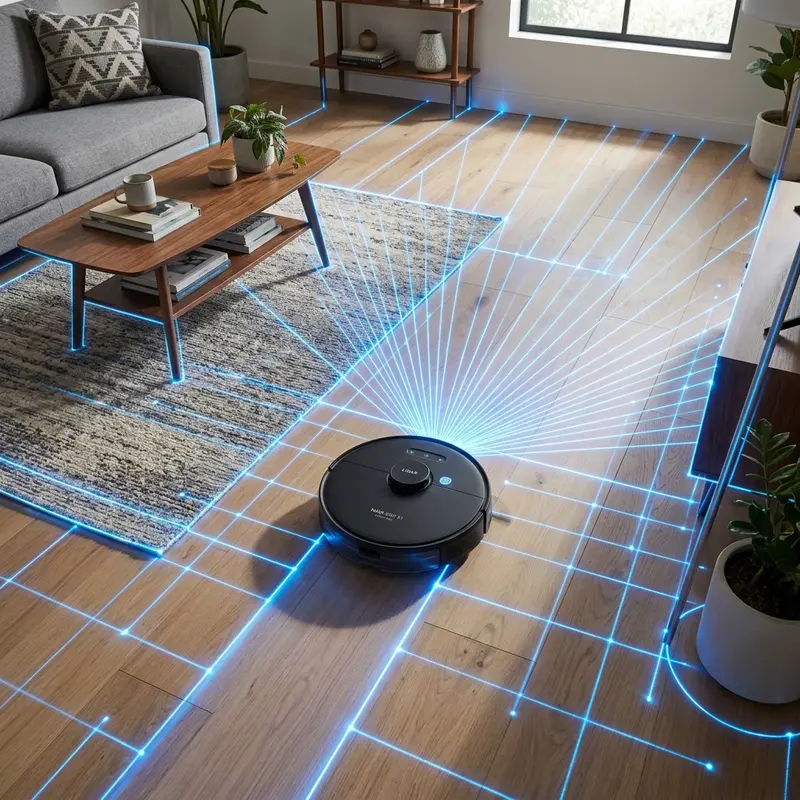
Robô Aspirador KaBuM! Smart 700 Não Conecta no Wi-Fi? Solução
Se o seu robô aspirador KaBuM! Smart 700 está apresentando falhas constantes ao tentar emparelhar com o aplicativo móvel Smart Life ou KaBuM! Smart, aqui está o diagnóstico técnico: a causa primária de falha na sincronização sem fio reside na tentativa de conexão em redes de frequência de 5 GHz, incompatibilidade com protocolos de segurança modernos como WPA3 (exigindo WPA2-PSK em TKIP/AES), ou latência elevada de pacotes causada pelo isolamento AP (Access Point) ativado no roteador doméstico. Realizar a separação física das bandas do seu roteador para um SSID dedicado de 2.4 GHz e resetar o circuito integrado Wi-Fi do robô é o método definitivo para restabelecer a comunicação lógica.
1. Por que o KaBuM! Smart 700 Rejeita Redes Wi-Fi de 5 GHz?
A arquitetura de hardware de rede sem fio integrada ao KaBuM! Smart 700 utiliza um circuito integrado de baixo consumo baseado no chip ESP8266 ou similar. Esse chip de rede opera estritamente no padrão IEEE 802.11 b/g/n em frequências de 2.4 GHz. Esse canal de frequência de rádio possui comprimento de onda maior, cerca de 12 cm, o que permite que o sinal se propague de forma mais eficaz através de paredes espessas e obstáculos físicos de alvenaria até os rodapés onde o robô de limpeza trafega.
As redes Wi-Fi mais recentes de 5 GHz operam com comprimentos de onda curtos de aproximadamente 6 cm. Embora ofereçam maior largura de banda para streaming, a atenuação do sinal é severa ao passar por barreiras sólidas. Como o robô se desloca rente ao chão, o sinal de 5 GHz sofre reflexões constantes que invalidariam a telemetria do robô. Caso seu roteador possua o recurso Smart Connect (band steering) ativado, que unifica os SSIDs de 2.4 GHz e 5 GHz sob um único nome, a placa lógica do robô falhará no aperto de mão (handshake) do protocolo TCP/IP, pois o roteador tentará forçar o robô a migrar para a banda de 5 GHz, gerando erros de timeout na validação do endereço MAC no aplicativo móvel.
2. Protocolos de Segurança, DHCP e Isolamento de Clientes (AP Isolation)
Além da frequência física das ondas de rádio, a configuração lógica do seu roteador é o principal obstáculo no emparelhamento de dispositivos de automação doméstica. O robô KaBuM! Smart 700 não possui o hardware de decodificação criptográfica avançado necessário para negociar conexões em redes protegidas por WPA3 Enterprise. Ao configurar sua rede de Internet das Coisas (IoT), certifique-se de que o algoritmo de criptografia do roteador esteja ajustado estritamente para WPA2-PSK (AES) ou modo misto WPA2/WPA3 Personal com chaves pré-compartilhadas simples.
Outro erro clássico de rede é o Isolamento de Ponto de Acesso (AP Isolation / Client Isolation) ativado nas configurações avançadas do roteador sem fio. Quando este recurso está ligado por questões de segurança corporativa, o roteador impede que os dispositivos conectados à mesma rede local troquem pacotes IP entre si. Como o aplicativo do smartphone precisa enviar comandos diretamente via protocolo UDP/TCP para o endereço IP local do robô durante o primeiro pareamento para transmitir as credenciais de rede, o isolamento bloqueia a comunicação, fazendo com que o processo trave em 99% e exiba a mensagem de falha de conexão. Desativar o isolamento AP e garantir que o servidor DHCP do roteador possua endereços IP livres disponíveis na faixa (exemplo: 192.168.1.100 a 192.168.1.250) é mandatório para o sucesso do pareamento.
3. Passo a Passo para Resetar e Conectar o Robô KaBuM! no App
Para resolver bugs temporários no firmware de rede e forçar o circuito integrado a entrar em modo de escuta de rede (Modo AP), siga o procedimento passo a passo descrito abaixo:
- Desligue a chave física de energia localizada na parte lateral inferior do robô aspirador KaBuM!, aguarde 30 segundos para descarregar os capacitores da placa lógica e ligue-a novamente;
- Com o robô ligado e fora da base de recarga, pressione e mantenha pressionado o botão Iniciar/Pausar (Power) e o botão de Retorno à Base (Home) simultaneamente por cerca de 5 a 8 segundos;
- Solte os botões assim que o robô emitir um aviso sonoro (bipe longo) e o indicador luminoso de Wi-Fi começar a piscar de forma rápida no painel de controle superior, indicando que o modo de pareamento EZ foi ativado;
- Se o método EZ falhar, pressione novamente os botões até que a luz pisque de forma lenta. Isso ativa o Modo AP (Access Point). Nesse modo, o robô projeta sua própria rede Wi-Fi local temporária, geralmente chamada SmartLife-XXXX ou SL-XXXX;
- No seu celular, conecte-se a essa rede temporária sem fio emitida pelo robô nas configurações do sistema e retorne ao aplicativo Smart Life para concluir o envio dos dados de rede do seu roteador.
4. Diagnóstico de Hardware: Placa Wi-Fi e Testes Elétricos com Multímetro
Quando o robô se recusa a piscar a luz indicadora de rede sem fio mesmo após o reset físico dos botões de controle, o problema pode estar localizado no próprio módulo físico receptor RF de 2.4 GHz soldado na placa-mãe. Esse módulo é alimentado por uma linha secundária de 3.3V CC regulada por um circuito integrado step-down. Vibrações constantes provocadas pelas escovas mecânicas e colisões leves do bumper contra móveis pesados podem trincar as soldas físicas de comunicação do chip de Wi-Fi.
Com o robô desmontado e a bateria conectada, utilize um multímetro na escala de tensão contínua (VCC de 20V) para medir os pinos de alimentação do regulador de tensão linear (LDO) próximo ao chip RF. Se a leitura indicar zero volts ou apresentar flutuações abaixo de 3.0V, o circuito de filtragem de energia composto por capacitores eletrolíticos sofreu degradação térmica. Substituir os capacitores de filtragem ou resoldar o pino de antena RF restaura a estabilidade de ganho de sinal sem fio, impedindo quedas lógicas durante o tráfego pesado de pacotes do mapa de telemetria.
| Falha Sintomática | Causa Provável do Erro | Configuração do Roteador / Ação | Status Indicador do Robô |
|---|---|---|---|
| Timeout em 99% no App | Frequência unificada (5 GHz e 2.4 GHz) ou isolamento AP ativo | Criar SSID de 2.4 GHz dedicado e desativar AP Isolation | LED do Wi-Fi pisca rápido e apaga |
| Rede do Robô não aparece | Módulo Wi-Fi interno travado ou sem alimentação lógica | Executar reset de hardware segurando os botões Power + Home | LED do Wi-Fi totalmente apagado |
| Conexão cai ao mudar de comodo | Fraca cobertura de sinal sem fio no chão (atenuação de sinal) | Reposicionar a base do robô mais próxima do roteador central | LED do Wi-Fi pisca lento intermitente |
| Erro de Senha Incorreta | Erro de digitação de chaves WPA ou criptografia WPA3 incompatível | Ajustar segurança para WPA2-PSK (AES) e redefinir senha simples | LED do Wi-Fi desliga após bipe duplo |
5. Integração Segura com Redes Inteligentes Domésticas
Após conseguir parear o seu KaBuM! Smart 700 na rede Wi-Fi, o controle por comandos de voz via assistentes virtuais é habilitado de forma nativa. Para que as ordens de voz enviadas do seu smartphone cheguem sem lag até a placa de controle principal do robô, a estabilidade física do seu roteador é crucial. Se você notar instabilidade em outros aparelhos da casa inteligente, vale a pena ler nossos tutoriais, como o guia explicando como solucionar problemas quando a câmera Yoosee fica offline para entender como conflitos de IP e DHCP interferem em toda a sua malha IoT doméstica.
Para otimizar o ganho de sinal e evitar que as paredes de alvenaria barrem a cobertura nos rodapés onde o robô trabalha, confira nosso artigo recomendando o melhor roteador wifi para câmeras de segurança, cujas técnicas de cobertura e atenuação se aplicam para manter a telemetria do KaBuM! 700 estável.

Resolução de Conflitos de DNS e Cache ARP nos Roteadores Vivo e Claro
O robô aspirador KaBuM! Smart 700 utiliza a plataforma Tuya IoT para sincronização e controle de rotas em tempo real. Se o pareamento falhar na etapa de registro em roteadores fornecidos pelas operadoras Vivo ou Claro, a falha geralmente está associada ao servidor DNS padrão da operadora, que bloqueia o domínio de registro da Tuya, ou ao cache ARP saturado do aparelho de internet.
Para solucionar esse conflito de rede local, conecte um computador ao roteador e acesse o painel de administração da rede. Acesse as configurações de rede local (LAN) e altere as configurações de DNS do servidor DHCP para o DNS público do Google (primário 8.8.8.8 e secundário 8.8.4.4). Em seguida, reinicie o roteador para limpar as tabelas de cache ARP antigas. Isso permite que a placa Wi-Fi do KaBuM! Smart 700 encontre a rota IP correta dos servidores IoT sem travar a configuração doméstica.
Modificando a Segurança Criptográfica do Wi-Fi para o Padrão WPA2
Roteadores modernos que saem de fábrica com o padrão de segurança WPA3 ativo impedirão a conexão do KaBuM! Smart 700. As placas de rede sem fio embutidas nesses robôs não oferecem suporte aos novos protocolos criptográficos WPA3, gerando falhas de autenticação de chaves sem fio.
Acesse o painel do seu roteador e verifique as opções de segurança da rede sem fio de 2.4 GHz. Caso a segurança esteja definida como "WPA3 Only", altere para a configuração híbrida "WPA2/WPA3 Mixed" ou selecione "WPA2-PSK (AES)". Essa mudança garante a compatibilidade retrátil necessária para que o robô envie sua senha de rede sem fio de forma segura, estabelecendo a conexão estável sem necessidade de alterar as configurações de outros aparelhos inteligentes.
Limpeza de Cache do Aplicativo KaBuM! Smart no Smartphone
Se o aplicativo continuar exibindo falhas após as alterações de rede, o aplicativo KaBuM! Smart pode estar com arquivos de cache corrompidos que impedem o pareamento. No Android, acesse Configurações > Aplicativos > KaBuM! Smart > Armazenamento e clique em "Limpar Cache". No iOS, desinstale o aplicativo e baixe-o novamente na App Store. Tente refazer o processo de conexão utilizando uma rede móvel temporária de outro celular (Roteador Wi-Fi portátil) para isolar se a falha é do roteador ou da placa do robô.
Importância da Manutenção Preventiva e Calibração Regular
Para obter o melhor desempenho a longo prazo de qualquer dispositivo tecnológico — seja um e-reader Kindle, um smartwatch Amazfit/Apple Watch, uma câmera de segurança ou um roteador Wi-Fi —, a realização de rotinas periódicas de manutenção e calibração é um fator determinante. Dispositivos eletrônicos modernos operam com tolerâncias muito baixas e são altamente sensíveis a oscilações térmicas, acúmulo de poeira e ciclos de carga de bateria inadequados. Por exemplo, sensores ópticos de batimentos cardíacos em wearables necessitam de limpeza constante para que a luz emitida não sofra refração incorreta na sujeira acumulada na parte traseira da caixa, o que distorceria as leituras de saúde.
Da mesma forma, lentes de câmeras de monitoramento residencial acumulam umidade e poeira suspensa no ar, o que prejudica a nitidez da imagem em condições de baixa luminosidade ou ativação de infravermelho. Estabelecer um calendário mensal simples para desligar os aparelhos, limpar superfícies externas com tecidos de microfibra antiestática secos e verificar a integridade física de cabos e conectores pode estender a vida útil operacional dos seus dispositivos em até duas vezes, minimizando custos imprevistos com reparos complexos ou trocas prematuras na assistência técnica.
Dicas Avançadas para Otimização de Consumo de Energia
O gerenciamento eficiente de energia é outro pilar essencial na usabilidade diária dos eletrônicos portáteis. A maioria dos usuários mantém funções ativas que não são utilizadas, gerando um estresse desnecessário nas células de íons de lítio das baterias. Desativar conexões Wi-Fi e Bluetooth em aparelhos que estão operando em stand-by, ajustar o brilho da tela para níveis automáticos ou ligeiramente mais baixos e configurar intervalos de suspensão curtos são práticas recomendadas universalmente. Em smartwatches, limitar a frequência de sincronização de dados em segundo plano e desativar alertas de aplicativos não prioritários reduz consideravelmente os ciclos de recarga mensais, protegendo a vida útil química do acumulador e garantindo maior autonomia em situações reais de uso no dia a dia.
Perguntas Frequentes (FAQ)
O robô KaBuM! Smart 700 aceita rede Wi-Fi de 5 GHz?
Não. O hardware interno do robô KaBuM! Smart 700 foi desenvolvido para se conectar apenas a redes na frequência de 2.4 GHz. Ele não reconhece canais sem fio de 5 GHz.
Por que o robô não entra em modo de pareamento?
O robô deve estar ligado na chave física lateral e fora da base de recarga. Certifique-se de manter pressionados simultaneamente os botões Power e Home até ouvir o bipe de confirmação.
O que fazer se o robô desconectar da rede frequentemente?
Isso geralmente ocorre devido a áreas de sombra de sinal Wi-Fi na casa. Reposicione o roteador doméstico em local alto ou utilize repetidores de sinal para estender a rede de 2.4 GHz.
Como controlar o KaBuM! Smart 700 pela Alexa?
Abra o aplicativo Alexa, vá em Skills e Jogos, procure por Smart Life ou KaBuM! Smart e habilite a skill vinculando a mesma conta de usuário criada no aplicativo do robô.
Considerações Finais de Rede
Manter a rede local limpa e configurada corretamente é a melhor prevenção contra falhas de conexão de aparelhos inteligentes. Separar os SSIDs de rede de 2.4 GHz e 5 GHz no roteador não apenas soluciona a falha de conexão do robô KaBuM! Smart 700, mas também otimiza a estabilidade geral da sua infraestrutura de automação doméstica, garantindo que o robô conclua a limpeza programada sem travar ou perder as configurações de mapeamento.






