Outlook Não Envia E-mail? Como Resolver Falhas de Remetente

Está tendo problemas com o Outlook que não envia e-mails? Vamos descomplicar essa situação juntos.
O que está acontecendo e como verificar
Primeiro, é importante entender o que está acontecendo. Verifique sua conexão com a internet e a configuração do Outlook.
Abra o aplicativo e veja se há mensagens de erro ou se o aplicativo está offline.
Principais causas técnicas da instabilidade
Existem várias razões pelas quais o Outlook pode não enviar e-mails. Problemas de autenticação, configurações de servidor e falhas de rede são algumas delas.
Uma conta desatualizada ou configuração errada pode causar esse tipo de problema.

Ergonomia e Conforto Visual no Uso do Aparelho
Passar horas usando o Outlook pode ser cansativo. Ajustar a posição do monitor e a iluminação do ambiente ajuda a manter o foco.
Utilizar uma cadeira confortável também é essencial para evitar desconfortos.
| Passo | Ação | Resultado Esperado |
|---|---|---|
| 1 | Verificar conexão com a internet | Conexão estável |
| 2 | Checar configurações de SMTP | Configurações corretas |
| 3 | Atualizar Outlook | Aplicativo atualizado |
| 4 | Reiniciar o aplicativo | Funcionamento normal |
| 5 | Verificar capacidade da caixa de saída | Espaço disponível |
Segurança da sua conta e dados pessoais
Manter a segurança da conta é vital. Utilize autenticação em dois fatores para proteger suas informações.
Além disso, evite acessar o Outlook em redes públicas sem proteção adequada.

Dica DomineTec: Sempre mantenha backups de e-mails importantes. Isso evita perdas em caso de falhas.
Alternativas e Melhores Soluções Temporárias
Enquanto o problema não é resolvido, existem alternativas úteis. Considere usar o webmail ou um aplicativo de e-mail diferente temporariamente.

- Utilize o webmail como alternativa.
- Considere reinstalar o Outlook.
- Verifique se outras aplicações de e-mail estão funcionando.
- Entre em contato com o suporte do seu provedor de e-mail.
- Teste a configuração em outro dispositivo.
Como evitar problemas futuros de conexão
Para evitar problemas futuros, mantenha seu software sempre atualizado. Isso garante que você tenha as últimas correções e melhorias.
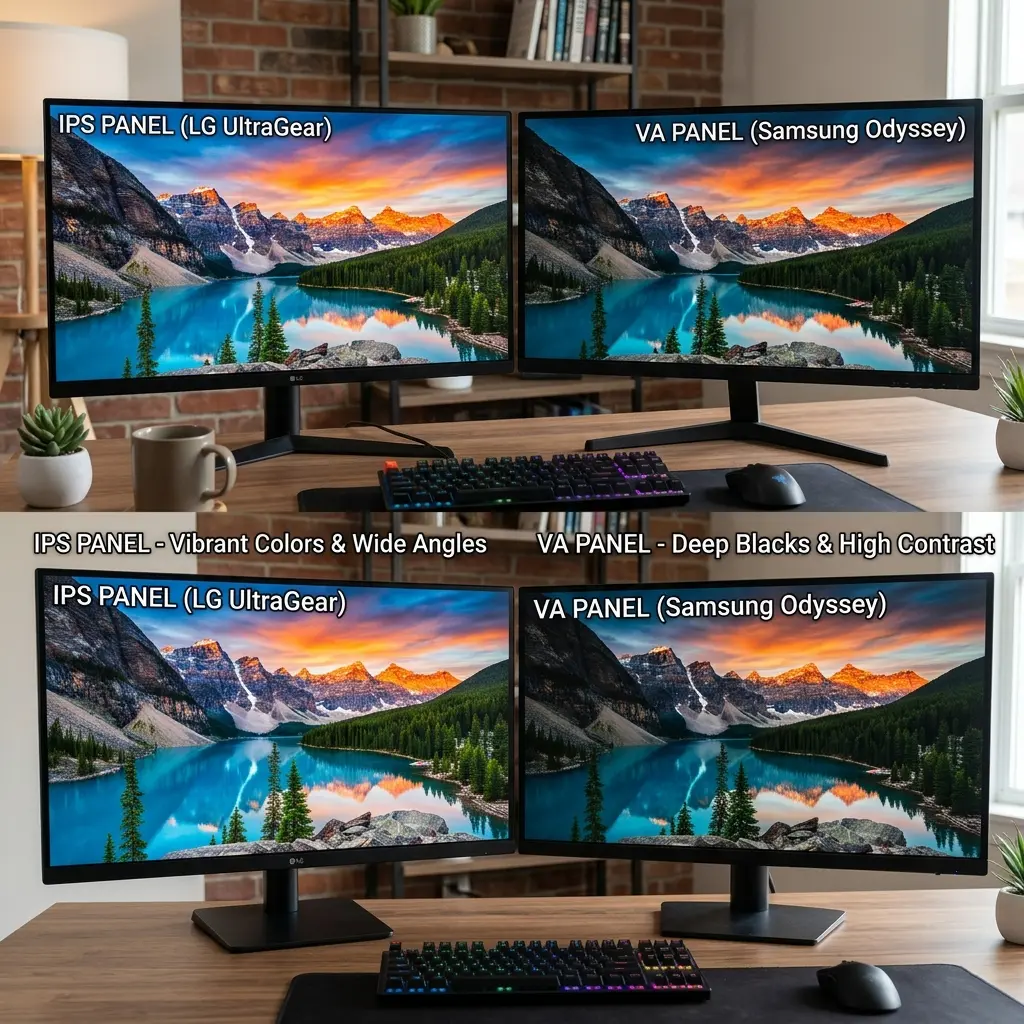
Além disso, considere investir em um bom equipamento de rede, como roteadores e cabos adequados.
Descubra mais sobre como ter um espaço de trabalho confortável com uma cadeira ergonômica home office ou como montar um setup de produtividade clean.
Dicas de Configuração de Conta para o Outlook
Configurar corretamente sua conta de e-mail no Outlook é fundamental para evitar problemas de envio. Comece verificando se as informações do servidor de entrada e saída estão corretas.
Se você estiver usando servidores de e-mail como Gmail ou Yahoo, confirme as definições de porta e o tipo de criptografia. Muitas vezes, pequenos erros de digitação podem causar grandes problemas.
Outro ponto importante é a autenticação. Verifique se a opção de autenticação está habilitada, pois algumas contas exigem isso para enviar e-mails.
Após realizar as configurações, não se esqueça de testar o envio de e-mails. Isso pode ajudar a identificar problemas antes que eles se tornem mais sérios.
Atualizações e Compatibilidade do Software
Manter o Outlook atualizado é crucial para a funcionalidade completa do software. Atualizações frequentemente corrigem bugs e melhoram a performance.
Verifique se você está utilizando a versão mais recente, pois versões antigas podem apresentar falhas que já foram resolvidas em atualizações posteriores.
Além disso, a compatibilidade do Outlook com outros softwares e sistemas operacionais deve ser considerada. Às vezes, uma atualização do sistema operacional pode interferir no funcionamento do Outlook.
Regularmente, faça uma verificação de atualizações, não só do Outlook, mas também do seu sistema operacional, para garantir que tudo esteja funcionando em harmonia.
Diagnóstico de Conexão com a Internet
A conexão com a internet é um dos fatores mais críticos para o envio de e-mails. Uma conexão instável pode causar falhas no envio e receber mensagens de erro.
Realize testes de velocidade na sua conexão para identificar se a largura de banda está adequada. Uma internet lenta pode ser a causa do problema.
Além disso, considere reiniciar seu modem ou roteador. Às vezes, uma simples reinicialização pode resolver problemas de conexão que afetam o Outlook.
Se o problema persistir, tente conectar-se a uma rede diferente para verificar se o problema está na sua conexão ou no Outlook em si.
A importância do Cache e Arquivos Temporários
Os arquivos temporários do Outlook podem se acumular e causar problemas de desempenho. Limpar o cache regularmente pode ajudar a manter o software funcionando suavemente.
Para fazer isso, vá até as configurações do Outlook e localize a opção de limpeza de cache. Isso pode liberar espaço e melhorar a eficiência do programa.
Além de limpar o cache, é recomendável também verificar se há arquivos duplicados ou desnecessários que possam estar ocupando espaço e causando lentidão.
Manter seus arquivos organizados e livres de excessos é uma boa prática que pode contribuir para o bom funcionamento do seu Outlook.
Configurações de Firewall e Antivírus
As configurações do firewall e do seu software antivírus podem interferir no envio de e-mails pelo Outlook. É importante garantir que o Outlook tenha permissão para se conectar à internet.
Verifique as configurações do seu firewall para garantir que não esteja bloqueando a aplicação. Às vezes, uma simples atualização no antivírus pode alterar essas permissões.
Caso você tenha recentemente instalado um novo software de segurança, revise as configurações para ver se o Outlook foi afetado.
Se você suspeitar que o firewall ou o antivírus está causando o problema, considere desabilitar temporariamente para testar se o envio de e-mails funciona sem essas proteções.
Como Gerenciar Armazenamento de E-mails
O armazenamento excessivo de e-mails pode impactar o desempenho do Outlook, dificultando o envio. É recomendável gerenciar regularmente a sua caixa de entrada e outras pastas.
Considere arquivar e-mails antigos que você não precisa acessar frequentemente. Isso não apenas libera espaço, mas também melhora a velocidade do Outlook.
Use filtros e regras para organizar seus e-mails automaticamente. Isso pode ajudar a manter sua caixa de entrada mais limpa e gerenciável.
Além disso, verifique se você atingiu o limite de armazenamento da sua conta de e-mail, que pode impedir o envio de novos e-mails.
Recursos de Suporte do Outlook
O Outlook oferece uma variedade de recursos de suporte que podem ajudá-lo a resolver problemas rapidamente. Acesse a seção de ajuda dentro do aplicativo para orientações detalhadas.
Além disso, a comunidade e fóruns online são ótimas fontes de informações. Outros usuários podem ter enfrentado problemas semelhantes e podem oferecer soluções úteis.
Se você não conseguir resolver o problema, considere entrar em contato com o suporte técnico da Microsoft. Eles têm uma equipe especializada para ajudar com questões específicas do Outlook.
Aproveite os recursos de suporte disponíveis e não hesite em buscar ajuda quando necessário. Isso pode economizar seu tempo e esforço na resolução de problemas.
Impacto da Configuração de Rede no Envio de E-mails
A configuração da rede pode influenciar diretamente na capacidade do Outlook de enviar e-mails. Muitas vezes, problemas de conectividade com a Internet podem ser atribuídos a configurações inadequadas no roteador ou a interferências externas.
Um dos erros mais comuns é a configuração de proxy, que pode bloquear o tráfego do Outlook. Verifique as configurações de rede para garantir que o Outlook tenha permissão para se conectar sem restrições.
Além disso, a qualidade da conexão Wi-Fi pode afetar o desempenho do Outlook. Uma conexão instável pode resultar em falhas intermitentes no envio de e-mails, então é importante garantir que a rede esteja funcionando de maneira adequada.
Por fim, utilizar uma conexão com fio pode ser uma alternativa viável para melhorar a estabilidade. Se possível, conecte seu computador diretamente ao roteador para evitar interferências e aumentar a velocidade de transmissão de dados.
Integração com Outros Aplicativos e Serviços
O Outlook é frequentemente utilizado em conjunto com outros aplicativos e serviços, como calendários, gerenciadores de tarefas e ferramentas de produtividade. A integração com esses serviços pode, às vezes, causar conflitos que impactam o envio de e-mails.
Verifique se há atualizações pendentes para os aplicativos que se integram ao Outlook, pois versões desatualizadas podem causar incompatibilidade. Além disso, desabilitar temporariamente complementos ou extensões pode ajudar a identificar se eles estão causando problemas.
Outro ponto a considerar é a sincronização entre dispositivos. Se você usa o Outlook em vários dispositivos, uma falha de sincronização pode ocorrer, resultando em problemas no envio de e-mails. Certifique-se de que todos os dispositivos estejam atualizados e sincronizados corretamente.
Por último, sempre que possível, use ferramentas de diagnóstico disponibilizadas pelos aplicativos integrados, pois elas podem ajudar a identificar rapidamente conflitos e falhas no sistema.
Gerenciamento de Contatos e Listas de Distribuição
A gestão inadequada de contatos e listas de distribuição no Outlook pode resultar em falhas ao enviar e-mails. Listas com muitos contatos ou que não estão atualizadas podem causar congestionamentos e erros durante o envio.
É aconselhável revisar suas listas de distribuição periodicamente, removendo contatos desatualizados ou irrelevantes. Isso não só ajuda na eficiência do envio, mas também organiza melhor seu espaço de armazenamento.
Além disso, evite incluir muitos destinatários em uma única mensagem, especialmente se você estiver enviando para um grande número de pessoas. Isso pode ser interpretado como spam pelo servidor de e-mail, levando ao bloqueio do envio.
Por fim, considere utilizar recursos como "BCC" (cópia oculta) para enviar e-mails a múltiplos destinatários sem expor seus endereços de e-mail, o que também pode ajudar a manter sua comunicação mais organizada e segura.
Recuperação de E-mails Não Enviados
Se o Outlook falhar ao enviar um e-mail, não se desespere! Há maneiras de recuperar mensagens que não foram enviadas. Primeiro, verifique a pasta "Itens Enviados" e "Rascunhos" para garantir que seu e-mail não foi enviado ou salvo automaticamente.
Outra opção é verificar a caixa de saída, onde os e-mails aguardando envio ficam armazenados. Se um e-mail estiver preso nessa pasta, pode ser necessário reabrir o e-mail, fazer pequenas alterações e tentar enviá-lo novamente.
Se a mensagem não for enviada e continuar na caixa de saída, o cancelamento temporário da conexão com a Internet pode forçar o Outlook a tentar reenviar os e-mails assim que a conexão for restabelecida.
Por último, considere a possibilidade de restaurar uma versão anterior do Outlook, caso você suspeite que uma atualização recente pode ter causado o problema. Isso pode resolver conflitos e restaurar a funcionalidade normal do envio de e-mails.
Configurações de Proxies e VPNs
Ao utilizar redes corporativas ou domésticas, muitos usuários acabam ativando proxies ou VPNs para garantir mais segurança ou acesso a conteúdos restritos. Contudo, essas configurações podem interferir na conexão do Outlook, impedindo o envio de e-mails.
Se você suspeita que uma configuração de proxy ou VPN esteja causando problemas, o primeiro passo é desativá-las temporariamente. Isso pode ser feito através das configurações da sua rede ou do próprio software de VPN que você está utilizando.
Após desativar a VPN ou proxy, teste o envio de e-mails novamente. Se o problema for resolvido, você pode considerar ajustar as configurações do proxy ou VPN para permitir que o Outlook funcione corretamente, sem comprometer sua segurança online.
Se a desativação não solucionar o problema, pode ser interessante reiniciar o roteador ou modem. Às vezes, o próprio hardware da rede pode apresentar falhas temporárias que afetam a comunicação do Outlook com os servidores de e-mail.
Importância do Suporte Técnico Profissional
Embora muitas soluções possam ser tentadas em casa, às vezes o suporte técnico profissional é a melhor opção para lidar com problemas persistentes no Outlook. Profissionais especializados têm acesso a ferramentas e soluções que podem não estar disponíveis para o usuário comum.
Se você já tentou várias soluções e ainda enfrenta dificuldades, considere entrar em contato com o suporte técnico da Microsoft ou de um especialista em TI. Eles podem executar diagnósticos mais profundos e identificar problemas que não são visíveis em análises superficiais.
Além disso, o suporte técnico também pode ajudar a configurar corretamente suas contas de e-mail, garantindo que todos os parâmetros estejam ajustados para um funcionamento ideal. Isso é especialmente útil se você utiliza múltiplas contas ou serviços de e-mail diferentes.
Investir em suporte técnico pode economizar tempo e frustração, permitindo que você retome seu trabalho com o Outlook sem mais interrupções. Por fim, vale a pena lembrar que manutenção preventiva é sempre melhor do que esperar por um problema surgir.
Configurações de Envio e Recebimento no Outlook
As configurações de envio e recebimento do Outlook são essenciais para garantir que seus e-mails sejam enviados corretamente. Muitas vezes, usuários não verificam se as configurações de servidor estão corretas, o que pode causar falhas no envio. Para solucionar esse problema, é importante acessar as configurações da conta e revisar as informações do servidor SMTP, que é o responsável pelo envio de e-mails.
Certifique-se de que o nome do servidor, a porta e o tipo de criptografia estão configurados corretamente. Se você está usando um provedor específico de e-mail, consulte as instruções desse provedor para garantir que você tenha as informações corretas. Lembre-se também de verificar se a autenticação está habilitada, pois isso pode ser um requisito para o envio de e-mails em muitos serviços.
Outra configuração que merece atenção é a frequência de verificação de novos e-mails. Configurar um intervalo muito curto pode sobrecarregar sua conexão e causar problemas no envio. Ajuste essa configuração para um intervalo que funcione melhor para você, geralmente entre 5 a 15 minutos é uma boa prática.
Após fazer as alterações, não se esqueça de reiniciar o Outlook para que as novas configurações sejam aplicadas. Isso pode resolver problemas que estavam impedindo o envio de e-mails anteriormente.
Verificação de Conexão com o Provedor de Internet
A conexão com o provedor de internet é um dos fatores mais críticos para o funcionamento do Outlook. Mesmo que o software esteja configurado corretamente, uma conexão instável pode resultar em falhas no envio de e-mails. Portanto, sempre que você enfrentar problemas, comece checando sua conexão com a internet.
Uma maneira simples de verificar isso é testando a velocidade da sua internet ou tentando acessar outros sites. Se a internet estiver lenta ou intermitente, é possível que isso esteja impactando o Outlook. Nesse caso, reiniciar o modem ou router pode ajudar a restabelecer uma conexão mais estável.
Se você estiver utilizando uma conexão Wi-Fi, tente conectar-se diretamente ao modem usando um cabo Ethernet. Isso pode ajudar a isolar o problema e, se o envio de e-mails funcionar nessa configuração, você pode investigar possíveis interferências na rede sem fio.
Por fim, não se esqueça de entrar em contato com seu provedor de internet se a conexão continuar instável. Eles podem oferecer suporte técnico que pode resolver problemas na linha ou nas configurações do modem que você não consegue acessar.
Perguntas Frequentes
1. O que fazer se o Outlook não enviar e-mails mesmo após seguir os passos?
Verifique se há atualizações do Outlook disponíveis e se seu antivírus não está bloqueando o aplicativo.
2. Como saber se o servidor de e-mail está fora do ar?
Acesse o site do provedor de e-mail ou consulte serviços de status online que mostram interrupções.
3. Existe uma ferramenta para diagnosticar problemas do Outlook?
Sim, o próprio Outlook possui uma ferramenta de reparo que pode ser acessada nas configurações.
4. E se a configuração do servidor estiver errada?
Revise as configurações de SMTP e IMAP/POP3 com as informações fornecidas pelo seu provedor de e-mail.
5. Qual a importância da autenticação em dois fatores?
Esse recurso proporciona uma camada extra de segurança, dificultando o acesso não autorizado à sua conta.






