Meta Quest Link e Air Link: Como Jogar PC VR com Cabo ou Wi-Fi [Guia Completo 2026]
![Meta Quest Link e Air Link: Como Jogar PC VR com Cabo ou Wi-Fi [Guia Completo 2026]](https://umoaupsqhrhivceztycp.supabase.co/storage/v1/object/public/media/meta-quest-link-pc-vr-setup-gamer.webp)
Resumo Direto: Conectar o Meta Quest (2, 3 ou Pro) ao PC permite rodar jogos de alta fidelidade visual da SteamVR e Rift Store. A conexão via Cabo USB-C (Link) entrega menor latência (20-30ms) e taxas de transmissão de até 960 Mbps. A conexão Sem Fio (Air Link / Virtual Desktop) oferece liberdade total de movimento em redes Wi-Fi 6 de 5 GHz com cabo Ethernet no PC.
Como Funciona a Conexão do Meta Quest ao Computador
Os headsets da linha Meta Quest operam de forma autônoma com processadores mobile snapdragon, mas possuem a capacidade de funcionar como óculos de Realidade Virtual para computador (PC VR). Ao estabelecer a comunicação com a máquina, o processamento gráfico pesado fica a cargo da placa de vídeo do PC, enquanto o headset apenas descomprime e exibe o fluxo de vídeo recebido em tempo real.
Essa transmissão de dados ocorre de duas maneiras distintas: através de um cabo físico USB 3.0 de alta velocidade (chamado Meta Quest Link) ou por transmissão de rede sem fio local (conhecida como Air Link). A escolha entre os dois métodos depende do tipo de jogo, do espaço físico disponível no ambiente e da infraestrutura de rede da residência.
Para quem ainda avalia qual modelo atende melhor aos objetivos em jogos de simulação ou ação, vale conferir o comparativo de melhor óculos VR para PC gamer antes de investir em acessórios específicos.
Cabo Link vs Air Link Sem Fio: Tabela Comparativa de Desempenho
Abaixo estão as principais diferenças técnicas entre a transmissão cabeada e a comunicação sem fio para headsets de realidade virtual:
| Critério Técnico | Meta Quest Link (Cabo USB-C) | Air Link (Wi-Fi 5 / Wi-Fi 6) | Virtual Desktop / Steam Link |
|---|---|---|---|
| Latência Média | 20 ms a 35 ms | 35 ms a 55 ms | 30 ms a 50 ms |
| Bitrate Máximo | Até 960 Mbps (H.264 no ODT) | Até 200 Mbps (Dinâmico/Fixo) | Até 400 Mbps (AV1 / HEVC / H.264+) |
| Alimentação Elétrica | Mantém a carga (com porta PD) | Consumo contínuo da bateria interna | Consumo contínuo da bateria interna |
| Liberdade de Giro | Limitada pelo comprimento do cabo | 360 graus sem fios | 360 graus sem fios |
| Gênero Ideal | Simuladores (corrida, voo), simuladores espaciais | Jogos de ação, tiro, esquiva e ritmo | Títulos com foco em customização e modding |
Requisitos Mínimos e Recomendados de Hardware para PC VR
A execução de jogos em realidade virtual exige significativamente mais poder de processamento do que jogos convencionais em monitores planos. No Meta Quest 3, por exemplo, o sistema precisa renderizar imagens com resolução superior a 2064 x 2208 pixels para cada olho, mantendo uma cadência estável de 90 a 120 quadros por segundo sem oscilações bruscas.
Para quem busca o modelo mais avançado e quer saber o que muda na ótica pancake e no processador XR2 Gen 2, a análise se o Meta Quest 3 vale a pena no Brasil detalha as melhorias de nitidez em relação às gerações passadas.
1. Placas de Vídeo Compatíveis (GPU)
As placas gráficas suportadas dividem-se em dois ecossistemas principais:
- NVIDIA GeForce: Modelos das séries RTX 4000 (RTX 4060, 4070, 4080, 4090) e RTX 3000 (RTX 3060 Ti, 3070, 3080) contam com o encoder NVENC de altíssima performance, garantindo a menor sobrecarga de compressão de vídeo. As placas da série GTX 1660 Super e GTX 1070 atendem apenas aos requisitos básicos para títulos leves.
- AMD Radeon: Linhas RX 6000 (RX 6700 XT, 6800 XT) e RX 7000 (RX 7700 XT, 7800 XT, 7900 XTX) oferecem bom desempenho de renderização bruta, exigindo atenção aos drivers atualizados para estabilidade do encoder de vídeo.
2. Processador e Memória RAM
- Processador (CPU): Intel Core i5-11400 / AMD Ryzen 5 3600 como ponto de partida; Intel Core i7-13700K ou AMD Ryzen 7 7800X3D para simuladores pesados.
- Memória RAM: Mínimo de 16 GB DDR4 em canal duplo (Dual Channel). Para cenários complexos com mods no VRChat e DCS World, 32 GB é o padrão recomendado.
- Armazenamento: SSD NVMe obrigatório para instalação dos jogos, evitando travamentos temporários durante o carregamento de texturas pesadas no visor.
Caso o objetivo seja utilizar um computador portátil, é fundamental verificar a existência de conexão direta da porta de vídeo com a placa gráfica dedicada, conforme explicado no guia de como conectar óculos VR no notebook e testar compatibilidade.
Especificações do Cabo USB: O Que Observar Antes de Comprar
O cabo oficial Meta Quest Link de fibra óptica possui 5 metros de comprimento, mas alternativas de terceiros atendem perfeitamente desde que cumpram os padrões de velocidade e largura de banda exigidos pelo protocolo da Meta.
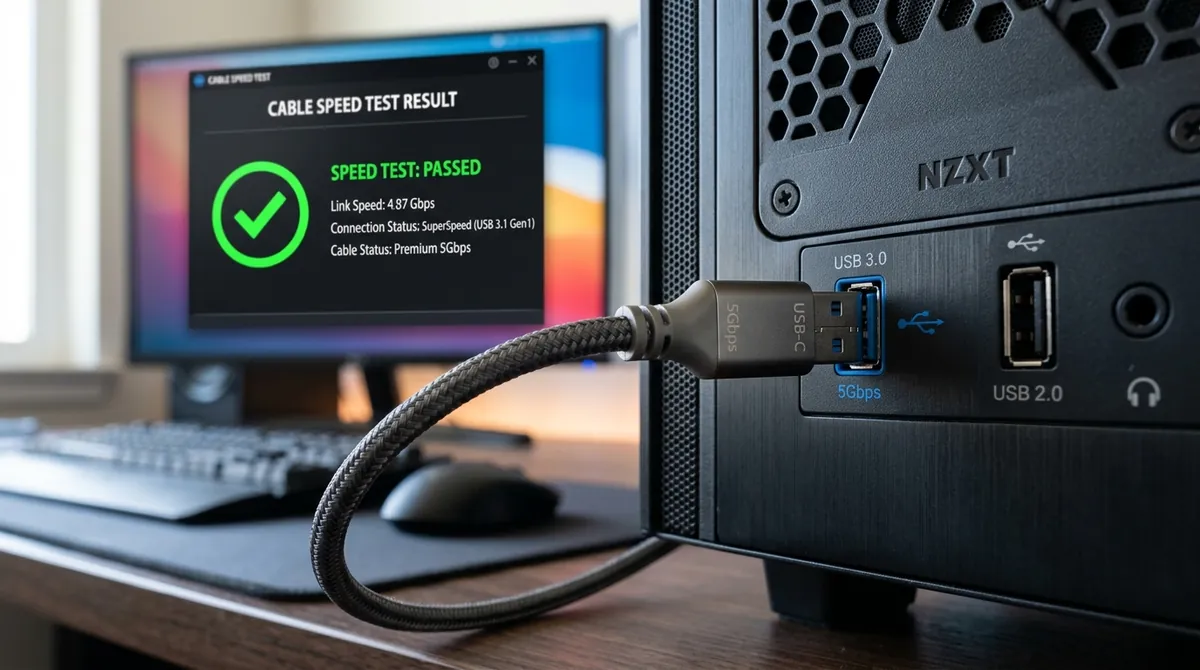
Requisitos Fundamentais do Cabo:
- Padrão USB 3.0 / 3.2 Gen 1 (5 Gbps): Cabos USB 2.0 tradicionais de recarga de celular não possuem as linhas de dados necessárias para suportar altas resoluções sem compressão pesada.
- Comprimento Ideal: Extensões de 4 a 5 metros oferecem mobilidade suficiente para jogar em pé sem tracionar a porta do computador.
- Conector em L (90 Graus): O terminal angular reduz o estresse mecânico na entrada USB-C lateral do headset durante movimentos bruscos de cabeça.
- Suporte a Power Delivery (PD): Permite injetar energia externa através de uma conexão bifurcada (cabo com porta de alimentação dedicada), mantendo o headset carregado durante longas sessões.
Para quem está montando um ecossistema com orçamento controlado e prefere uma opção mais acessível, o guia sobre onde comprar o Meta Quest 2 barato aponta caminhos seguros de aquisição no mercado nacional.
Passo a Passo: Como Configurar o Meta Quest Link via Cabo USB
A configuração inicial do modo Link via cabo exige a instalação correta dos drivers oficiais e a liberação das permissões no sistema operacional do headset:
- Instalação do Software de Desktop: Baixe o instalador oficial no portal de suporte da Meta através da documentação oficial do Meta Quest Link e conclua a instalação completa no computador.
- Conexão Física nas Portas Traseiras: Conecte a ponta USB-A ou USB-C diretamente no painel traseiro da placa-mãe do PC. Evite portas frontais do gabinete ou hubs USB sem alimentação própria, pois eles reduzem a largura de banda e causam oscilação de sinal.
- Permissões no Visor: Coloque o headset. Quando o aviso "Permitir acesso aos dados" aparecer, selecione Não Permitir (essa opção é destinada apenas a transferência de arquivos pelo Windows Explorer). Em seguida, clique na janela de notificação "Ativar Quest Link".
- Execução do Teste de Conexão USB: No aplicativo do computador, acesse a aba Dispositivos, clique no ícone do headset conectado e selecione Teste de Conexão USB. O teste deve indicar conexão verde com velocidade de 2.0 Gbps a 2.8 Gbps.
- Acesso ao Ambiente Rift: Com a conexão validada, o ambiente inicial do Meta Quest Link será exibido no visor, disponibilizando o painel de jogos de PC.
Configuração do Air Link e Redes Wi-Fi de Alta Velocidade
A transmissão sem fio elimina a necessidade de fios pendurados no corpo, mas exige uma infraestrutura de rede local bem dimensionada para evitar engasgos (stuttering) e picos de latência.
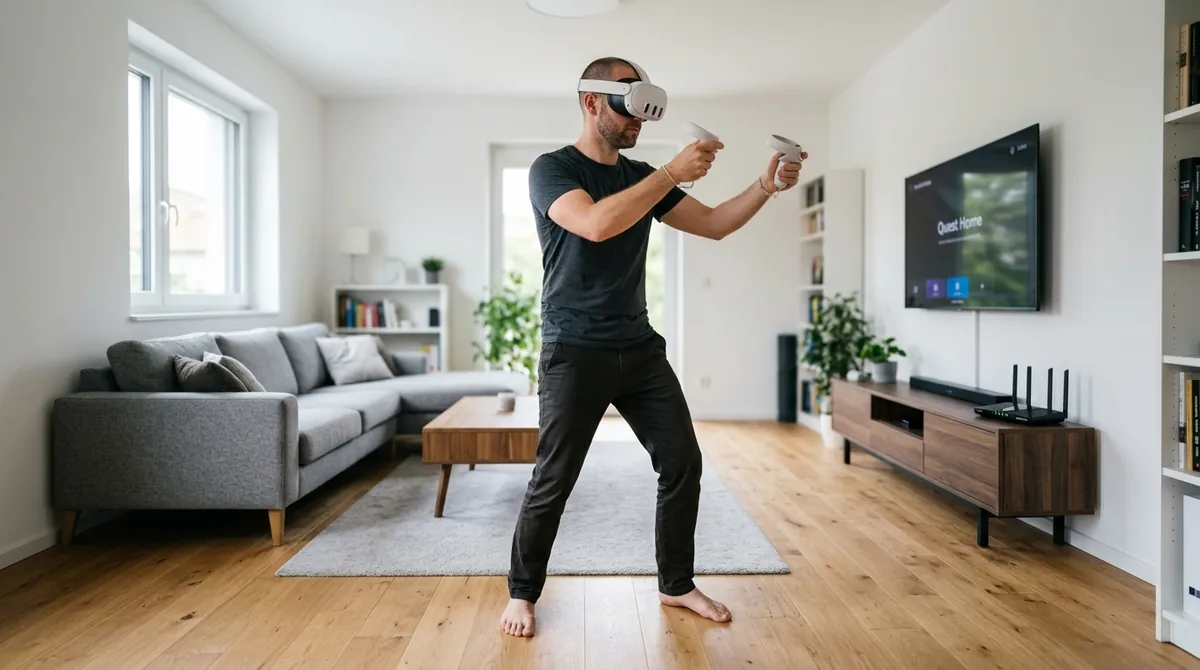
Diretrizes de Infraestrutura para Conexão Sem Fio:
- PC Conectado via Cabo Ethernet: O computador deve estar conectado obrigatoriamente por cabo de rede Gigabit (Cat5e ou Cat6) diretamente ao roteador principal. Não utilize o PC conectado ao Wi-Fi.
- Banda Exclusiva de 5 GHz ou 6 GHz (Wi-Fi 6 / 6E): Configure uma rede sem fio com SSID separado para 5 GHz, definindo a largura de canal em 80 MHz ou 160 MHz.
- Linha de Visão Direta: Jogue no mesmo cômodo físico em que o roteador está posicionado, a uma distância máxima de 5 metros sem paredes grossas ou portas fechadas no trajeto.
Para conferir o procedimento detalhado de ajuste de canais e portas no roteador, consulte o guia de como configurar o Meta Quest Air Link via Wi-Fi.
Otimizações Avançadas no Oculus Debug Tool (ODT)
O Oculus Debug Tool (ODT) é um utilitário avançado incluído nativamente no diretório de instalação do software da Meta, localizado em C:\Program Files\Oculus\Support\oculus-diagnostics\OculusDebugTool.exe. Ele permite destravar parâmetros gráficos que não aparecem na interface padrão do aplicativo.
Ajustes Recomendados para Cabo Link (USB):
- Encode Bitrate (Mbps): Por padrão, o sistema limita o bitrate dinamicamente. Ao utilizar um cabo USB 3.0 de qualidade em placas RTX da NVIDIA, esse valor pode ser ajustado manualmente para 400 a 500 Mbps para eliminar artefatos visuais de compressão em cenas com folhagens ou sombras escuras.
- Link Sharpening: Defina como Quality ou Normal para aumentar a definição de bordas e texturas em distâncias médias.
- Encode Resolution Width: Defina para 3600 a 4000 (para GPUs topo de linha como RTX 4070/4080), permitindo uma nitidez cristalina nos painéis de alta densidade do Quest 3.
- Distortion Curvature: Mantenha em Low para priorizar a nitidez no centro do campo de visão.
Atenção ao alterar o Bitrate no Air Link: No modo sem fio, nunca defina valores estáticos acima de 200 Mbps no ODT, pois bitrates excessivos em redes Wi-Fi causam perda severa de pacotes e travamento com tela preta. Para conexões sem fio, utilize o ajuste dinâmico no menu do headset.
Para desbloquear recursos experimentais de sistema e instalar ferramentas auxiliares no headset, o primeiro passo é criar uma conta de desenvolvedor no Meta Quest de forma gratuita. Em seguida, é possível gerenciar mods e ajustes finos aprendendo como instalar e configurar o SideQuest no Meta Quest.
Ajustes de Nitidez Óptica e Conforto Visual
Mesmo com uma placa de vídeo de última geração e o bitrate calibrado, a experiência visual em VR só atinge seu potencial máximo se o headset estiver fisicamente alinhado aos olhos do usuário. Lentes desalinhadas provocam aberrações cromáticas, perda do ponto focal ideal (sweet spot) e fadiga visual prematura.
Para eliminar o efeito de imagem borrada e garantir nitidez uniforme de ponta a ponta, consulte as instruções de como ajustar a distância interpupilar (IPD) no óculos VR de acordo com a sua medição milimétrica exata.
Além da nitidez, a estabilidade na taxa de atualização desempenha papel crucial na ergonomia. Manter 90 Hz ou 120 Hz sem quedas de frames previne o conflito sensorial entre o sistema vestibular e a visão. Conheça as estratégias para manter o bem-estar durante longas partidas em nosso artigo sobre como evitar enjoo de movimento (motion sickness) no VR.
Como Executar Jogos da SteamVR e Plataformas Externas
Além da loja de jogos da Meta, a principal biblioteca para computadores encontra-se na plataforma Steam. O ecossistema SteamVR é totalmente compatível com o Meta Quest Link e com o Air Link.
Passo a Passo para Integrar com a Steam:
- Instalação do Aplicativo: Instale o cliente Steam e, na barra de busca, adicione a ferramenta gratuita SteamVR na loja da Valve.
- Habilitação de Fontes Desconhecidas: No software desktop da Meta, abra as Configurações > Geral e ative a chave Fontes Desconhecidas (Unknown Sources). Isso permite que executáveis fora da loja da Meta enviem imagens ao visor.
- Definição do Tempo de Execução OpenXR: Ainda na aba Geral do aplicativo Meta, verifique se a opção Tempo de Execução OpenXR Ativo está apontada para o Meta Quest. Essa configuração reduz a sobrecarga de memória ao inicializar títulos modernos compatíveis com OpenXR.
- Inicialização dos Jogos: Coloque o headset, ative o Link e abra a SteamVR pelo painel virtual da área de trabalho. Títulos renomados como Half-Life: Alyx, Assetto Corsa e Flight Simulator podem ser iniciados diretamente da biblioteca.
Para quem está explorando o catálogo inicial da plataforma sem gastar recursos adicionais, vale conferir a curadoria com os melhores jogos de realidade virtual grátis disponíveis para download imediato.
Solução de Problemas Técnicos Mais Comuns (Troubleshooting)
Se a conexão apresentar falhas ou desempenho abaixo do esperado, as seguintes correções resolvem a maioria dos incidentes operacionais:
1. Cabo Reconhecido Apenas como USB 2.0
Se o teste de cabo indicar conexão USB 2.0 com taxa inferior a 400 Mbps em vez de USB 3.0 (acima de 2.0 Gbps), reconecte o cabo na porta traseira da placa-mãe. Poeira na porta USB-C do headset ou cabos com adaptadores intermediários de baixa qualidade são os fatores mais frequentes dessa limitação.
2. Tela Preta ao Ativar o Link
Esse comportamento ocorre frequentemente em notebooks que alternam entre a GPU integrada (Intel UHD / AMD Radeon) e a GPU dedicada (NVIDIA RTX). Abra o Painel de Controle da NVIDIA, acesse Configurações do Programa, localize os executáveis OVRServer_x64.exe e OculusClient.exe e force o uso exclusivo do Processador NVIDIA de Alto Desempenho.
3. Áudio Saindo nas Caixas de Som do PC
No aplicativo desktop da Meta, clique em Dispositivos > Meta Quest e confirme se a opção Áudio do Headset no VR está marcada. No Windows, clique no ícone de som da bandeja do sistema e selecione Headphones (Oculus Virtual Audio Device) como dispositivo de saída principal.
4. Microtravamentos e Stuttering no Air Link
Verifique se o computador está utilizando cabo de rede físico. No software do roteador, desative a unificação de frequências (Smart Connect / Band Steering), garantindo que o Meta Quest permaneça conectado exclusivamente na banda de 5 GHz ou 6 GHz sem migrar automaticamente para 2.4 GHz.
5. O Headset Descarrega Enquanto Joga no Cabo
Portas USB convencionais de placas-mãe costumam fornecer apenas 4.5W (0.9A a 5V), o que não supre o consumo total do Meta Quest 3 em jogos pesados (aproximadamente 18W). Para manter a carga estável em 100%, utilize um cabo Link com porta de carregamento dedicada que receba energia direta de um carregador de parede com tecnologia Power Delivery de 18W a 30W.
Perguntas Frequentes (FAQ Técnico)
Qual a taxa de bits (bitrate) máxima recomendada para o cabo Link?
Para conexões cabeadas com placas NVIDIA RTX das séries 3000 e 4000, o bitrate ideal fica entre 400 e 500 Mbps no codec H.264 configurado via Oculus Debug Tool. Valores acima de 500 Mbps trazem ganhos visuais marginais com acréscimo proporcional na latência de decodificação.
É possível usar o cabo oficial do carregador para jogar PC VR?
O cabo que acompanha a caixa do Meta Quest 2 e 3 é um cabo USB 2.0 projetado principalmente para recarga de energia. Embora funcione para reconhecimento básico, a velocidade de transferência é limitada a 480 Mbps, resultando em menor nitidez e limitações na taxa de quadros.
O Air Link é melhor do que o aplicativo Virtual Desktop?
O Air Link é uma solução nativa e gratuita integrada ao sistema da Meta, ideal para a maioria dos usuários com roteador Wi-Fi 6 bem configurado. O Virtual Desktop é um aplicativo pago que oferece controles adicionais de codec (como suporte a AV1 no Meta Quest 3 com placas RTX 4000), ferramentas analíticas de latência e maior tolerância a pequenas oscilações de sinal de rede.
Como melhorar a fluidez em simuladores de corrida e voo?
Em simuladores exigentes no PC VR, recomenda-se travar a taxa de atualização em 80 Hz ou 90 Hz no aplicativo da Meta e utilizar tecnologias de reprojeção assíncrona de espaço (ASW - Asynchronous Spacewarp). O ASW sintetiza quadros intermediários caso a taxa de quadros caia pela metade, preservando a suavidade do movimento no cockpit.






