Como Resolver Tela Azul do Windows 11 (BSOD): Guia de Erros
Se a tela azul do Windows 11 apareceu para você, não se preocupe. Vamos resolver isso juntos!
O que está acontecendo e como verificar
A tela azul da morte (BSOD) é um erro crítico que pode ser desencadeado por diversos fatores. O primeiro passo é identificar qual erro está sendo exibido na tela.
Principais causas técnicas da instabilidade
Drivers desatualizados, conflitos de hardware e falhas no sistema operacional estão entre os principais culpados. Verificar cada um desses elementos é essencial para uma solução eficaz.
Ergonomia e Conforto Visual no Uso do Aparelho
Manter uma configuração ergonômica pode minimizar o estresse visual e aumentar o conforto ao usar o computador. Isso ajuda a prevenir problemas adicionais enquanto você trabalha na solução do BSOD.
| Passo | Descrição | Status |
|---|---|---|
| 1 | Identifique o erro exibido na tela azul. | Pendente |
| 2 | Reinicie o computador em Modo Seguro. | Pendente |
| 3 | Atualize os drivers do sistema. | Pendente |
| 4 | Execute o Verificador de Arquivos do Sistema. | Pendente |
| 5 | Desinstale programas problemáticos. | Pendente |
Segurança da sua conta e dados pessoais
É fundamental garantir que seus dados estejam protegidos durante o processo de solução. Use senhas fortes e considere habilitar a autenticação em duas etapas.

Dica DomineTec: Sempre faça backup dos seus arquivos importantes antes de realizar qualquer alteração no sistema.
Alternativas e Melhores Soluções Temporárias
Caso a tela azul continue aparecendo, considere algumas soluções temporárias. Isso pode ser útil enquanto busca uma resolução definitiva.
- Reinicie o computador e veja se o problema persiste.
- Desconecte dispositivos externos e teste novamente.
- Verifique se há atualizações do Windows disponíveis.
- Restaure o sistema para um ponto anterior.
- Considere reinstalar o Windows se necessário.
Como evitar problemas futuros de conexão
Manter o sistema atualizado e realizar manutenções preventivas pode ajudar a evitar a tela azul no futuro. Esteja sempre atento às notificações de atualizações.
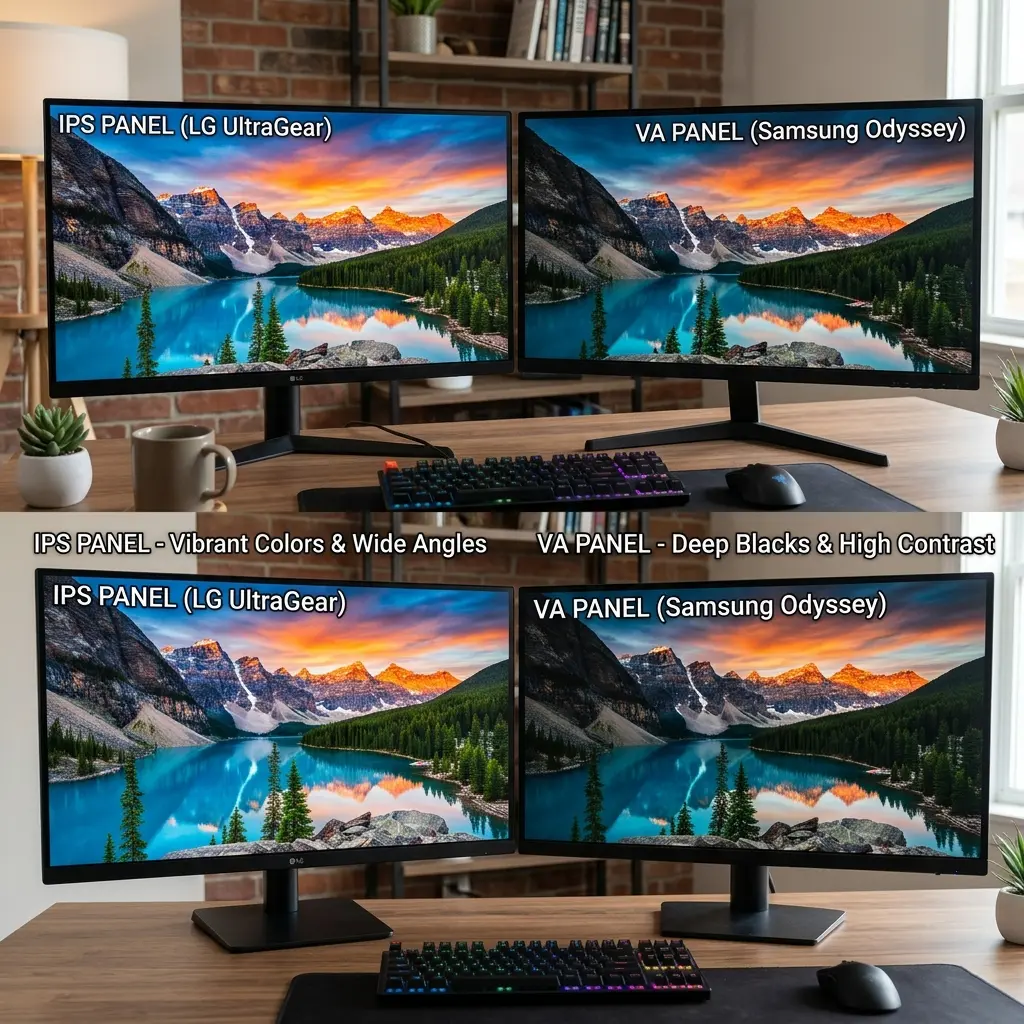
Para mais dicas sobre ergonomia, confira a altura correta do monitor e aprenda como escolher switches de teclado mecânico.
Uso de Ferramentas de Diagnóstico do Windows
O Windows 11 oferece uma variedade de ferramentas de diagnóstico que podem ser extremamente úteis na identificação de problemas que levam à Tela Azul da Morte (BSOD). Uma das ferramentas mais valiosas é o Verificador de Arquivos do Sistema, que analisa e restaura arquivos de sistema corrompidos.
Outra ferramenta é o Monitor de Confiabilidade, que registra falhas do sistema e fornece informações detalhadas sobre o que pode estar causando a instabilidade. Através desse monitor, o usuário pode identificar padrões de falhas e agir de acordo.
Além disso, o Windows 11 conta com o Gerenciador de Tarefas, que pode ajudar a identificar programas que estão consumindo muitos recursos e, assim, contribuindo para a ocorrência de BSOD. O uso dessas ferramentas pode facilitar a identificação de problemas subjacentes.
Por fim, é sempre uma boa prática manter os drivers e o sistema operacional atualizados. O Windows Update geralmente inclui correções que podem resolver problemas conhecidos que levam a falhas críticas.
Impacto de Atualizações de Software e Hardware
Atualizações de software e hardware são essenciais para o funcionamento estável do Windows 11, mas podem às vezes causar conflitos indesejados. Após uma atualização, é comum que alguns usuários experimentem BSOD devido a incompatibilidades com drivers ou softwares existentes.
Por exemplo, se um driver gráfico não for compatível com a versão mais recente do Windows 11, isso pode resultar em uma tela azul. É sempre recomendável verificar a compatibilidade dos drivers após uma atualização do sistema.
Além disso, a instalação de novos softwares ou aplicativos também pode afetar o desempenho do sistema. Às vezes, um programa pode não ter sido projetado para a última versão do Windows e pode causar instabilidade.
Portanto, é fundamental realizar um acompanhamento regular das atualizações e, sempre que possível, ler as notas de versão que acompanham essas atualizações para evitar problemas futuros.
Importância do Backup Regular dos Dados
Realizar backups regulares dos dados é uma prática que não deve ser ignorada, especialmente para quem utiliza o Windows 11. A tela azul pode ocorrer a qualquer momento, e a perda de dados pode ser devastadora.
Existem várias formas de realizar backups, desde o uso do Windows Backup até serviços de armazenamento em nuvem. Ter uma cópia atualizada dos arquivos garante que você não perderá informações importantes, mesmo que ocorra uma falha crítica no sistema.
Além disso, muitos serviços de backup na nuvem oferecem recursos adicionais, como recuperação de arquivos excluídos e versões anteriores de documentos. Isso pode ser um salva-vidas se algo der errado após uma atualização ou instalação de software.
Por fim, a realização de backups regulares deve ser parte da rotina de qualquer usuário de computador, como uma forma de garantir a segurança e integridade dos dados pessoais e profissionais.
Verificação de Hardware e Componentes do Sistema
Problemas de hardware podem ser uma das causas mais comuns da Tela Azul da Morte no Windows 11. Componentes defeituosos, como memória RAM, disco rígido ou até mesmo a placa-mãe, podem levar a falhas críticas no sistema.
Uma boa prática é utilizar ferramentas de diagnóstico de hardware, como o Windows Memory Diagnostic, que testa a RAM em busca de erros. O HD Tune é outra ferramenta que pode ser utilizada para verificar a saúde do disco rígido.
Além disso, é importante assegurar que todos os componentes estejam corretamente instalados e conectados. Um cabo solto ou uma conexão mal feita pode causar problemas inesperados que levam a BSOD.
Por isso, não subestime a importância de verificar fisicamente os componentes do seu computador, principalmente se você perceber um aumento na frequência de falhas do sistema.
O Papel da Temperatura e Ventilação na Estabilidade do Sistema
A temperatura do seu computador pode ter um impacto significativo na sua estabilidade. Um superaquecimento pode causar falhas que resultam em BSOD, principalmente em laptops e computadores compactos, onde o fluxo de ar é limitado.
Certifique-se de que as aberturas de ventilação estejam limpas e desobstruídas. O acúmulo de poeira pode dificultar a dissipação do calor e causar temperaturas elevadas nos componentes internos.
Além disso, considere o uso de suportes de resfriamento ou ventoinhas adicionais, especialmente se você utiliza seu dispositivo para tarefas pesadas como jogos ou edição de vídeo. Manter uma temperatura adequada é essencial para a longevidade e estabilidade do seu sistema.
Por fim, é importante monitorar as temperaturas do seu hardware utilizando software específico, o que pode ajudar a identificar se o superaquecimento é uma causa da instabilidade do sistema.
Comunidade e Fóruns como Ferramentas de Suporte
Uma das melhores maneiras de resolver problemas relacionados ao BSOD no Windows 11 é aproveitar o conhecimento da comunidade. Fóruns e grupos online são repletos de usuários que já passaram por situações semelhantes e podem oferecer dicas valiosas.
Plataformas como Reddit, Microsoft Community e Stack Exchange são ótimos lugares para buscar soluções. Muitas vezes, você encontrará usuários que compartilharam suas experiências e as etapas que tomaram para resolver problemas específicos.
Além disso, participar de discussões pode proporcionar insights sobre atualizações de software e hardware que podem afetar a estabilidade do sistema. A troca de informações é uma maneira eficaz de se manter informado sobre o que está acontecendo na comunidade.
Não hesite em postar suas próprias perguntas. A maioria das comunidades é bastante acolhedora e disposta a ajudar, o que pode facilitar a resolução de problemas complexos.
Considerações sobre Atualizações de Drivers e Compatibilidade
Manter os drivers do seu dispositivo atualizados é crucial para a funcionalidade do Windows 11. Drivers desatualizados podem causar incompatibilidades que levam a problemas de BSOD.
É recomendável visitar regularmente o site do fabricante do seu hardware para verificar se há atualizações disponíveis. Drivers de vídeo, som e rede são particularmente críticos para a estabilidade do sistema.
Além disso, muitas vezes, o próprio Windows Update oferece atualizações automáticas para drivers. Verifique se essa opção está habilitada para garantir que você sempre tenha as versões mais recentes instaladas.
Por fim, se você estiver enfrentando problemas frequentes após uma atualização de driver, considere reverter para uma versão anterior até que uma correção mais estável seja lançada.
Desmistificando os Códigos de Erro da Tela Azul
Os códigos de erro exibidos na tela azul são como sinais de trânsito para o seu computador, indicando o que está errado. Cada código tem uma finalidade específica e pode apontar para diferentes problemas, desde falhas de hardware até conflitos de software. Saber interpretar esses códigos pode facilitar bastante o diagnóstico e a resolução do problema.
Por exemplo, o código "0x0000007E" geralmente está associado a incompatibilidades entre drivers ou falhas de hardware. Já o "0x0000001E" pode ser resultado de um erro de software que tenta acessar um endereço de memória inválido. Conhecer esses códigos pode economizar tempo e evitar frustrações.
Uma boa prática é anotar o código exibido na tela azul e, se possível, tirar uma foto. Isso facilita a pesquisa em fóruns ou na documentação da Microsoft, onde você pode encontrar soluções específicas relacionadas ao seu erro. Além disso, essa informação pode ser valiosa se você precisar procurar ajuda profissional.
Por fim, não se esqueça de que o Windows 11 pode gerar relatórios de erro que podem ser analisados. Esses relatórios contêm detalhes técnicos sobre o que ocorreu antes da tela azul aparecer e podem ser acessados através do Visualizador de Eventos ou de ferramentas de diagnóstico do Windows.
O Impacto da Configuração do Sistema na Estabilidade do Windows 11
A configuração do seu sistema pode ter um papel crucial na estabilidade do Windows 11. Componentes incompatíveis ou mal configurados podem desencadear a famosa tela azul. Por isso, é importante verificar se sua configuração atende aos requisitos mínimos recomendados pela Microsoft.
Uma configuração ineficiente, como memória RAM insuficiente ou um disco rígido quase cheio, pode levar a problemas de desempenho e, eventualmente, à tela azul. Se você frequentemente executa aplicativos pesados, considere atualizar sua RAM ou trocar para um SSD, que oferece maior velocidade e desempenho.
Além disso, a configuração da BIOS também deve ser verificada. Configurações incorretas na BIOS, como overclocking excessivo, podem prejudicar a estabilidade do sistema. Voltar as configurações para os padrões de fábrica pode ser uma solução eficaz se você estiver enfrentando problemas constantes.
Por último, a forma como os componentes estão conectados também pode influenciar na estabilidade. Certifique-se de que todos os cabos estão bem conectados e que não há componentes soltos dentro do gabinete. Um simples ajuste pode resolver problemas que parecem complexos à primeira vista.
A Importância de Manter o Sistema Limpo e Organizado
Um sistema limpo e organizado não só melhora o desempenho, mas também evita a tela azul. O acúmulo de arquivos temporários, programas desnecessários e malware pode sobrecarregar o sistema e causar falhas. Realizar limpezas regulares é uma prática recomendada.
Utilizar ferramentas de limpeza do Windows, como o "Limpeza de Disco", pode ajudar a remover arquivos desnecessários e liberar espaço. Além disso, considere a desinstalação de programas que você não utiliza, pois eles podem consumir recursos do sistema sem que você perceba.
A desfragmentação do disco rígido (se você não estiver usando um SSD) também é uma prática importante. A fragmentação pode diminuir a velocidade de leitura e gravação, contribuindo para a instabilidade do sistema. Configurar a desfragmentação para ocorrer automaticamente é uma ótima maneira de garantir que seu disco permaneça otimizado.
Por fim, não se esqueça da segurança do seu sistema. Instalar um bom software antivírus e manter o sistema operacional atualizado é fundamental para evitar infecções que possam causar a tela azul. Manter a organização do seu sistema não só melhora a performance, mas também proporciona uma experiência de uso mais agradável.
Como lidar com a frustração causada pela Tela Azul
É normal sentir-se frustrado ao deparar-se com a temida Tela Azul da Morte (BSOD). Essa situação pode provocar ansiedade, especialmente quando você está no meio de um trabalho importante ou jogando seu jogo favorito.
Uma maneira eficaz de lidar com essa frustração é manter a calma e seguir um passo a passo lógico. Respire fundo e tente não entrar em pânico; a solução pode ser mais simples do que você imagina.
Outra abordagem é transformar a situação em uma oportunidade de aprendizado. Pesquise sobre a causa do erro e familiarize-se com as terminologias e soluções. Isso não só ajudará você no presente, mas também o preparará para problemas futuros.
Por fim, considere compartilhar sua experiência com amigos ou em redes sociais. Isso pode não só aliviar sua frustração, mas também ajudar outras pessoas que enfrentam o mesmo problema.
O papel da Manutenção Preventiva na Estabilidade do Sistema
A manutenção preventiva é fundamental para evitar problemas como a Tela Azul. Manter seu sistema atualizado e realizar verificações regulares pode evitar falhas graves no futuro.
Uma prática recomendada é programar verificações periódicas de disco e desfragmentação, especialmente se você utiliza um disco rígido convencional. Isso garante que os dados estejam organizados e acessíveis, reduzindo o risco de erros.
Além disso, invista tempo em limpar arquivos temporários e desnecessários. Essa prática não apenas melhora o desempenho do sistema, mas também pode evitar conflitos que levam a uma tela azul.
Por último, considere criar um cronograma de manutenção que inclua atualizações de software, verificações de hardware e limpeza de componentes. Assim, você garante que seu sistema funcione de forma otimizada, minimizando as chances de enfrentar a temida BSOD.
Perguntas Frequentes
O que causa a tela azul no Windows 11?
Normalmente, é causada por problemas de hardware ou software, como drivers incompatíveis ou falhas no sistema.
Como posso saber qual erro está causando a BSOD?
Leia o código de erro exibido na tela azul ou verifique o Visualizador de Eventos após reiniciar o computador.
Reiniciar resolve a tela azul?
Às vezes, reiniciar pode resolver problemas temporários, mas se persistir, é necessário investigar mais a fundo.
Devo reinstalar o Windows se a tela azul continuar?
Se outras soluções não funcionarem, reinstalar o Windows pode ser uma alternativa viável para resolver problemas persistentes.
Como posso proteger meus dados durante esses erros?
Realize backups regulares e utilize softwares de segurança para proteger suas informações de possíveis perdas.






