Como Resetar Galaxy Buds para Padrão de Fábrica Pelo App Wearable
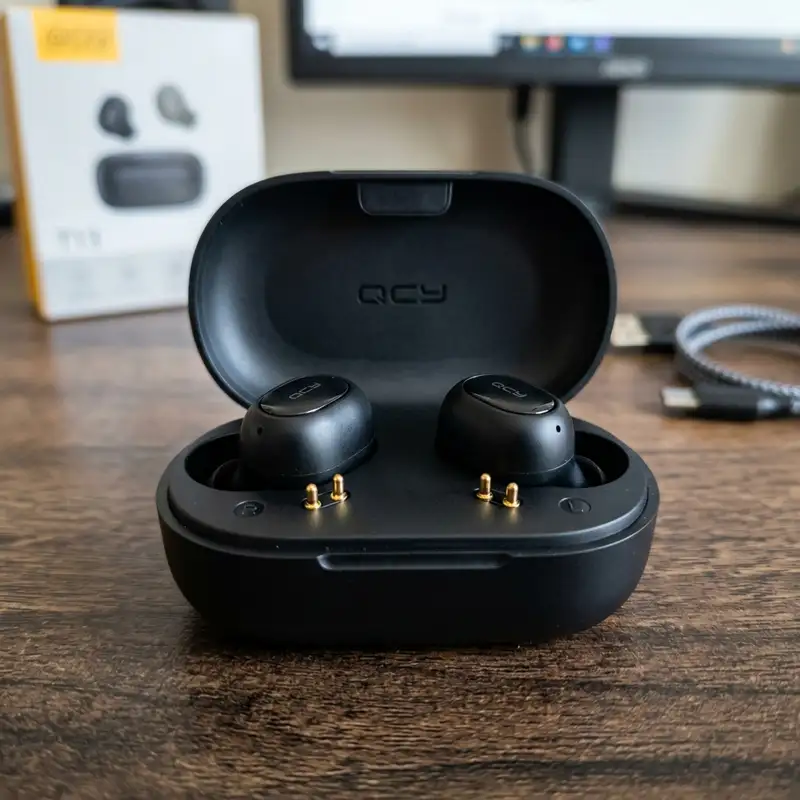
Resetar seus Galaxy Buds para o padrão de fábrica pelo aplicativo Galaxy Wearable é um processo simples que pode resolver diversos problemas de conectividade e desempenho.
Os fones de ouvido sem fio se tornaram acessórios indispensáveis para muitos, oferecendo liberdade e conveniência para ouvir música, fazer chamadas e interagir com assistentes de voz. Entre as diversas opções disponíveis no mercado, os Galaxy Buds da Samsung se destacam pela qualidade de áudio, design ergonômico e integração perfeita com o ecossistema Galaxy. No entanto, como qualquer dispositivo eletrônico, eles podem apresentar falhas ou comportamentos inesperados ao longo do tempo. Problemas como falhas de conexão, áudio desequilibrado, bateria com drenagem rápida ou respostas lentas podem surgir, frustrando a experiência do usuário. Felizmente, a Samsung oferece uma solução eficaz para a maioria dessas questões: o reset de fábrica. Esta operação restaura os fones às suas configurações originais, eliminando bugs de software e conflitos de pareamento que podem ter se acumulado. A maneira mais prática e recomendada de realizar este procedimento é através do aplicativo Galaxy Wearable, que centraliza o gerenciamento de todos os seus dispositivos vestíveis Samsung.
Entendendo o Reset de Fábrica nos Galaxy Buds e Sua Importância
O reset de fábrica, também conhecido como restauração para as configurações originais, é um procedimento fundamental para solucionar uma vasta gama de problemas em dispositivos eletrônicos, e os Galaxy Buds não são exceção. Quando você realiza um reset de fábrica nos seus fones, essencialmente apaga todas as configurações personalizadas, dados de pareamento com outros dispositivos e quaisquer informações temporárias ou caches que possam ter sido armazenados. Isso inclui ajustes de equalização, configurações de toque personalizadas, preferências de áudio ambiente e histórico de conexão com smartphones, tablets ou computadores. É como dar uma "tela em branco" aos seus fones de ouvido, permitindo que eles comecem do zero, o que frequentemente resolve comportamentos erráticos causados por software corrompido ou configurações conflitantes. A importância de entender este processo reside na sua capacidade de revitalizar a funcionalidade dos seus Buds sem a necessidade de assistência técnica ou a compra de um novo par.
Existem várias situações em que um reset de fábrica se torna não apenas útil, mas muitas vezes a única solução viável. Uma das razões mais comuns é a ocorrência de problemas de conectividade persistentes. Se seus Galaxy Buds estão com dificuldade para parear com seu smartphone, desconectam-se aleatoriamente ou apresentam interrupções frequentes no áudio, um reset pode limpar as informações de pareamento corrompidas e permitir uma nova conexão estável. Outro cenário frequente envolve problemas de áudio. Isso pode manifestar-se como um som distorcido, um dos lados mais baixo que o outro, ou até mesmo a ausência total de áudio em um dos fones. Muitas vezes, essas anomalias são causadas por falhas de software que um reset pode corrigir. Além disso, se você notar que a bateria dos seus Buds está durando menos do que o normal, ou se os controles de toque não estão respondendo como deveriam, um reset pode eliminar processos em segundo plano ou configurações que estejam consumindo energia excessiva ou interferindo com a interface do usuário.
Mais do que apenas resolver problemas técnicos, o reset de fábrica é crucial ao vender ou presentear seus Galaxy Buds. Assim como faria com um smartphone, é vital apagar todas as suas informações e configurações pessoais antes de entregar os fones a outra pessoa. Isso garante a sua privacidade e oferece ao novo usuário uma experiência "como nova", permitindo que ele configure os Buds de acordo com suas próprias preferências. Em alguns casos, pode ser que você tenha atualizado o firmware dos seus Galaxy Buds e, após a atualização, perceba algum comportamento estranho. Embora as atualizações de firmware sejam projetadas para melhorar o desempenho, ocasionalmente elas podem introduzir pequenos bugs ou exigir que as configurações sejam reiniciadas para funcionar perfeitamente. Um reset de fábrica após uma atualização de firmware pode garantir que a nova versão do software seja implementada de forma limpa e eficaz, otimizando o desempenho geral dos seus fones de ouvido. Compreender o "porquê" por trás do reset ajuda a utilizá-lo como uma ferramenta poderosa de manutenção, prolongando a vida útil e a eficiência dos seus Galaxy Buds.
Preparação Essencial Antes de Resetar Seus Galaxy Buds
Antes de prosseguir com o reset de fábrica dos seus Galaxy Buds, é crucial realizar algumas etapas de preparação. Embora o processo de reset seja relativamente simples, uma preparação adequada pode evitar frustrações e garantir que a restauração ocorra sem contratempos. Ignorar essas etapas pode levar a problemas adicionais ou a um reset ineficaz, exigindo que você refaça o processo ou investigue outras causas para os problemas dos seus fones. A primeira e mais fundamental etapa é garantir que tanto os seus Galaxy Buds quanto o estojo de carregamento tenham carga suficiente. Recomenda-se que os fones estejam com pelo menos 50% de bateria e o estojo esteja carregado. Um nível de bateria baixo durante o processo de reset pode interrompê-lo, potencialmente causando corrupção de software ou deixando os fones em um estado inoperante. Carregue-os completamente antes de iniciar, para ter tranquilidade durante todo o procedimento.
Em seguida, é importante desconectar seus Galaxy Buds de todos os outros dispositivos aos quais eles possam estar pareados. Isso inclui não apenas o smartphone principal que você usa com o aplicativo Galaxy Wearable, mas também tablets, computadores, smartwatches ou qualquer outro aparelho que possa ter se conectado aos seus fones. A presença de múltiplas conexões ativas ou recentes pode interferir com o processo de reset, pois os fones podem tentar manter essas conexões ou entrar em um estado de conflito. Vá nas configurações Bluetooth de todos os seus dispositivos e "esquecer" ou "desparear" os Galaxy Buds. Isso garante que, após o reset, os fones estarão completamente "limpos" de histórico de pareamento e prontos para uma nova conexão limpa com o seu smartphone principal. Para usuários de Android, isso geralmente pode ser feito acessando as configurações do sistema, navegando até a seção Bluetooth, tocando no nome dos Galaxy Buds na lista de dispositivos pareados e selecionando a opção "Desparear" ou "Esquecer".

Um passo frequentemente negligenciado, mas de grande valia, é verificar a versão do aplicativo Galaxy Wearable em seu smartphone. Certifique-se de que o aplicativo esteja atualizado para a versão mais recente disponível na Google Play Store ou Galaxy Store. As atualizações de software frequentemente corrigem bugs, melhoram a compatibilidade e adicionam novas funcionalidades, incluindo melhorias nos processos de manutenção e reset. Uma versão desatualizada do aplicativo pode apresentar falhas durante o reset ou não exibir as opções corretas. Além disso, verifique se o firmware dos seus próprios Galaxy Buds também está atualizado. Embora o reset de fábrica não exija a versão mais recente do firmware para ser realizado, ter os fones atualizados antes de resetar pode garantir que quaisquer problemas de software conhecidos já tenham sido corrigidos, e o reset atuará sobre uma base de software mais estável. Você pode verificar e atualizar o firmware dos seus Buds diretamente pelo aplicativo Galaxy Wearable, na seção de "Atualização de software dos fones".
Finalmente, é prudente estar ciente de que um reset de fábrica apagará todas as suas configurações personalizadas. Embora os Galaxy Buds não tenham um sistema de backup tradicional como um smartphone, é bom lembrar quais eram suas preferências de equalização, configurações de áudio ambiente, ou atalhos de toque, para que você possa reconfigurá-los facilmente após o reset. Tire um print screen das suas configurações atuais no aplicativo Wearable, se necessário, ou anote-as. Isso economizará tempo na reconfiguração e garantirá que você possa restaurar sua experiência de áudio preferida rapidamente. Ao seguir essas etapas de preparação, você estará bem equipado para realizar o reset de fábrica de seus Galaxy Buds de maneira eficiente e sem estresse, pavimentando o caminho para uma experiência de áudio renovada e livre de problemas.
Guia Passo a Passo: Resetando Seus Galaxy Buds Pelo App Wearable
O processo de resetar seus Galaxy Buds para o padrão de fábrica é surpreendentemente simples e intuitivo, graças à interface bem projetada do aplicativo Galaxy Wearable. Seguir estes passos cuidadosamente garantirá que a restauração seja bem-sucedida e que seus fones de ouvido estejam prontos para serem configurados novamente. Lembre-se de que todas as configurações personalizadas e dados de pareamento serão apagados durante este processo.
1. Abra o Aplicativo Galaxy Wearable e Conecte Seus Buds
- **Verifique a Conexão:** Certifique-se de que seus Galaxy Buds estejam dentro do estojo de carregamento e com a tampa aberta. O estojo deve estar próximo ao seu smartphone.
- **Inicie o Aplicativo:** Abra o aplicativo Galaxy Wearable em seu smartphone. Se você não o tem instalado, baixe-o na Google Play Store ou Galaxy Store.
- **Selecione Seus Buds:** Na tela principal do aplicativo, você verá uma lista dos seus dispositivos vestíveis Samsung. Toque no nome dos seus Galaxy Buds (por exemplo, "Galaxy Buds2 Pro", "Galaxy Buds Live", etc.) para acessar suas configurações específicas. Se os fones não aparecerem, feche e reabra o aplicativo, ou tente colocá-los e retirá-los do estojo.
2. Navegue Até as Configurações de Redefinição
- **Role para Baixo:** Dentro da tela de configurações dos seus Galaxy Buds, role a tela para baixo até encontrar a opção "Sobre os fones de ouvido" ou "Informações dos fones de ouvido". O texto exato pode variar ligeiramente dependendo do modelo dos seus Buds e da versão do aplicativo.
- **Acesse as Opções:** Toque nesta opção para expandir um novo menu ou para ser direcionado a uma nova tela.
- **Encontre a Opção de Redefinição:** Procure por "Redefinir" ou "Restaurar configurações de fábrica". Esta opção geralmente é destacada e pode estar acompanhada de um ícone de seta ou de um aviso sobre o que o reset implica. Em alguns modelos mais antigos ou versões do app, a opção pode estar diretamente na tela principal de configurações dos fones, sem a necessidade de entrar em "Sobre os fones de ouvido".
3. Confirme o Reset de Fábrica
- **Leia o Aviso:** Ao tocar em "Redefinir" ou "Restaurar configurações de fábrica", uma janela de confirmação ou um pop-up aparecerá. Este aviso explicará que todas as configurações e dados serão apagados. É uma etapa importante para garantir que você esteja ciente das consequências antes de prosseguir.
- **Confirme a Ação:** Se você tiver certeza de que deseja continuar, toque em "Redefinir" ou "Confirmar" novamente. O processo de reset será iniciado. Os seus Galaxy Buds podem piscar luzes indicadoras, e o aplicativo pode mostrar uma barra de progresso ou uma mensagem de "Redefinindo...". O tempo para o reset ser concluído é geralmente muito rápido, levando apenas alguns segundos.
4. Re-pareamento Pós-Reset
- **Feche e Abra o Estojo:** Após o reset ser concluído, feche a tampa do estojo dos seus Galaxy Buds por alguns segundos e depois abra-a novamente. Isso os colocará no modo de pareamento.
- **Inicie o Pareamento:** Seu smartphone deve detectar os Galaxy Buds como um novo dispositivo disponível para pareamento. Uma notificação pop-up pode aparecer na tela do seu telefone, solicitando que você conecte os fones. Se não aparecer, vá nas configurações Bluetooth do seu telefone e procure por "Galaxy Buds" na lista de dispositivos disponíveis.
- **Configure Novamente:** Siga as instruções na tela para parear os fones novamente com o seu smartphone. Você será guiado através do processo de configuração inicial, onde poderá personalizar as configurações de áudio, toques e outras preferências, como fez na primeira vez que os usou.
Ao completar esses passos, seus Galaxy Buds estarão restaurados às configurações de fábrica, prontos para uma nova experiência de uso, livre dos problemas que o levaram a realizar o reset. Lembre-se de que este procedimento é uma ferramenta poderosa de solução de problemas e manutenção, capaz de resolver a maioria das falhas de software e conectividade.
Solução de Problemas Comuns Após o Reset
Embora o reset de fábrica seja uma solução eficaz para muitos problemas dos Galaxy Buds, pode acontecer de você enfrentar novas questões ou a persistência das antigas após o procedimento. Entender como solucionar esses problemas é crucial para restaurar a funcionalidade completa dos seus fones de ouvido. Uma das situações mais comuns é a dificuldade em re-parear os Buds com o smartphone. Se, após o reset, seus fones não aparecem na lista de dispositivos Bluetooth disponíveis, ou se a conexão falha repetidamente, o primeiro passo é verificar se eles estão realmente no modo de pareamento. Com os fones no estojo e a tampa aberta, as luzes indicadoras devem piscar em cores específicas (geralmente branco ou azul) para indicar que estão prontas para parear. Se não estiverem, tente fechar e abrir o estojo novamente, ou até mesmo reiniciar seu smartphone.
Outro problema que pode surgir são os glitches do aplicativo Galaxy Wearable. Às vezes, o próprio aplicativo pode apresentar comportamentos inesperados, como travar, não reconhecer os fones ou exibir informações incorretas. Nesses casos, tente fechar o aplicativo completamente e reabri-lo. Se o problema persistir, você pode tentar limpar o cache e os dados do aplicativo nas configurações do seu smartphone (Configurações > Aplicativos > Galaxy Wearable > Armazenamento > Limpar cache/Limpar dados). Isso resetará o aplicativo para suas configurações padrão, o que muitas vezes resolve falhas de software. Em situações mais extremas, desinstalar e reinstalar o aplicativo pode ser necessário. Se o fone bluetooth não pareia no celular, o que fazer? pode oferecer mais dicas gerais de troubleshooting.
A compatibilidade do dispositivo também pode ser uma fonte de problemas, embora menos comum para os Galaxy Buds que são projetados para funcionar com a maioria dos smartphones Android e iOS. Certifique-se de que seu smartphone atenda aos requisitos mínimos de sistema para o aplicativo Galaxy Wearable e para o modelo específico dos seus Buds. Verifique se o sistema operacional do seu telefone está atualizado. Sistemas operacionais desatualizados podem ter bugs de Bluetooth que afetam a conectividade. Além disso, se você estiver tentando conectar fone bluetooth no PC, lembre-se que o processo pode ser um pouco diferente e as configurações do computador podem exigir atenção especial.
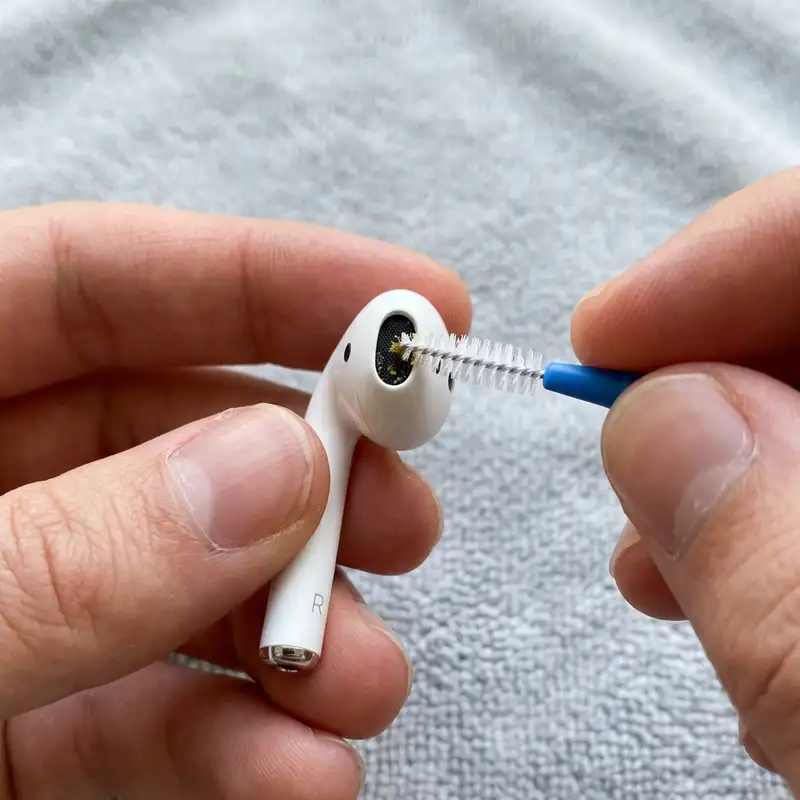
Em alguns casos, um reset de software pode não ser suficiente se houver um problema de hardware subjacente. Embora raro, falhas físicas nos fones, como contatos de carregamento sujos ou danificados, podem impedir o funcionamento correto. Verifique se os contatos metálicos dos seus Buds e do estojo estão limpos e sem obstruções. Use um cotonete seco ou um pano macio para limpá-los suavemente. Se o problema persistir após todas as tentativas de software e limpeza, pode ser o momento de considerar a assistência técnica autorizada da Samsung. Eles poderão diagnosticar problemas de hardware e oferecer reparos ou substituições, se necessário. A tabela a seguir resume alguns problemas e soluções comuns:
| Problema | Causa Provável | Solução Recomendada |
|---|---|---|
| Não Pareia Após Reset | Modo de pareamento não ativado, interferência, cache Bluetooth corrompido. | 1. Feche e abra o estojo. 2. Reinicie o smartphone. 3. Limpe o cache Bluetooth do telefone (Configurações > Aplicativos > Mostrar apps do sistema > Bluetooth > Armazenamento > Limpar cache/dados). |
| Áudio Distorcido/Fraco | Firmware desatualizado, acúmulo de sujeira, problema de hardware. | 1. Verifique se o firmware dos Buds está atualizado via Wearable app. 2. Limpe as telas dos fones. 3. Teste em outro dispositivo. |
| App Wearable Não Reconhece Buds | Bug do aplicativo, Bluetooth desativado, fones não no estojo. | 1. Verifique o Bluetooth do telefone. 2. Feche e reabra o app. 3. Limpe cache/dados do app Wearable. 4. Reinstale o app. |
| Drenagem Rápida da Bateria | Firmware desatualizado, configurações de uso intenso, problema de hardware. | 1. Atualize o firmware dos Buds. 2. Desative recursos como "Detecção de uso no ouvido" se não for essencial. 3. Teste o tempo de uso após o reset. |
| Controles de Toque Não Respondem | Configurações personalizadas corrompidas, sujeira nos sensores, problema de hardware. | 1. Verifique as configurações de toque no app Wearable. 2. Limpe a superfície dos fones. 3. Reset de fábrica (já feito, mas pode ser necessário novamente se o problema persistir). |
Ao seguir estas diretrizes de solução de problemas, você estará melhor preparado para lidar com quaisquer contratempos que possam surgir após o reset de fábrica, garantindo que seus Galaxy Buds voltem a funcionar perfeitamente.
Manutenção e Cuidados para Evitar Futuros Problemas
A longevidade e o desempenho dos seus Galaxy Buds não dependem apenas de um reset de fábrica ocasional, mas também de uma rotina consistente de manutenção e cuidados. Adotar práticas preventivas pode significativamente reduzir a frequência de problemas e a necessidade de recorrer a soluções drásticas como o reset. Um dos aspectos mais críticos é a limpeza regular dos seus fones de ouvido e do estojo de carregamento. Os Galaxy Buds estão em contato direto com a pele, cera de ouvido e poeira, que podem se acumular nas grades dos alto-falantes, nos sensores e nos contatos de carregamento. O acúmulo de sujeira nas grades pode afetar a qualidade do áudio, enquanto a cera nos sensores pode interferir na detecção de uso no ouvido e nos controles de toque. Já a sujeira nos contatos elétricos, tanto dos fones quanto do estojo, pode impedir o carregamento adequado e o reconhecimento dos fones pelo estojo, levando a problemas de pareamento e funcionalidade.
Dica DomineTec: Limpar os contatos do estojo do Galaxy Buds previne falhas de carregamento após a redefinição.
Para uma limpeza eficaz, utilize um pano macio e seco para limpar o corpo dos fones e do estojo. Para as grades dos alto-falantes e os bicos, um cotonete levemente umedecido com álcool isopropílico (sem excesso para não escorrer para o interior do fone) ou uma escova de dentes de cerdas macias e secas pode ser usado para remover detritos. Certifique-se de que os fones estejam completamente secos antes de colocá-los de volta no estojo. Os contatos de carregamento podem ser limpos com um cotonete seco ou um palito de dentes, com muito cuidado para não danificar as superfícies metálicas. Evite o uso de objetos pontiagudos de metal, que podem arranhar e comprometer a condutividade. A frequência dessa limpeza dependerá do seu uso, mas uma verificação semanal ou quinzenal é uma boa prática.

Além da limpeza física, a gestão de software também desempenha um papel vital. Mantenha sempre o firmware dos seus Galaxy Buds atualizado através do aplicativo Galaxy Wearable. A Samsung frequentemente lança atualizações que não apenas adicionam novos recursos, mas também corrigem bugs conhecidos, otimizam o desempenho da bateria e melhoram a estabilidade da conexão. Ignorar essas atualizações pode deixar seus fones vulneráveis a problemas que já foram corrigidos em versões mais recentes do software. Da mesma forma, certifique-se de que o aplicativo Galaxy Wearable em seu smartphone e o sistema operacional do seu telefone também estejam atualizados. Um ecossistema de software atualizado garante a melhor compatibilidade e desempenho entre todos os seus dispositivos.
A forma como você carrega e armazena seus Buds também impacta sua vida útil. Use sempre o estojo de carregamento original e evite descarregar completamente a bateria dos fones com frequência. Baterias de íon de lítio, como as presentes nos Galaxy Buds, se beneficiam de ciclos de carga parciais e não devem ser armazenadas por longos períodos com carga zero. Ao guardar seus fones, certifique-se de que estejam no estojo, protegidos de poeira, umidade e quedas. Evite expô-los a temperaturas extremas, seja muito altas (como dentro de um carro estacionado sob o sol) ou muito baixas, pois isso pode degradar a bateria e outros componentes internos. Um cuidado especial deve ser dado para evitar o contato com líquidos, a menos que seus Buds tenham uma classificação IPX específica para resistência à água e suor, e mesmo assim, a exposição prolongada ou a líquidos corrosivos deve ser evitada. Ao seguir essas práticas de manutenção e cuidado, você não apenas prolongará a vida útil de seus Galaxy Buds, mas também garantirá uma experiência de áudio consistente e de alta qualidade por muito mais tempo, minimizando a necessidade de resets e outras intervenções corretivas.
Perguntas Frequentes (FAQ)
O que o reset de fábrica dos Galaxy Buds realmente apaga?
O reset de fábrica dos Galaxy Buds apaga todas as configurações personalizadas que você aplicou, incluindo ajustes de equalização, configurações dos controles de toque (toque único, duplo, triplo e manter pressionado), configurações de áudio ambiente ou cancelamento ativo de ruído (ANC), e todos os dados de pareamento com dispositivos Bluetooth. Essencialmente, ele restaura os fones ao estado em que estavam quando saíram da fábrica, eliminando qualquer software temporário, cache ou dados de usuário que possam estar causando problemas. Seus dados pessoais no smartphone não são afetados, apenas as configurações dentro dos próprios fones.
Preciso remover meus Galaxy Buds do meu celular antes de fazer o reset?
Sim, é altamente recomendável que você "esqueça" ou "despareie" seus Galaxy Buds das configurações Bluetooth do seu smartphone e de quaisquer outros dispositivos aos quais eles estejam conectados antes de realizar o reset de fábrica. Embora o reset nos fones apague as informações de pareamento deles, remover o registro dos Buds do seu smartphone garante uma "limpeza" completa da conexão em ambos os lados. Isso ajuda a prevenir conflitos de pareamento ou dificuldades de reconexão após o reset, assegurando que você possa parear os fones como se fossem novos.
Com que frequência devo resetar meus Galaxy Buds?
Não há uma frequência definida para resetar seus Galaxy Buds, pois isso não é uma ação de manutenção regular, mas sim uma ferramenta de solução de problemas. Você só deve considerar fazer um reset de fábrica se estiver enfrentando problemas persistentes de conectividade, áudio, bateria ou controles de toque que não foram resolvidos por outras soluções mais simples (como reiniciar o smartphone, limpar os fones ou atualizar o firmware). Se seus Buds estão funcionando perfeitamente, não há necessidade de resetá-los.
O reset de fábrica pode danificar meus Galaxy Buds?
Não, o reset de fábrica é um procedimento seguro e projetado pela Samsung para ser uma ferramenta de solução de problemas. Ele não causa danos físicos ou de software permanentes aos seus Galaxy Buds. Pelo contrário, muitas vezes ele pode resolver problemas de software que, se não tratados, poderiam levar a uma experiência de uso frustrante. A única "perda" é a das suas configurações personalizadas, que podem ser facilmente reconfiguradas após o processo. Certifique-se apenas de ter carga suficiente nos fones para que o processo não seja interrompido.





