Como Formatar Pendrive em NTFS no Windows (Passo a Passo)
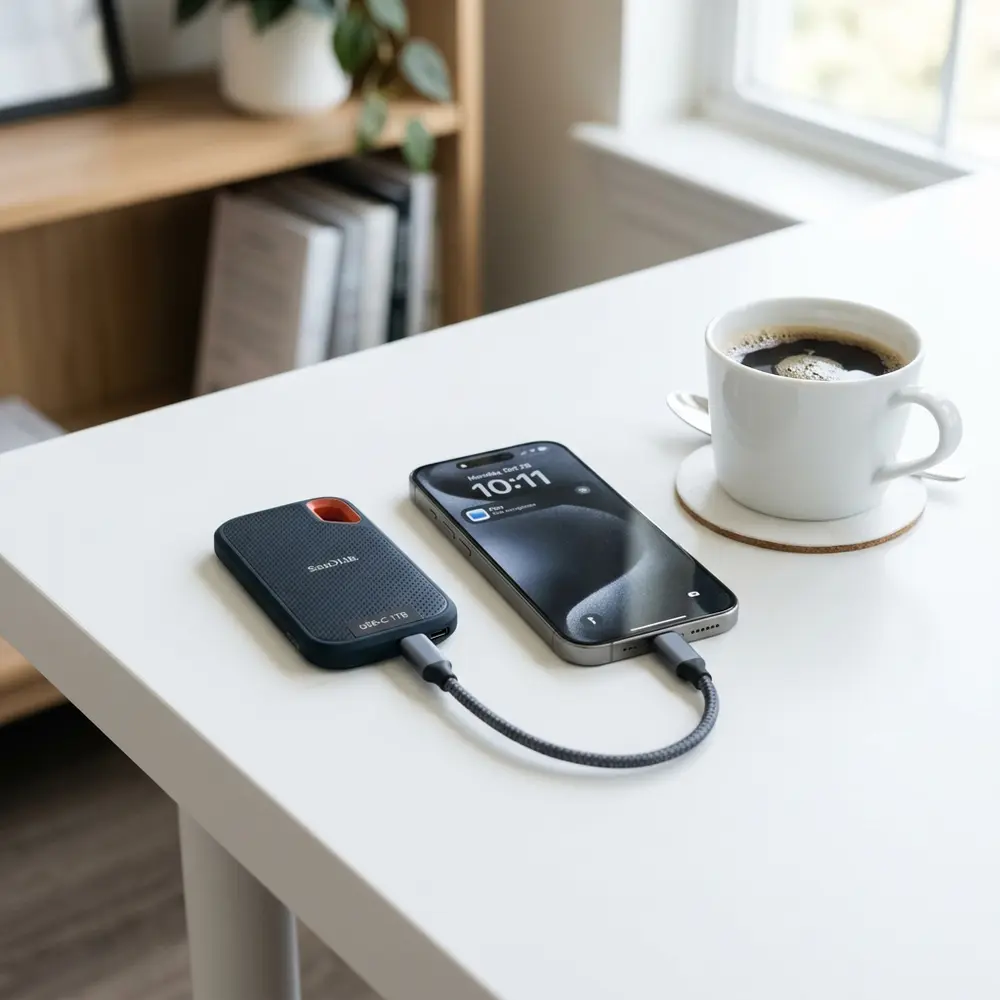
Como Formatar Pendrive em NTFS no Windows (Passo a Passo)
Formatar um pendrive em NTFS no Windows é um processo relativamente simples, mas que exige atenção a alguns detalhes. Este guia apresenta um passo a passo completo para garantir que o pendrive seja preparado adequadamente para o uso desejado.
Por que escolher o formato NTFS?
O sistema de arquivos NTFS (New Technology File System) é amplamente utilizado no Windows devido à sua robustez e eficiência. Ele suporta arquivos maiores que 4 GB, características essenciais para usuários que trabalham com vídeos, imagens em alta resolução e aplicativos pesados.
Além disso, o NTFS proporciona melhor gerenciamento de permissões e segurança em comparação com outros formatos, como FAT32 e exFAT.
Comparação de Sistemas de Arquivos
| Formato | Tamanho Máximo de Arquivo | Compatibilidade | Recursos Adicionais |
|---|---|---|---|
| FAT32 | 4 GB | Windows, macOS, Linux | Suporta partições de até 8 TB |
| exFAT | 16 EB | Windows, macOS | Ideal para dispositivos de armazenamento externo |
| NTFS | 16 EB | Windows | Segurança, criptografia, recuperação de erros |
Checklist de Preparação
- Tenha um pendrive conectado ao computador.
- Certifique-se de que todos os dados importantes foram copiados, pois a formatação apagará todos os arquivos.
- Verifique se o Windows está atualizado para evitar problemas de compatibilidade.
Passo a Passo para Formatá-lo em NTFS
- Conecte o pendrive na porta USB do computador.
- Abra o “Explorador de Arquivos” e localize o pendrive.
- clique com o botão direito sobre o ícone do pendrive e selecione “Formatar”.
- No menu de formatação, escolha "NTFS" como sistema de arquivos.
- Defina o nome do volume (opcional).
- Desmarque a opção "Formatação Rápida" se uma formatação completa for desejada.
- Clique em “Iniciar” e aguarde a conclusão do processo.
- Uma vez finalizado, clique em “OK” para confirmar.
DomineTec Tip: Após a formatação, é recomendável verificar a integridade do pendrive. Veja como como liberar espaço no celular antes de transferir arquivos grandes.
Considerações Finais
A formatação de um pendrive em NTFS é uma ferramenta poderosa que melhora a experiência de uso, especialmente para transferências de arquivos grandes. Além disso, garante mais segurança e controle sobre os dados armazenados.
É importante lembrar que, embora o NTFS seja ideal para Windows, a compatibilidade com outros sistemas operacionais pode ser limitada. Para quem precisa de interoperabilidade, os formatos exFAT ou FAT32 podem ser mais adequados.
Caso seja necessário transferir dados de um pendrive para um celular, veja como como conectar pendrive no celular usando adaptador otg.
Perguntas Frequentes
1. O que é NTFS?
O NTFS é um sistema de arquivos desenvolvido pela Microsoft que oferece recursos avançados de segurança e suporte a arquivos de grande tamanho.
2. Posso usar NTFS em sistemas diferentes do Windows?
Embora seja possível acessar pendrives NTFS em alguns sistemas, a compatibilidade total é garantida principalmente no Windows.
3. A formatação de um pendrive apaga todos os dados?
Sim, a formatação de um pendrive resulta na exclusão de todos os dados armazenados nele. É essencial fazer backup dos arquivos importantes antes de iniciar o processo.
4. O que é formatação rápida?
A formatação rápida apaga apenas a tabela de arquivos do pendrive, permitindo que os dados sejam recuperados. A formatação completa, por outro lado, verifica e corrige setores danificados.
5. Quais as vantagens do NTFS em relação ao FAT32?
O NTFS suporta arquivos maiores que 4 GB, oferece melhores recursos de segurança e gerenciamento de permissões, além de suportar recuperação de erros.
Vantagens do Formato NTFS para Pendrives
O sistema de arquivos NTFS oferece várias vantagens em relação ao FAT32, como suporte a arquivos maiores que 4 GB. Além disso, ele proporciona melhor gerenciamento de permissões e segurança dos dados armazenados.
Uma das características do NTFS é a capacidade de recuperação automática de erros, o que ajuda a manter a integridade dos dados. Isso é especialmente útil em situações de remoção inesperada do pendrive.
Outro ponto importante é a compatibilidade do NTFS com recursos avançados, como criptografia e compactação de arquivos. Esses recursos são benéficos para usuários que requerem um nível extra de segurança e eficiência no armazenamento.
Erros Comuns ao Formatando Pendrives
Um dos erros frequentes é a escolha do sistema de arquivos errado, como FAT32 em vez de NTFS. Isso pode levar a limitações de tamanho de arquivo e compatibilidade com alguns dispositivos.
Outro erro comum é não desabilitar a proteção contra gravação do pendrive antes de iniciar o processo de formatação. Ignorar essa etapa pode resultar em mensagens de erro e frustração durante a formatação.
Além disso, muitos usuários esquecem de fazer backup dos dados antes de formatar. A formatação apaga todos os dados do dispositivo, tornando essencial ter uma cópia de segurança para evitar perdas.
Comparação entre NTFS e FAT32
A principal diferença entre NTFS e FAT32 é a limitação de tamanho de arquivo, onde NTFS suporta arquivos muito maiores. Para usuários que trabalham com vídeos ou bases de dados extensas, NTFS é a escolha ideal.
FAT32, por outro lado, é mais amplamente suportado em dispositivos como consoles de jogos e sistemas mais antigos. Essa compatibilidade faz do FAT32 uma opção viável, mas com suas restrições.
Além disso, NTFS oferece recursos como journaling e recuperação de dados, enquanto FAT32 não possui esses benefícios. Portanto, a escolha entre os dois depende do uso específico e das necessidades do usuário.
Cenários de Uso do Pendrive Formatado em NTFS
Pendrives formatados em NTFS são ideais para usuários que precisam transferir arquivos grandes, como vídeos em alta definição. Essa capacidade é crucial para profissionais de mídia e entretenimento que lidam com grandes volumes de dados.
Outro cenário comum é o uso em ambientes corporativos, onde a segurança e o controle de acesso a arquivos são essenciais. A formatação em NTFS permite que os usuários definam permissões específicas para diferentes arquivos e pastas.
Além disso, o uso de pendrives em backups de sistemas e arquivos críticos é uma prática recomendada. O NTFS facilita a recuperação de dados em caso de falhas, tornando-o uma escolha segura para armazenamento de informações importantes.
Compatibilidade do NTFS com Diferentes Sistemas Operacionais
NTFS é amplamente suportado pelo Windows, mas a compatibilidade com outros sistemas operacionais pode variar. Enquanto o Linux pode ler e escrever em NTFS, alguns problemas de compatibilidade podem surgir em versões mais antigas.
No macOS, a leitura de unidades NTFS é possível, mas a escrita requer software adicional. Isso pode ser uma limitação para usuários de Apple que desejam transferir dados entre sistemas.
É importante considerar essas questões de compatibilidade ao decidir formatar um pendrive em NTFS. A escolha do sistema de arquivos deve levar em conta os dispositivos e sistemas operacionais que serão utilizados.
Soluções para Problemas Comuns de Formatação
Um problema frequente ao formatar um pendrive é a falha de reconhecimento pelo sistema operacional. Verificar as conexões USB e testar em diferentes portas pode resolver essa questão rapidamente.
Se a formatação falhar, utilizar ferramentas de gerenciamento de disco do Windows pode ser uma solução eficaz. Essas ferramentas permitem ações avançadas, como a formatação a partir do prompt de comando.
Além disso, a presença de vírus ou arquivos corrompidos pode impedir a formatação. Realizar uma verificação completa do dispositivo pode ajudar a identificar e remover essas ameaças antes de tentar formatar novamente.
Custos Estimados de Reparação ou Substituição de Pendrives
Os custos de reparação de pendrives danificados podem variar significativamente, dependendo do tipo de dano. Um pendrive com problemas de software pode ser consertado por um valor baixo, enquanto danos físicos podem exigir substituição.
Substituir um pendrive pode custar entre R$ 30 a R$ 200, dependendo da capacidade e da marca. Para pendrives de alta capacidade e marcas renomadas, o investimento tende a ser mais alto.
Portanto, é importante considerar a durabilidade e a qualidade do pendrive ao fazer a compra. Optar por modelos mais confiáveis pode economizar em custos de reparo ou substituição no futuro.
Quando Procurar Ajuda Especializada
Se a formatação do pendrive não for bem-sucedida após várias tentativas, pode ser hora de buscar assistência especializada. Profissionais podem diagnosticar problemas mais complexos que um usuário comum pode não conseguir resolver.
Além disso, se houver suspeitas de danos físicos, consultar um especialista é essencial para evitar perda total dos dados. Técnicos experientes podem oferecer serviços de recuperação de dados em casos críticos.
Por fim, em situações de constante corrupção de arquivos, a ajuda de um especialista pode ajudar a identificar problemas subjacentes. Ignorar esses sinais pode levar a perdas significativas de dados importantes.
Como Formatar Pendrive em NTFS no Windows (Passo a Passo)
Formatar um pendrive em NTFS no Windows é um procedimento simples que pode ser realizado através do Explorador de Arquivos ou do Gerenciamento de Disco. O sistema de arquivos NTFS (New Technology File System) é ideal para dispositivos que necessitam suportar arquivos maiores que 4 GB e oferece várias vantagens em comparação ao FAT32 e exFAT.
Vantagens do NTFS
- Suporte a arquivos maiores que 4 GB.
- Melhor gerenciamento de permissões e segurança de arquivos.
- Funcionalidades de recuperação de erros.
- Suporte a compressão e criptografia de arquivos.
- Melhor desempenho em discos rígidos maiores e SSDs.
Passo a Passo para Formatando um Pendrive em NTFS
- Conecte o pendrive ao computador.
- Abra o Explorador de Arquivos. Clique com o botão direito do mouse no ícone do pendrive.
- Selecione a opção "Formatar".
- Na janela de formatação, escolha "NTFS" no menu suspenso "Sistema de Arquivos".
- Defina um nome para o volume (opcional).
- Desmarque a opção "Formatação Rápida" se uma formatação completa for desejada.
- Clique em "Iniciar" para começar o processo.
- Aguarde a conclusão e clique em "OK".
Considerações Finais
A formatação de um pendrive apaga todos os dados contidos nele. É importante realizar um backup antes de iniciar o processo. O procedimento pode levar alguns minutos, dependendo do tamanho do pendrive e do tipo de formatação escolhida.
Perguntas Frequentes (FAQ)
1. O que acontece se um pendrive formatado em NTFS for usado em um dispositivo que não suporta NTFS?
Dispositivos que não suportam NTFS, como alguns leitores de mídia e sistemas de arquivos mais antigos, podem não conseguir acessar o conteúdo do pendrive formatado em NTFS. É recomendável usar FAT32 ou exFAT nesses casos.
2. Posso formatar um pendrive em NTFS pelo Prompt de Comando?
Sim, a formatação pode ser realizada pelo Prompt de Comando utilizando o comando format. É necessário ter permissões de administrador para executar essa operação.
3. Qual a diferença entre NTFS, FAT32 e exFAT?
| Sistema de Arquivos | Tamanho Máximo de Arquivo | Tamanho Máximo de Partição | Compatibilidade |
|---|---|---|---|
| NTFS | Sem Limite (teoricamente) | 16 TB (ou mais) | Windows, Linux, MacOS (com limitações) |
| FAT32 | 4 GB | 8 TB | Windows, Linux, MacOS, dispositivos de mídia |
| exFAT | Sem Limite (teoricamente) | 128 PB | Windows, MacOS, dispositivos de mídia |
Checklist de Verificação Antes de Formatá-lo
- Backup dos dados: Verifique se todos os arquivos importantes foram copiados.
- Verifique a saúde do pendrive: Use ferramentas como CHKDSK para verificar erros.
- Desconectar outros dispositivos: Evite conflitos ao formatar apenas o pendrive desejado.
- Certifique-se de que o pendrive esteja em bom estado: Inspecione fisicamente o dispositivo em busca de danos visíveis.
Glossário de Termos
- Formatação: Processo de preparar um dispositivo de armazenamento para uso, apagando dados existentes.
- Sistema de Arquivos: Método e estrutura que um sistema operacional utiliza para gerenciar arquivos em um dispositivo de armazenamento.
- NTFS: Sistema de arquivos desenvolvido pela Microsoft que suporta recursos avançados como segurança e recuperação de erros.
- FAT32: Sistema de arquivos mais antigo que é amplamente compatível, mas tem limitações de tamanho de arquivo.
- exFAT: Sistema de arquivos projetado para dispositivos de armazenamento flash, que combina recursos do FAT32 e NTFS.
Considerações de Segurança ao Usar NTFS
O NTFS oferece recursos avançados de segurança, como permissões de acesso aos arquivos. Ao compartilhar um pendrive formatado em NTFS, é importante gerenciar as permissões corretamente para evitar acesso não autorizado. Além disso, considere o uso de criptografia para proteger dados sensíveis.
Procedimentos para Criptografar Arquivos em NTFS
- Selecione o arquivo ou pasta a ser criptografado.
- Clique com o botão direito e escolha "Propriedades".
- Clique na aba "Geral" e depois em "Avançado".
- Marque a opção "Criptografar o conteúdo para proteger dados".
- Clique em "OK" duas vezes para aplicar as mudanças.
Configurações Adicionais de NTFS
Além da formatação básica, o NTFS permite ajustes avançados que podem ser úteis para usuários que desejam otimizar o desempenho ou a segurança do pendrive.
- Permissões de arquivo: Ajuste quem pode ler, escrever ou modificar arquivos.
- Auditoria: Ative a auditoria para monitorar acessos a arquivos.
- Compressão: Utilize a compressão NTFS para economizar espaço em disco.
Conclusão
Formatar um pendrive em NTFS no Windows é um processo que pode trazer muitos benefícios, especialmente para usuários que trabalham com arquivos grandes ou que necessitam de funcionalidades avançadas de segurança. Seguir os passos e considerações apresentadas garante uma experiência de formatação segura e eficaz.






