Como Fazer Backup de Arquivos do Computador no SSD Externo
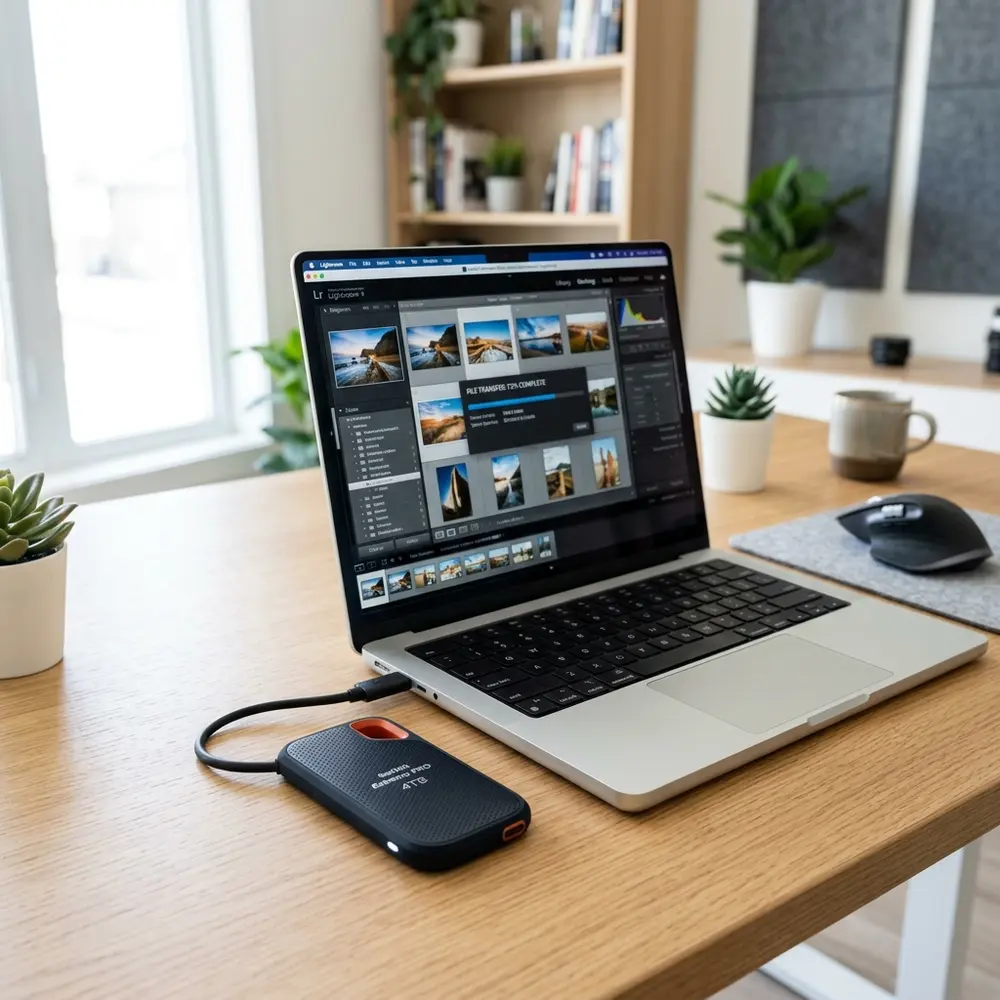
Como Fazer Backup de Arquivos do Computador no SSD Externo
O backup de arquivos é uma prática essencial para garantir a segurança dos dados. Saber como fazer backup de arquivos do computador no SSD externo pode evitar perdas irreparáveis em caso de falhas no sistema.
Adotar um SSD externo para armazenamento de backups é uma escolha inteligente. Os SSDs oferecem maior velocidade e resistência em comparação aos HDDs tradicionais, tornando os backups mais rápidos e seguros.
Por Que Usar um SSD Externo para Backup?
Os SSDs externos possuem diversas vantagens em relação aos discos rígidos. Eles são mais rápidos, silenciosos e menos suscetíveis a danos físicos.
A velocidade de leitura e gravação em SSDs pode ser significativamente maior, o que reduz o tempo necessário para transferir grandes volumes de dados.
| Marca | Modelo | Capacidade | Velocidade de Leitura (MB/s) | Velocidade de Gravação (MB/s) |
|---|---|---|---|---|
| Samsung | Portable SSD T7 | 500GB | 1050 | 1000 |
| SanDisk | Extreme Portable SSD | 1TB | 1050 | 1000 |
| WD | My Passport SSD | 2TB | 1050 | 1000 |
| Crucial | X8 Portable SSD | 1TB | 1050 | 1000 |
| ADATA | SD700 | 512GB | 440 | 400 |
Passo a Passo para Fazer Backup de Arquivos no SSD Externo
- Conecte o SSD externo ao computador usando o cabo apropriado.
- Certifique-se de que o SSD é reconhecido pelo sistema operacional.
- Abra o gerenciador de arquivos do seu computador.
- Selecione os arquivos ou pastas que deseja fazer backup.
- Copie os arquivos (Ctrl + C) ou clique com o botão direito e selecione "Copiar".
- Vá até o SSD externo e cole os arquivos (Ctrl + V) ou clique com o botão direito e selecione "Colar".
- Aguarde a conclusão da transferência.
- Desconecte o SSD com segurança após a conclusão do backup.
DomineTec Tip: Para otimizar o espaço em seus dispositivos, considere aprender a liberar espaço no iPhone antes de realizar um backup.
Tipos de Backup
Existem diferentes tipos de backup que podem ser realizados. O backup completo, incremental e diferencial são os mais comuns.
O backup completo copia todos os arquivos, enquanto o incremental apenas copia os arquivos que foram alterados desde o último backup. O diferencial, por sua vez, copia apenas os arquivos alterados desde o último backup completo.
Considerações ao Escolher um SSD Externo
Ao selecionar um SSD externo, é fundamental considerar a capacidade de armazenamento e a velocidade de transferência. As opções no mercado variam bastante, e a escolha deve ser baseada nas necessidades específicas.
Outros fatores a considerar incluem a durabilidade, resistência a quedas e a compatibilidade com diferentes sistemas operacionais.

Métodos de Backup Automatizado
O backup manual pode ser propenso a esquecimentos. Portanto, utilizar software de backup automatizado pode ser uma solução mais eficaz.
Vários programas oferecem opções de backup agendado e incremental, facilitando o processo e garantindo que os dados estejam sempre protegidos.
Segurança dos Dados no SSD Externo
A segurança dos dados armazenados em um SSD externo deve ser uma prioridade. O uso de criptografia é altamente recomendado para proteger informações sensíveis.
Alguns SSDs vêm com software de criptografia integrado, enquanto outros podem exigir a configuração manual de ferramentas de segurança.

FAQs
1. Qual a diferença entre SSD e HDD?
Os SSDs são mais rápidos, silenciosos e menos suscetíveis a danos físicos em comparação aos HDDs, que são mais lentos e têm partes móveis.
2. Como saber se o meu SSD externo está funcionando corretamente?
Verifique se o SSD é reconhecido pelo computador e se consegue transferir arquivos sem erros. Também é possível usar softwares de diagnóstico para checar a saúde do dispositivo.
3. É seguro armazenar dados importantes em um SSD externo?
Sim, desde que sejam adotadas medidas de segurança, como criptografia e backups regulares.
4. Qual é a capacidade ideal de um SSD externo para backup?
A capacidade ideal varia conforme a quantidade de dados que se deseja armazenar. Um SSD de 1TB costuma ser suficiente para a maioria dos usuários.
5. O que fazer se o SSD externo não for reconhecido pelo computador?
Verifique o cabo, a porta USB e, se possível, teste o SSD em outro computador. Se o problema persistir, pode ser necessário formatar o dispositivo.
Dicas Avançadas para Backup em SSD Externo
Realizar backups regulares em um SSD externo pode ser otimizado utilizando softwares de automação. Ferramentas como o rsync ou o Robocopy permitem agendar cópias incrementais, economizando tempo e espaço.
É importante considerar a criptografia dos dados durante o backup. Isso garante que informações sensíveis permaneçam protegidas, mesmo que o dispositivo caia em mãos erradas.
Outra dica é verificar a integridade dos arquivos após o backup. Utilizar checksums pode garantir que os dados copiados não foram corrompidos durante o processo.
Erros Comuns ao Fazer Backup em SSD Externo
Um erro frequente é não verificar o espaço disponível no SSD antes de iniciar o backup. Isso pode resultar em falhas e perda de dados se o dispositivo estiver cheio.
Outro erro comum é ignorar a necessidade de desconectar o SSD de forma adequada. Remoções abruptas podem levar à corrupção de arquivos e danos ao sistema de arquivos do dispositivo.
Por fim, muitos usuários esquecem de realizar backups regulares. Estabelecer uma rotina de backup é essencial para garantir a segurança dos dados a longo prazo.
Comparativo de Modelos de SSDs Externos
A escolha do modelo de SSD externo pode impactar diretamente na velocidade e na durabilidade do backup. Modelos da Samsung, como o T7, oferecem velocidades de leitura e escrita superiores em comparação com outras marcas.
Além da performance, é necessário considerar a resistência física e a proteção contra quedas. SSDs com certificações de durabilidade, como o IP67, oferecem maior segurança em ambientes adversos.
O custo também deve ser um fator determinante na escolha do SSD. É possível encontrar boas opções a partir de R$ 300, mas modelos de alta performance podem ultrapassar R$ 1.500.
Cenários de Uso no Dia a Dia
Realizar backup de arquivos em um SSD externo é útil em diversas situações, como durante viagens. A portabilidade dos SSDs permite levar dados importantes sem ocupar muito espaço na bagagem.
Profissionais de design e edição de vídeo podem se beneficiar de backups rápidos e eficientes. O uso de SSDs externos garante que grandes arquivos possam ser transferidos rapidamente para evitar perda de trabalho.
Usuários que trabalham com grandes volumes de dados, como bancos de dados, também encontram vantagens no uso de SSDs. O acesso rápido às informações é essencial para manter a produtividade em ambientes corporativos.
Compatibilidade com Sistemas Operacionais
Verificar a compatibilidade do SSD externo com diferentes sistemas operacionais é fundamental. A maioria dos SSDs é formatada em exFAT, que é acessível tanto por Windows quanto por macOS.
Entretanto, sistemas Linux podem requerer formatação adicional para reconhecimento adequado. A escolha da formatação correta garante que o dispositivo funcione sem problemas em diversas plataformas.
Além disso, a compatibilidade com softwares de backup pode variar. É aconselhável consultar a documentação do software para garantir que ele suporte o SSD escolhido.
Custos Estimados de Reparo ou Compra
Os custos para a compra de um SSD externo variam significativamente de acordo com a capacidade e a marca. Modelos de 500 GB costumam custar entre R$ 300 e R$ 600, enquanto opções de 2 TB podem ultrapassar R$ 1.500.
O custo de reparo de um SSD externo danificado pode ser elevado e, muitas vezes, não vale a pena. A maioria dos especialistas recomenda a substituição do dispositivo em vez de tentar consertá-lo, especialmente se os dados não forem recuperáveis.
Além disso, é importante considerar os custos de software para backup. Embora existam opções gratuitas, soluções profissionais podem ter preços que variam de R$ 100 a R$ 1.000, dependendo das funcionalidades oferecidas.
Soluções de Problemas Comuns
Um problema comum ao realizar backups em SSDs externos é a falta de reconhecimento pelo sistema. Isso pode ser resolvido verificando as conexões USB ou testando em outra porta do computador.
Outro desafio é a lentidão durante a transferência de arquivos. Isso pode ocorrer devido a um cabo USB danificado ou à necessidade de atualizar drivers do dispositivo.
Em casos em que o SSD não é acessível, pode ser útil utilizar ferramentas de recuperação de dados. Essas ferramentas podem ajudar a restaurar arquivos que parecem perdidos devido a falhas no dispositivo.
Quando Procurar Ajuda Profissional
Buscar ajuda profissional é recomendado quando há suspeita de falha física no SSD. Nesse caso, tentativas de recuperação caseira podem agravar o problema e levar à perda permanente dos dados.
Outra situação em que ajuda profissional pode ser necessária é quando o software de backup falha repetidamente. Profissionais podem identificar se o problema está relacionado ao software ou ao hardware do dispositivo.
Se o SSD externo não for reconhecido após tentativas de solução, é aconselhável consultar um especialista. A assistência técnica pode oferecer diagnósticos precisos e opções de recuperação adequadas.
Como Fazer Backup de Arquivos do Computador no SSD Externo
Realizar backups de arquivos no SSD externo é uma prática essencial para garantir a segurança e a integridade dos dados. Este guia fornece informações detalhadas sobre o processo, além de dicas úteis e um glossário de termos relacionados.
Por Que Fazer Backup?
Os dados podem ser perdidos devido a falhas de hardware, ataques de malware, ou mesmo erro humano. Realizar backups regulares garante que os arquivos importantes possam ser recuperados em caso de perda.
Tipos de Backup
- Backup Completo: Cópia de todos os arquivos e pastas.
- Backup Incremental: Apenas os arquivos que foram alterados desde o último backup.
- Backup Diferencial: Todos os arquivos que foram alterados desde o último backup completo.
Preparativos para o Backup
Antes de iniciar o processo de backup, algumas etapas devem ser seguidas:
- Verificar o espaço disponível no SSD externo.
- Organizar os arquivos e pastas que precisam ser copiados.
- Desconectar dispositivos não utilizados que podem interferir no processo.
Passo a Passo para Fazer Backup no SSD Externo
- Conectar o SSD externo ao computador.
- Abrir o gerenciador de arquivos.
- Selecionar os arquivos ou pastas que se deseja copiar.
- Clicar com o botão direito e selecionar “Copiar”.
- Navegar até o SSD externo, clicar com o botão direito e selecionar “Colar”.
Este método é simples e eficaz para a maioria dos usuários.
Software de Backup
Para usuários que desejam um processo mais automatizado, existem vários programas disponíveis que facilitam a criação de backups:
- Macrium Reflect: Software gratuito que permite backups completos e incrementais.
- Acronis True Image: Solução paga que oferece recursos avançados de backup e recuperação.
- EaseUS Todo Backup: Ferramenta fácil de usar, com opções de backup agendadas.
Checklist de Verificação Antes de Fazer Backup
- O SSD externo está formatado e funcionando corretamente?
- Os arquivos a serem copiados estão organizados?
- As cópias de segurança são feitas em uma frequência adequada?
Tabela Comparativa de Tipos de Backup
| Tipo de Backup | Vantagens | Desvantagens |
|---|---|---|
| Completo | Fácil de restaurar, todos os dados em um só lugar. | Tempo e espaço de armazenamento elevados. |
| Incremental | Menos tempo e espaço necessários após o backup inicial. | Restauração mais lenta, exige todos os backups anteriores. |
| Diferencial | Mais rápido que o completo, restauração mais simples que o incremental. | Usa mais espaço do que o incremental a cada backup. |
Glossário de Termos
- SSD: Unidade de Estado Sólido, um tipo de armazenamento mais rápido que o HD tradicional.
- Backup: Cópia de dados para proteção contra perda.
- Restauração: Processo de reverter dados para um estado anterior a partir de um backup.
- Formato: Processo de preparar um dispositivo de armazenamento para uso.
Perguntas Frequentes
1. Com que frequência deve-se fazer backups?
Recomenda-se fazer backups regulares, como semanalmente ou mensalmente, dependendo da frequência com que os dados são alterados.
2. É seguro armazenar todos os dados em um único SSD externo?
Embora seja prático, é aconselhável ter múltiplas cópias de segurança em diferentes locais para evitar perda total de dados.
3. Como verificar se o backup foi realizado corretamente?
Após a conclusão do backup, é importante verificar a integridade dos arquivos copiados, abrindo alguns deles no SSD externo.
4. O que fazer se o SSD externo não for reconhecido?
Verifique as conexões, teste em outro computador e, se necessário, utilize ferramentas de diagnóstico de disco.
5. É possível programar backups automáticos?
Sim, muitos softwares de backup permitem a programação automática, garantindo que os backups sejam realizados regularmente sem intervenção manual.
6. O que considerar ao escolher um SSD externo para backup?
Considere a capacidade de armazenamento, a velocidade de transferência de dados, a durabilidade e a confiabilidade da marca.
Conclusão
Fazer backup de arquivos no SSD externo é uma medida vital para a proteção de dados. Seguindo as diretrizes e práticas recomendadas, é possível garantir que as informações importantes estejam sempre seguras e acessíveis. Manter-se informado sobre as melhores práticas de backup é essencial para a proteção de dados a longo prazo.






