Como Configurar Backup Automatizado de Arquivos para SSD Externo

Como Configurar Backup Automatizado de Arquivos para SSD Externo
Configurar backup automatizado de arquivos para SSD externo é uma prática essencial para garantir a segurança dos dados. Com o crescimento da necessidade de armazenamento e a importância da proteção de informações, um backup regular se torna indispensável.
Este guia oferece um passo a passo detalhado para configurar o backup automatizado de arquivos para SSD externo, assegurando que os dados estejam sempre seguros e disponíveis. Seguir as instruções apresentadas aqui pode otimizar a experiência de armazenamento e evitar perda de informações valiosas.
Configuração do Backup Automatizado
Para configurar um backup automatizado eficaz, é necessário seguir alguns passos fundamentais, que incluem a escolha do software adequado e a configuração correta do SSD externo. As etapas a seguir ajudam a garantir um processo de backup eficiente.
- Conectar o SSD externo ao computador.
- Escolher um software de backup. Algumas opções populares incluem:
- EaseUS Todo Backup
- Macrium Reflect
- Acronis True Image
- Windows Backup e Restauração
- Instalar e abrir o software escolhido.
- Selecionar a opção de “Backup” ou “Criar novo backup”.
- Escolher quais arquivos ou pastas serão incluídos no backup.
- Selecionar o SSD externo como destino do backup.
- Configurar a frequência do backup. Pode ser diariamente, semanalmente ou em intervalos personalizados.
- Salvar as configurações e iniciar o processo de backup.
Comparação de Softwares de Backup
| Software | Preço | Plataformas | Recursos principais |
|---|---|---|---|
| EaseUS Todo Backup | Gratuito / a partir de R$ 129 | Windows, Mac | Backup em tempo real, clonagem de disco |
| Macrium Reflect | Gratuito / a partir de R$ 299 | Windows | Backup incremental, recuperação de imagem |
| Acronis True Image | R$ 299 / ano | Windows, Mac, iOS, Android | Backup em nuvem, proteção contra ransomware |
| Windows Backup e Restauração | Gratuito | Windows | Integração com o sistema, fácil de usar |
DomineTec Tip: Para uma melhor gestão dos seus arquivos, considere também aprender como liberar espaço no celular.
Melhores Práticas para Backup em SSD Externo
Além de configurar o backup automatizado, é importante adotar algumas práticas que podem otimizar o uso do SSD externo. Abaixo estão algumas recomendações:
- Utilizar um cabo USB de boa qualidade para evitar falhas de conexão.
- Manter o SSD em um local seco e fresco, longe de superaquecimento.
- Evitar desconectar o SSD enquanto o backup está em andamento.
- Realizar testes periódicos de restauração para garantir que os backups estão funcionando corretamente.
- Desfragmentar o SSD quando necessário, embora a maioria dos SSDs modernos não precise dessa prática frequentemente.
Considerações sobre SSDs Externos
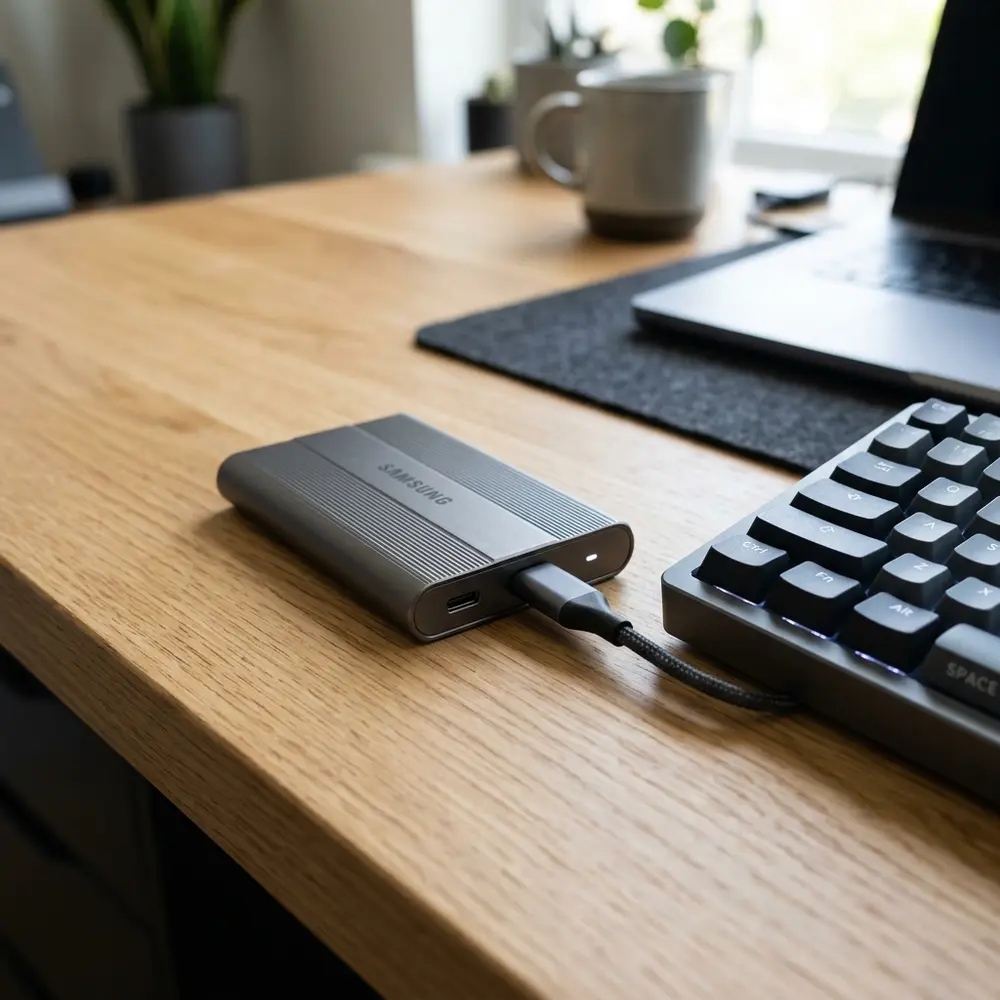
Os SSDs externos oferecem vantagens significativas em comparação com os HDDs tradicionais, incluindo velocidades de leitura e gravação superiores. Além disso, seu formato compacto e resistência a choques fazem deles uma escolha popular para armazenamento de dados.
Escolhendo o SSD Externo Ideal
Ao escolher um SSD externo, considere fatores como velocidade, capacidade e durabilidade. Comparar diferentes marcas e modelos pode ajudar a encontrar a opção mais adequada às necessidades.
| Marca | Capacidade | Velocidade de Leitura | Velocidade de Gravação |
|---|---|---|---|
| Samsung T7 | 500GB, 1TB, 2TB | 1050 MB/s | 1000 MB/s |
| SanDisk Extreme | 250GB, 500GB, 1TB, 2TB | 1050 MB/s | 1000 MB/s |
| WD My Passport SSD | 256GB, 512GB, 1TB, 2TB | 1050 MB/s | 1000 MB/s |
| Team Group PD400 | 256GB, 512GB, 1TB | 500 MB/s | 450 MB/s |
Para uma análise detalhada do modelo SSD Externo Portátil Team Group PD400, recomenda-se verificar as especificações e avaliações disponíveis.
Concluindo a Configuração do Backup
Após seguir as etapas apresentadas, o backup automatizado de arquivos para SSD externo estará configurado de maneira eficiente. Isso permitirá que os dados sejam protegidos de forma contínua, minimizando o risco de perda de informações.
Perguntas Frequentes
1. Como funciona o backup automatizado?
O backup automatizado copia arquivos e pastas de um local específico para um dispositivo de armazenamento, como um SSD externo, em intervalos regulares sem intervenção manual.
2. Quais arquivos devem ser incluídos no backup?
Arquivos importantes, como documentos, fotos, vídeos e configurações de aplicativos devem ser priorizados no backup.
3. O que fazer se o backup falhar?
Verifique a conexão do SSD, o espaço disponível e a configuração do software de backup. Testes de restauração também podem ajudar a identificar problemas.
4. Posso usar SSD externo com diferentes sistemas operacionais?
Sim, mas é necessário formatar o SSD de forma compatível com os sistemas operacionais desejados, como NTFS para Windows ou exFAT para múltiplos sistemas.
5. Qual a diferença entre um backup completo e um incremental?
Um backup completo copia todos os arquivos toda vez, enquanto o backup incremental apenas copia as alterações desde o último backup, economizando espaço e tempo.
Dicas Avançadas para Backup de Arquivos
A configuração de um backup automatizado pode ser otimizada com o uso de scripts personalizados. Esses scripts podem ser programados para rodar em horários específicos, garantindo que os dados estejam sempre atualizados.
Utilizar software de backup que suporte compressão de arquivos pode economizar espaço no SSD externo. Além disso, a criptografia dos dados durante o backup aumenta a segurança das informações transferidas.
Erros Comuns na Configuração de Backup
Muitos usuários esquecem de verificar se a unidade de backup está corretamente conectada antes de iniciar o processo. Isso pode resultar em backups incompletos ou em falhas na execução do programa de backup.
Outro erro comum é não realizar testes periódicos para garantir que os backups estão funcionando corretamente. Verificar a integridade dos arquivos armazenados pode evitar surpresas desagradáveis no futuro.
Comparativo de Modelos de SSDs Externos
A escolha do SSD externo ideal depende de fatores como capacidade, velocidade de leitura e gravação. Marcas como Samsung, SanDisk e Crucial oferecem opções variadas que atendem a diferentes necessidades de backup.
Além disso, é importante considerar a durabilidade e a garantia do produto, que podem variar entre os modelos. Um investimento em um SSD de qualidade pode significar maior segurança e confiabilidade nos backups realizados.
Cenários de Uso no Dia a Dia
O backup automatizado é essencial para profissionais que trabalham com grandes volumes de dados, como fotógrafos e videomakers. A automação permite que esses usuários se concentrem em seu trabalho, sabendo que seus arquivos estão seguros.
Além disso, usuários domésticos também se beneficiam de backups regulares, especialmente ao armazenar fotos e documentos importantes. A configuração de backups automáticos pode prevenir perdas irreversíveis de dados devido a falhas de hardware ou erros humanos.
Compatibilidade com Sistemas Operacionais
Antes de configurar um backup, é vital verificar a compatibilidade do SSD externo com o sistema operacional em uso. Windows, macOS e Linux têm diferentes formatos de sistema de arquivos que podem afetar a utilização do dispositivo.
Além disso, alguns softwares de backup podem ter funcionalidades limitadas dependendo do sistema operacional. Escolher um software que seja compatível com o sistema em uso pode otimizar o processo de backup e recuperação de arquivos.
Custos Estimados de Reparo ou Compra
Os custos de SSDs externos variam bastante, dependendo da capacidade e da marca. Investir em um SSD de maior capacidade pode representar um custo mais elevado, mas garante mais espaço para backups abrangentes.
Em caso de falhas, os custos de recuperação de dados podem ser altos, especialmente se a unidade não tiver backups regulares. Portanto, é mais econômico prevenir do que reparar, ressaltando a importância de um sistema de backup automatizado.
Soluções de Problemas Comuns
Problemas como a unidade não sendo reconhecida podem ocorrer durante o processo de backup. Verificar as conexões e testar em diferentes portas USB pode resolver a situação rapidamente.
Se o software de backup falhar, é aconselhável atualizar para a versão mais recente ou considerar a desinstalação e reinstalação do programa. Solucionar tais problemas de forma proativa pode evitar perdas de dados e garantir a continuidade do backup automatizado.
Como Configurar Backup Automatizado de Arquivos para SSD Externo
O backup automatizado de arquivos é uma prática essencial para proteger dados importantes. Configurar um backup para um SSD externo pode ser uma solução eficiente para garantir a integridade das informações. Este guia fornece um conteúdo técnico abrangente sobre como realizar essa configuração, além de informações úteis, perguntas frequentes, um checklist de verificação, uma tabela comparativa e um glossário de termos relevantes.
Perguntas Frequentes (FAQ)
1. O que é um backup automatizado?
Um backup automatizado é um processo que copia arquivos e dados de um dispositivo (como um computador) para outro dispositivo (como um SSD externo) sem a necessidade de intervenção manual. Isso garante que os dados estejam sempre atualizados e protegidos contra perdas.
2. Quais são os benefícios de usar um SSD externo para backup?
- Velocidade: SSDs oferecem tempos de leitura e gravação mais rápidos em comparação com HDDs.
- Durabilidade: SSDs são mais resistentes a choques e quedas.
- Portabilidade: SSDs externos são compactos e fáceis de transportar.
3. Como escolher o software de backup adequado?
A escolha do software de backup deve considerar a compatibilidade com o sistema operacional, a interface do usuário, as opções de agendamento, a capacidade de realizar backups incrementais e diferenciais, além do suporte técnico disponível.
Checklist de Verificação para Configuração de Backup
- SSD externo conectado e reconhecido pelo sistema operacional.
- Software de backup instalado e atualizado.
- Configurações de backup definidas (diretórios e tipos de arquivos a serem incluídos).
- Agendamento do backup configurado (diário, semanal, mensal).
- Verificação de espaço disponível no SSD externo.
- Testes de restauração realizados para garantir a integridade dos dados.
Tabela Comparativa de Softwares de Backup
| Software | Compatibilidade | Tipo de Backup | Preço | Recursos Adicionais |
|---|---|---|---|---|
| Acronis True Image | Windows, macOS | Completo, Incremental, Diferencial | Pagamento único | Criptografia, Clonagem de Disco |
| EaseUS Todo Backup | Windows | Completo, Incremental, Diferencial | Gratuito / Pago | Restauração de Sistema, Clone de Disco |
| Macrium Reflect | Windows | Completo, Incremental, Diferencial | Gratuito / Pago | Suporte a VHD, Restauração de Imagem |
| Carbonite | Windows, macOS | Contínuo | Assinatura mensal | Backup em Nuvem, Suporte 24/7 |
Glossário de Termos
- Backup Completo: Cópia de todos os dados selecionados em um único processo.
- Backup Incremental: Cópia apenas dos dados que foram alterados desde o último backup, economizando tempo e espaço.
- Backup Diferencial: Cópia de todos os dados alterados desde o último backup completo.
- SSD (Solid State Drive): Tipo de dispositivo de armazenamento que utiliza memória flash, proporcionando maior velocidade e resistência.
- Software de Backup: Programa utilizado para automatizar o processo de cópia de dados.
- Restauração de Dados: Processo de recuperar arquivos ou sistemas a partir de cópias de backup.
- Agendamento: Configuração de horários específicos para a execução automática de backups.
Dicas Adicionais para Backup Eficiente
- Mantenha o software de backup sempre atualizado para garantir as melhores funcionalidades e segurança.
- Realize testes regulares de restauração para assegurar que os backups funcionem conforme o esperado.
- Considere a utilização de múltiplas mídias para backup (ex. nuvem e SSD externo) para maior segurança.
- Documente o processo de backup e restauração para facilitar a ação em caso de necessidade.
Considerações Finais
A configuração de um backup automatizado para um SSD externo é uma prática recomendada para qualquer indivíduo ou organização que deseja proteger seus dados. A escolha do software adequado, a configuração correta e a realização de testes são passos fundamentais para garantir que a recuperação de dados seja rápida e eficaz em caso de falhas. A implementação de um bom sistema de backup não apenas protege informações valiosas, mas também proporciona tranquilidade em um mundo cada vez mais digital.






