Dispositivo USB Não Reconhecido? Como Corrigir Pelo CMD
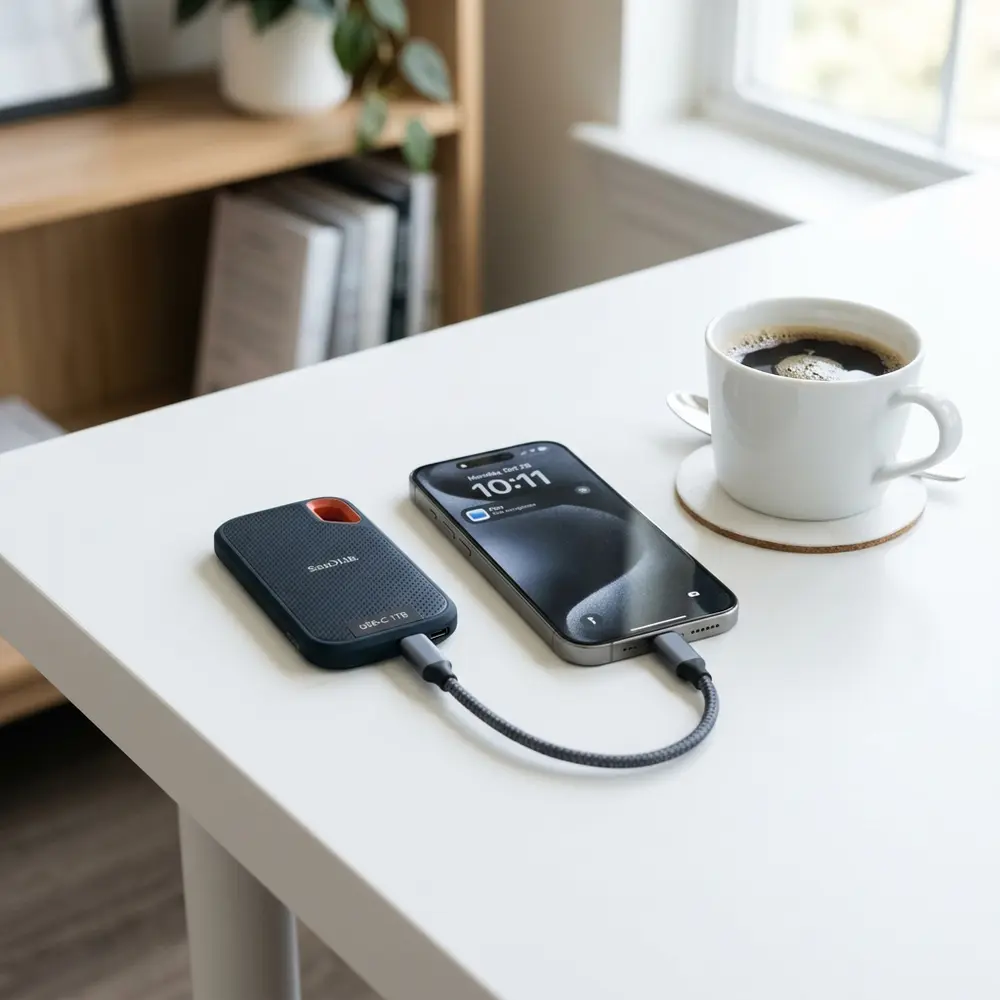
Dispositivo USB Não Reconhecido? Como Corrigir Pelo CMD
Resolver o problema de "Dispositivo USB Não Reconhecido" é uma questão comum entre usuários de tecnologia. Este guia detalhado explicará como corrigir esse erro utilizando o Prompt de Comando (CMD), uma ferramenta poderosa que pode ajudar a restaurar a funcionalidade do seu dispositivo USB.
O que Causa o Erro "Dispositivo USB Não Reconhecido"?
Antes de iniciar a correção, é importante entender as possíveis causas desse erro. Entre as principais razões estão:
- Problemas de drivers de dispositivo.
- Conexões físicas defeituosas.
- Erros de formatação no dispositivo USB.
- Problemas de porta USB no computador.
Como Corrigir Pelo CMD
As etapas a seguir explicam como utilizar o CMD para solucionar o problema de reconhecimento do dispositivo USB:
- Conecte o dispositivo USB ao computador.
- Abra o Prompt de Comando como administrador. Para isso, busque por "cmd" no menu Iniciar, clique com o botão direito e escolha "Executar como administrador".
- No CMD, digite o comando
diskparte pressione Enter. - Em seguida, digite
list diskpara ver todos os discos conectados. - Localize o número do seu dispositivo USB na lista e anote-o.
- Digite
select disk X, substituindo X pelo número do seu dispositivo USB. - Agora, digite
cleanpara limpar o disco selecionado. - Após isso, digite
create partition primarypara criar uma nova partição. - Finalmente, digite
format fs=ntfs quickpara formatar a partição rapidamente.
DomineTec Tip: Sempre faça backup dos dados antes de executar comandos que podem apagar informações. Para liberar espaço no celular, consulte nosso guia sobre como liberar espaço no celular.
Considerações Finais sobre o CMD
Utilizar o CMD pode parecer intimidador, mas é uma habilidade valiosa para resolver problemas comuns de tecnologia. Com as instruções corretas, é possível recuperar a funcionalidade do dispositivo USB sem precisar de software adicional.
Comparação de Dispositivos USB
| Marca | Modelo | Capacidade | Velocidade de Transferência | Preço |
|---|---|---|---|---|
| SanDisk | Ultra Flair | 64 GB | 150 MB/s | R$ 50,00 |
| Kingston | DataTraveler 100 G3 | 128 GB | 100 MB/s | R$ 70,00 |
| Samsung | Bar Plus | 256 GB | 300 MB/s | R$ 120,00 |
| Transcend | JetFlash 790 | 32 GB | 90 MB/s | R$ 30,00 |
| Team Group | TP-USB | 64 GB | 130 MB/s | R$ 45,00 |
Alternativas ao CMD
Além do CMD, existem outras ferramentas e métodos que podem ser utilizados para resolver problemas de dispositivos USB. Algumas opções incluem:
- Verificar o Gerenciador de Dispositivos para atualizar drivers.
- Usar software de recuperação de dados.
- Testar o dispositivo em outra porta USB ou computador.
- Reinstalar o controlador USB no sistema.
FAQ
1. O que fazer se o CMD não reconhecer meu dispositivo USB?
Verifique se o dispositivo está corretamente conectado e teste em outra porta USB. Se ainda não for reconhecido, pode haver um problema de hardware.
2. Posso recuperar dados de um dispositivo USB que não é reconhecido?
Sim, existem softwares de recuperação que podem ajudar a acessar dados em dispositivos mal reconhecidos.
3. O que significa "diskpart"? É seguro usar?
Diskpart é uma ferramenta de gerenciamento de disco no Windows. Quando usada corretamente, é segura, mas cuidado deve ser tomado, pois pode apagar dados.
4. Como saber se a porta USB do meu computador está com problemas?
Teste outros dispositivos USB na mesma porta. Se nenhum deles funcionar, a porta pode estar danificada ou com problemas.
5. O que fazer se a formatação do dispositivo USB falhar?
Se a formatação falhar, considere usar uma ferramenta de formatação de terceiros ou verificar se há problemas físicos no dispositivo.
Erros Comuns ao Usar CMD para Corrigir Dispositivo USB Não Reconhecido
Muitos usuários cometem erros simples ao usar o CMD para corrigir problemas de dispositivos USB. Um erro comum é não executar o CMD como administrador, o que pode impedir que comandos sejam aplicados corretamente.
Outro equívoco frequente é a falta de atenção ao digitar os comandos, já que até mesmo um pequeno erro de sintaxe pode resultar em falhas. A utilização de comandos incorretos pode levar a diagnósticos errôneos e soluções ineficazes.
Dicas Avançadas para Usuários Experientes
Usuários mais experientes podem se beneficiar da utilização de scripts em batch para automatizar a correção de problemas com dispositivos USB. Isso não apenas economiza tempo, mas também garante que as mesmas soluções sejam aplicadas de forma consistente.
Outra dica avançada é a combinação de CMD com outras ferramentas, como o Gerenciador de Dispositivos, para uma abordagem mais abrangente. Essa integração pode revelar problemas que não são facilmente identificáveis apenas pelo terminal.
Comparativo de Modelos de Dispositivos USB e Sua Compatibilidade
Dispositivos USB de diferentes marcas podem apresentar variações significativas em compatibilidade com sistemas operacionais. Modelos mais antigos podem não funcionar corretamente em versões mais recentes do Windows, resultando em erros de reconhecimento.
Comparar especificações técnicas pode ajudar na escolha de dispositivos que minimizam problemas de compatibilidade. Além disso, entender quais drivers são necessários para cada modelo pode ser crucial para uma experiência de uso sem interrupções.
Cenários Comuns de Uso no Dia a Dia
Dispositivos USB são amplamente utilizados em ambientes de trabalho para transferir dados e realizar backups. Problemas de reconhecimento podem interromper esses processos e causar atrasos significativos.
No uso pessoal, muitos dependem de dispositivos USB para armazenar fotos e vídeos. A incapacidade de acessar esses arquivos devido a um dispositivo não reconhecido pode ser frustrante e impactar momentos importantes.
Custos Estimados de Reparo ou Substituição de Dispositivos USB
Quando um dispositivo USB não é reconhecido, muitos usuários se perguntam se vale a pena reparar ou substituir. Custos de reparo podem variar, mas frequentemente superam o preço de um novo dispositivo, especialmente para modelos mais baratos.
A substituição pode ser a solução mais econômica e eficiente em muitos casos. Avaliar o custo de novos dispositivos e comparar com o valor sentimental dos dados pode ajudar na decisão final.
Soluções de Problemas: Passos Detalhados para CMD
Utilizar o CMD para resolver problemas de dispositivos USB envolve uma série de passos sistemáticos. Comandos como "diskpart" e "list disk" podem ser utilizados para identificar se o dispositivo é reconhecido pelo sistema.
Após a identificação, comandos como "clean" e "create partition primary" podem ajudar na formatação do dispositivo. Seguir essas etapas com cuidado pode resultar na recuperação do acesso ao dispositivo USB.
Quando Procurar Ajuda Profissional
Se as soluções via CMD não resolverem o problema, pode ser necessário considerar a ajuda de profissionais. Problemas de hardware, como falhas na porta USB ou no próprio dispositivo, podem exigir diagnóstico especializado.
Procurar assistência técnica é uma boa opção quando a perda de dados é uma preocupação. Profissionais podem oferecer métodos de recuperação que não estão ao alcance do usuário comum.
Impacto de Atualizações de Sistema na Reconhecimento de Dispositivos USB
Atualizações de sistema podem causar conflitos que resultam em dispositivos USB não reconhecidos. É comum que novos drivers ou alterações na configuração do sistema operacional afetem a compatibilidade com hardware existente.
Manter-se informado sobre atualizações e suas implicações pode ser vital para evitar problemas. Em alguns casos, é necessário reverter atualizações ou reinstalar drivers para restaurar a funcionalidade do dispositivo USB.
Dispositivo USB Não Reconhecido? Como Corrigir Pelo CMD
Dispositivos USB são essenciais para a transferência de dados e conectividade de diversos periféricos. Contudo, um problema comum enfrentado por usuários é a notificação de "Dispositivo USB Não Reconhecido". Esse erro pode ocorrer por uma variedade de razões, desde falhas de hardware até problemas de driver. Uma das maneiras de resolver esse problema é através do Prompt de Comando (CMD). Este documento explora soluções detalhadas, perguntas frequentes e um glossário de termos relacionados.
O que é o CMD?
O Prompt de Comando (CMD) é uma interface de linha de comando que permite interagir com o sistema operacional Windows. Através dele, é possível executar comandos que podem ajudar na solução de diversos problemas, incluindo a detecção de dispositivos USB.
Checklist de Verificação
Antes de utilizar o CMD para resolver problemas com dispositivos USB, é importante realizar uma verificação inicial. Aqui está um checklist que pode ajudar a diagnosticar o problema:
- Verificar a Porta USB: Testar o dispositivo em diferentes portas USB.
- Testar com Outro Computador: Conectar o dispositivo a outro computador para verificar se o problema persiste.
- Verificar o Cabo USB: Inspecionar o cabo USB para garantir que não esteja danificado.
- Desconectar Outros Dispositivos: Remover outros dispositivos USB e deixar apenas o problemático conectado.
- Reiniciar o Computador: Às vezes, uma simples reinicialização pode resolver o problema.
Utilizando o CMD para Corrigir o Problema
Se o dispositivo USB ainda não for reconhecido após as verificações iniciais, o uso do Prompt de Comando pode ser uma solução eficaz. Aqui estão as etapas detalhadas:
Passo 1: Acessar o CMD
- Clique com o botão direito no menu Iniciar.
- Selecione "Windows Terminal (Admin)" ou "Prompt de Comando (Admin)" para abrir o CMD com privilégios de administrador.
Passo 2: Executar Comandos
Os seguintes comandos podem ser utilizados para tentar corrigir o problema:
- Verificar e corrigir arquivos de sistema:
sfc /scannow
Esse comando verifica a integridade dos arquivos de sistema e corrige problemas encontrados.
- Reinstalar drivers USB:
pnputil /enum-devices
Esse comando lista todos os dispositivos conectados, o que pode ajudar a identificar o dispositivo USB problemático.
- Remover drivers USB:
devcon remove *USB*
Isso remove todos os drivers USB instalados. O Windows os reinstalará automaticamente após uma reinicialização.
devcon update
Esse comando é utilizado para atualizar um driver específico. Deve-se ter o caminho do driver e o ID do hardware.
Passo 3: Reiniciar o Computador
Após executar os comandos, reiniciar o computador é crucial para que as mudanças tenham efeito.
Perguntas Frequentes
1. O que causa o erro "Dispositivo USB Não Reconhecido"?
Esse erro pode ser causado por drivers desatualizados, conflitos de hardware, problemas de conexão, ou até mesmo falhas de energia.
2. Como saber se um dispositivo USB está com problema?
Se o dispositivo não for reconhecido em vários computadores ou portas USB, há grandes chances de que o problema esteja no próprio dispositivo.
3. É seguro usar o CMD para corrigir problemas de USB?
Sim, desde que os comandos sejam utilizados corretamente. É recomendável ter um backup dos dados importantes antes de realizar alterações significativas no sistema.
4. Como reinstalar drivers USB manualmente?
Os drivers USB podem ser reinstalados através do Gerenciador de Dispositivos. Clique com o botão direito no dispositivo USB, selecione "Desinstalar" e reinicie o computador.
5. O que fazer se o problema persistir após a utilização do CMD?
Se o problema continuar, pode ser necessário considerar a substituição do dispositivo USB ou a realização de uma verificação mais abrangente do sistema, como uma restauração de sistema ou reinstalação do Windows.
Tabela Comparativa de Comandos CMD
| Comando | Descrição | Uso Típico |
|---|---|---|
| sfc /scannow | Verifica e repara arquivos de sistema corrompidos. | Problemas gerais de sistema. |
| pnputil /enum-devices | Lista todos os dispositivos conectados. | Identificação de dispositivos problemáticos. |
| devcon remove *USB* | Remove drivers USB instalados. | Reinstalação de drivers USB. |
| devcon update |
Atualiza um driver específico. | Atualização de drivers desatualizados. |
Glossário de Termos
- USB: Universal Serial Bus, padrão para conexão de dispositivos eletrônicos.
- Driver: Software que permite que o sistema operacional se comunique com dispositivos de hardware.
- CMD: Abreviação de Command Prompt, ferramenta de linha de comando do Windows.
- Hardware: Componentes físicos de um computador ou dispositivo eletrônico.
- Dispositivo: Qualquer equipamento que pode ser conectado a um computador via USB.
Conclusão
Resolver o problema de "Dispositivo USB Não Reconhecido" pode ser feito de forma eficiente através do uso do CMD, juntamente com uma verificação adequada. Seguir as etapas apresentadas e compreender os termos relacionados ajuda a otimizar a resolução de problemas técnicos, garantindo uma experiência de uso mais tranquila.






