Como Configurar e Salvar o Z-Offset no Firmware Marlin
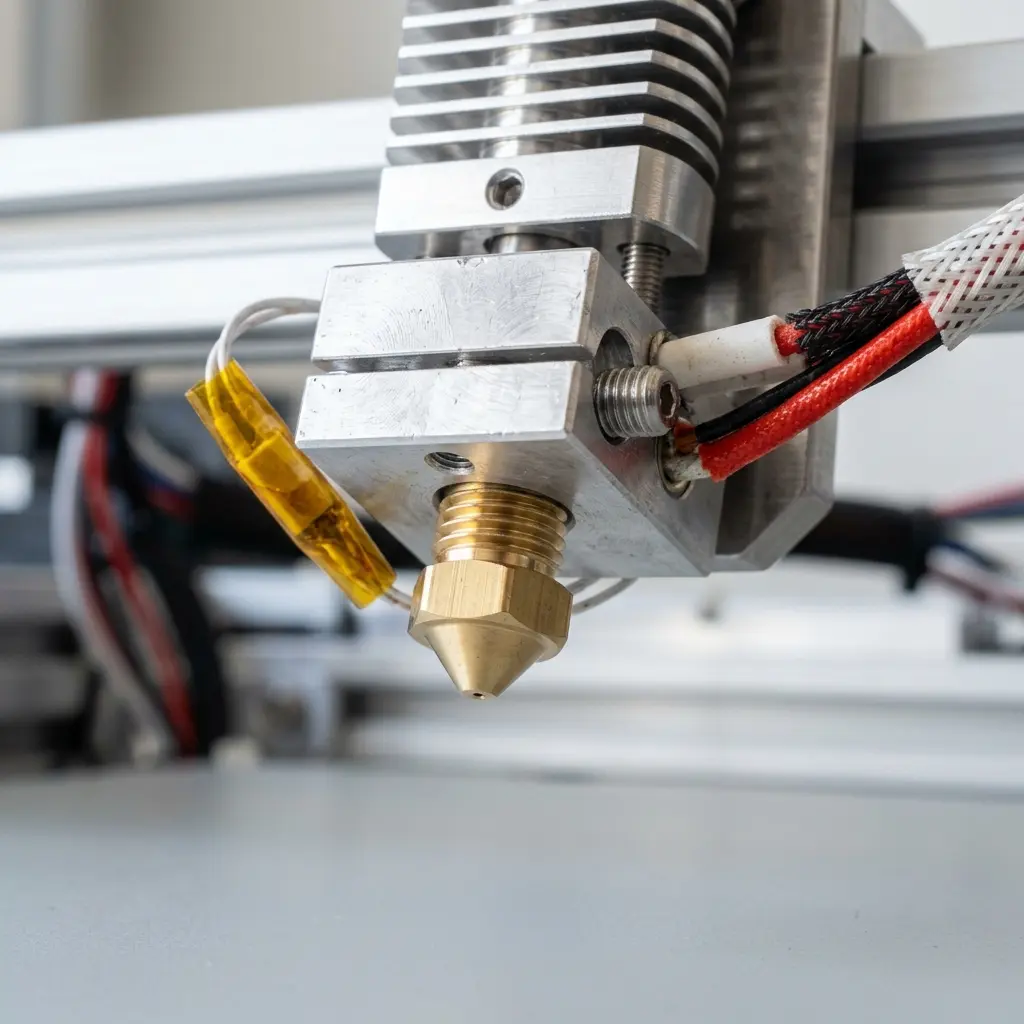
Configurar e salvar o Z-offset no firmware Marlin é essencial para garantir a adesão correta da primeira camada em impressões 3D.
O que é Z-Offset?
O Z-offset é a distância compensatória entre a ponta do bico da impressora 3D e a superfície da mesa de impressão.
Esse ajuste é crucial, pois uma configuração incorreta pode resultar em problemas de aderência ou até danos à mesa.
Por que o Z-Offset é Importante?
Ajustar corretamente o Z-offset ajuda a prevenir falhas na impressão, garantindo que a primeira camada seja depositada na altura ideal.
Além disso, um Z-offset bem configurado melhora a qualidade da impressão e minimiza o desperdício de filamento.
Como Acessar o Firmware Marlin
Para configurar o Z-offset, é necessário acessar o firmware Marlin da impressora 3D.
Isso pode ser feito através de um software de fatiamento ou diretamente no painel de controle da impressora.
O firmware Marlin oferece uma interface intuitiva para a realização de ajustes.
Certifique-se de que a versão do Marlin instalada é a mais recente.
Ajustando o Z-Offset pelo Painel de Controle
O ajuste do Z-offset pode ser realizado diretamente no painel da impressora, se ela possuir essa funcionalidade.
O procedimento é simples e pode ser feito em poucos passos.
- Inicie a impressora e acesse o menu principal.
- Navegue até a opção "Configurações" ou "Ajustes".
- Selecione "Z-Offset".
- Utilize os controles para ajustar a altura desejada.
- Salve as configurações antes de sair.
Ajustando o Z-Offset via G-code
Outra forma de configurar o Z-offset é através de comandos G-code.
Essa abordagem é útil para quem deseja automatizar o processo em diferentes impressões.
Utilize o comando M851 Z[n], onde [n] representa o valor do Z-offset desejado.
Após ajustar, é necessário salvar as configurações com o comando M500.
Salvando a Configuração do Z-Offset
Após fazer os ajustes necessários, é fundamental salvar a configuração para que o Marlin não perca as alterações após a reinicialização.
O comando M500 é utilizado para armazenar todas as configurações atuais no firmware.
Assim, o Z-offset será mantido nas impressões futuras.
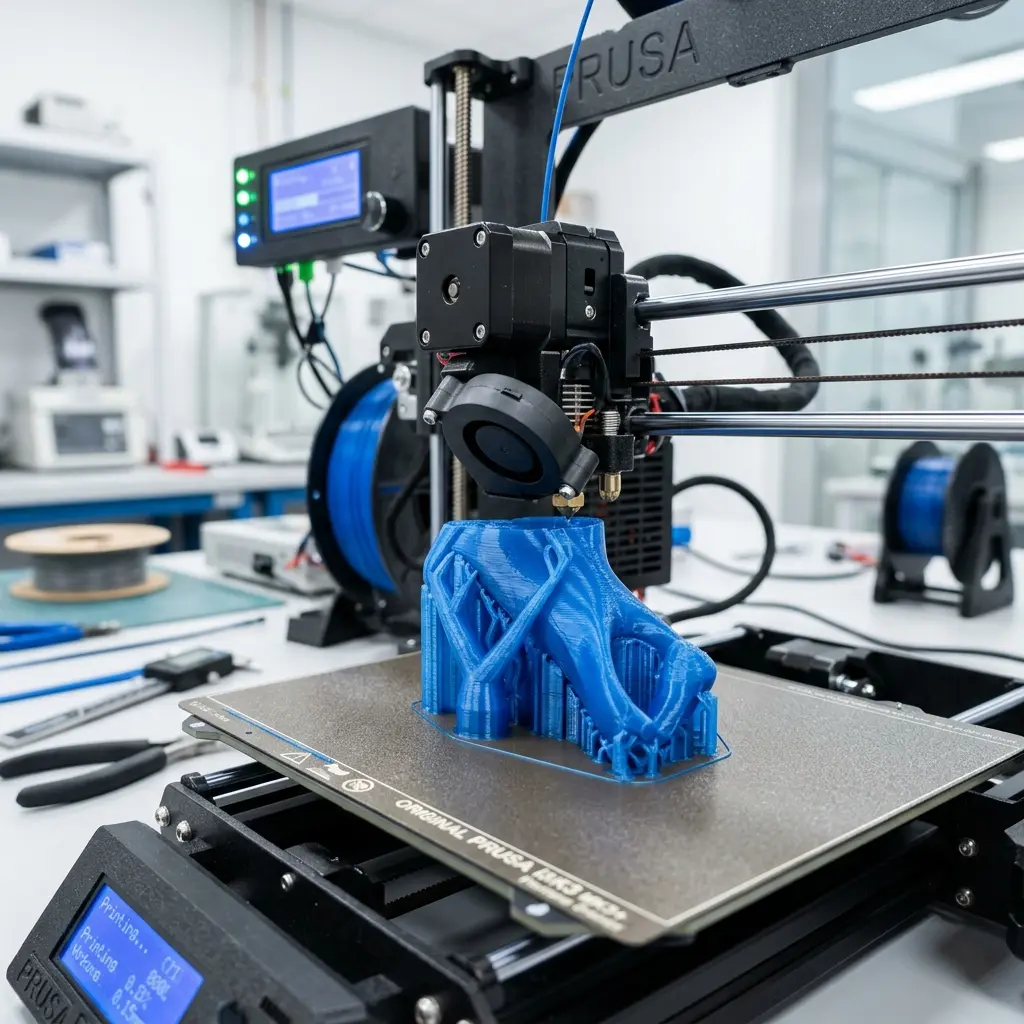
Tabela de Comparação: Diferentes Métodos de Ajuste do Z-Offset
| Método | Facilidade de Uso | Precisão | Recomendado Para |
|---|---|---|---|
| Painel de Controle | Fácil | Alta | Usuários Iniciantes |
| G-code | Moderada | Média | Usuários Avançados |
Dica DomineTec: Sempre faça um teste de impressão após ajustar o Z-offset para garantir uma configuração correta.
Como Calibrar a Impressora 3D Após Ajustes
Após configurar e salvar o Z-offset, recomenda-se realizar uma calibração completa da impressora 3D.
Isso inclui verificar o nivelamento da mesa e garantir que os eixos estejam ajustados corretamente.
A calibração adequada melhora a qualidade das impressões.
Para mais informações sobre calibração, consulte o guia sobre como calibrar impressora 3d.
Checklist para Configuração do Z-Offset
- Verifique se a impressora está ligada e em modo de espera.
- Confirme que a mesa de impressão está limpa e nivelada.
- Acesse o firmware Marlin através do painel ou software de fatiamento.
- Ajuste o Z-offset conforme necessário.
- Utilize o comando G-code para ajustes automatizados, se desejado.
- Salve as configurações com o comando
M500. - Realize um teste de impressão para verificar a configuração.
Considerações Finais
A configuração do Z-offset no firmware Marlin é uma etapa essencial para garantir impressões de qualidade.
Um offset mal ajustado pode levar a problemas significativos durante a impressão.
Realizar ajustes regulares e calibrar a impressora após cada mudança de filamento ou manutenção é uma prática recomendada.
Isso garante que a impressora esteja sempre pronta para produzir resultados de alta qualidade.
🚀 Quer dominar a impressão 3D do zero? Confira nosso comparativo completo de modelos e filamentos em Guia Completo de Impressão 3D 2026: Melhores Modelos e Filamentos.
Perguntas Frequentes
Qual a diferença entre Z-offset e nivelamento da mesa?
O Z-offset é um ajuste específico que define a distância entre o bico e a mesa, enquanto o nivelamento da mesa garante que toda a superfície esteja na mesma altura.
É possível ajustar o Z-offset durante uma impressão?
Sim, muitos firmwares permitem ajustes em tempo real, mas é recomendável realizar ajustes antes de iniciar a impressão para evitar falhas.
Como saber se o Z-offset está correto?
Um teste de impressão com a primeira camada é a melhor maneira de verificar se o Z-offset está ajustado corretamente.
A camada deve aderir bem à mesa.
O que fazer se o filamento não adere à mesa?
Se o filamento não estiver aderindo, verifique o Z-offset, o nivelamento da mesa e a qualidade da superfície da mesa de impressão.
Posso usar o mesmo Z-offset para diferentes tipos de filamento?
Não necessariamente. Diferentes filamentos podem ter diferentes requisitos de altura de impressão, portanto, ajustes podem ser necessários.
Erros Comuns ao Ajustar o Z-Offset
É importante estar ciente dos erros comuns que podem ocorrer ao ajustar o Z-offset. Esses erros podem afetar a qualidade da impressão e a aderência do filamento.
- Offset muito alto: Isso pode fazer com que a primeira camada não adira à mesa.
- Offset muito baixo: Isso pode resultar em arranhões na mesa ou entupimento do bico.
- Não salvar as configurações: Esquecer de usar o comando
M500pode levar à perda das configurações. - Ajustes frequentes sem teste: Fazer ajustes sem testar a impressão pode dificultar a identificação de problemas.
Melhores Práticas para Impressão 3D
Além do ajuste do Z-offset, algumas melhores práticas podem ser adotadas para garantir impressões 3D de alta qualidade.
- Mantenha a mesa de impressão limpa e livre de resíduos.
- Use fita adesiva ou spray adesivo para melhorar a aderência.
- Realize a manutenção regular da impressora, incluindo a lubrificação dos eixos.
- Experimente diferentes temperaturas de impressão para encontrar a ideal para cada filamento.
- Utilize um teste de impressão em malha para calibrar a primeira camada.






