Como Configurar e Calibrar o Z-Offset no Firmware Klipper (PROBE_CALIBRATE)
Configurar e calibrar o Z-offset no firmware Klipper é essencial para garantir a qualidade das impressões 3D.
O que é Z-Offset e sua Importância
O Z-offset refere-se à distância entre a ponta do bico da impressora e a superfície da mesa de impressão. Essa configuração é crucial para garantir que a primeira camada da impressão adira corretamente à mesa.
Um Z-offset mal calibrado pode resultar em impressões que não aderem, ou que ficam muito baixas, causando arranhões na mesa ou entupimentos no bico.
Como Funciona o Firmware Klipper
Klipper é um firmware para impressoras 3D que combina o poder de um microcontrolador e um computador, proporcionando maior controle e velocidade nas impressões. Ele utiliza um protocolo de comunicação eficiente para enviar comandos.
A configuração do Z-offset no Klipper é feita por meio de comandos específicos no terminal ou via interface do usuário, como o OctoPrint.
Preparação para Configuração do Z-Offset
Antes de iniciar a configuração, verifique se a impressora está montada corretamente e se a mesa está nivelada. Um nivelamento inadequado pode afetar a calibração do Z-offset.
Certifique-se de que o firmware Klipper esteja instalado e que todas as conexões elétricas estejam firmes. É recomendado ter um medidor de altura ou uma folha de papel para facilitar a calibração.
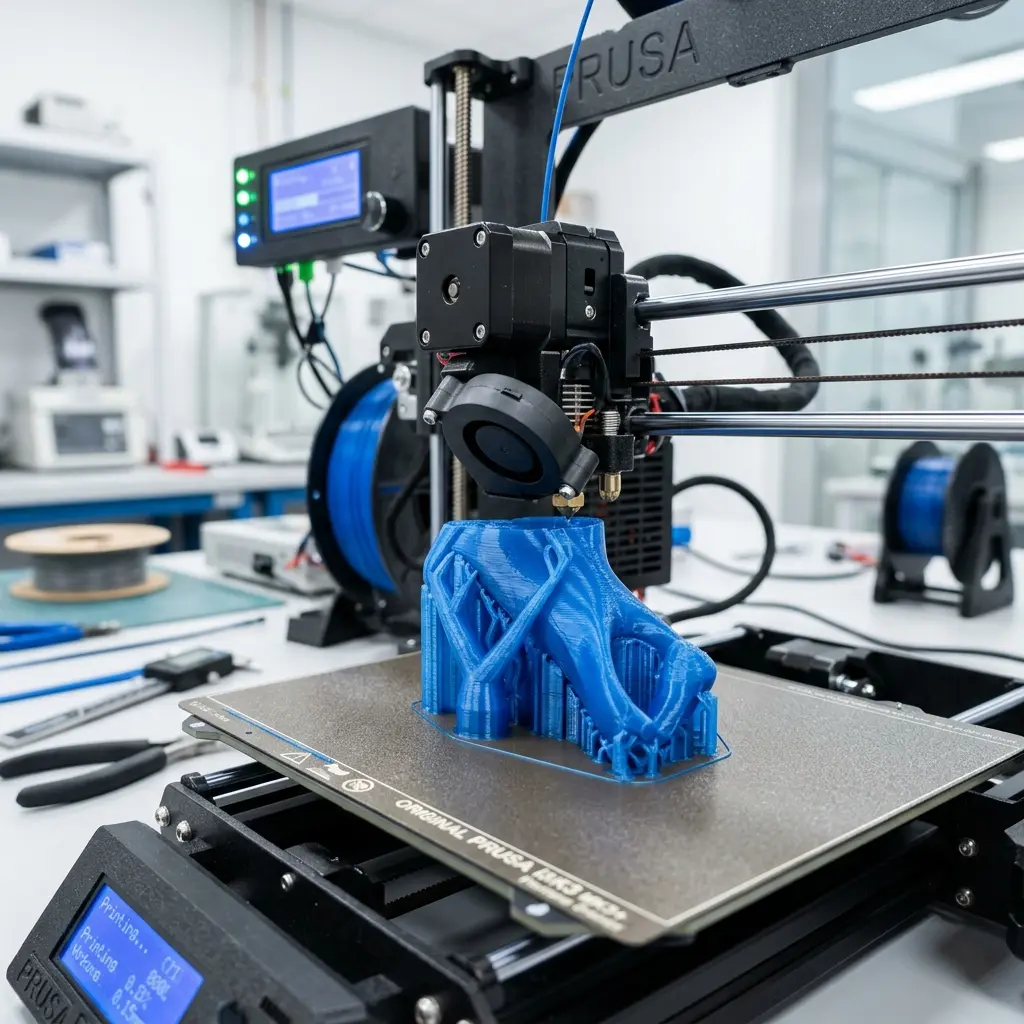
Passo a Passo para Configurar o Z-Offset
- Conecte a impressora ao computador ou a uma interface como o OctoPrint.
- Abra o terminal de comandos no Klipper.
- Digite o comando
PROBE_CALIBRATEpara iniciar o processo de calibração. - Quando solicitado, ajuste a altura do bico em relação à mesa usando um medidor de altura ou uma folha de papel.
- Registre a distância medida e insira o valor como Z-offset no arquivo de configuração do Klipper.
- Salve as configurações e reinicie a impressora.
Dica DomineTec: Sempre faça um teste de impressão após alterar o Z-offset para garantir a precisão.
Verificando e Ajustando o Z-Offset
Após configurar o Z-offset, é importante verificar se ele está ajustado corretamente. Realize uma impressão de teste, como um pequeno cubo, para observar a adesão da primeira camada.
Caso a primeira camada não esteja aderindo, é necessário ajustar o Z-offset novamente. O ajuste pode ser feito diretamente no painel de controle ou através do terminal, utilizando o comando SET_Z_OFFSET.
Resolvendo Problemas Comuns Relacionados ao Z-Offset
| Problema | Causa Possível | Solução |
|---|---|---|
| Falha na aderência da primeira camada | Z-offset muito alto | Reduzir o Z-offset |
| Arranhões na mesa | Z-offset muito baixo | Aumentar o Z-offset |
| Bico entupido | Pressão excessiva na mesa | Verificar o nivelamento e ajustar o Z-offset |
| Desgaste do bico | Temperatura inadequada | Verificar a temperatura do bico |
| Impressões distorcidas | Configuração de Z-offset errada | Recalibrar o Z-offset |
Perguntas Frequentes
Qual a diferença entre Z-offset e nivelamento da mesa?
Z-offset é a distância entre o bico e a mesa, enquanto o nivelamento da mesa garante que a superfície esteja plana em relação ao bico.
Como sei se o Z-offset está correto?
Um Z-offset correto resulta em uma boa adesão da primeira camada durante a impressão. Testes de impressão podem ajudar a verificar isso.
Posso ajustar o Z-offset durante a impressão?
Sim, é possível ajustar o Z-offset durante a impressão, utilizando comandos no terminal do Klipper.
Qual a melhor forma de medir o Z-offset?
Usar uma folha de papel ou um medidor de altura proporciona medições precisas e confiáveis.
O que fazer se o bico continuar entupido após ajustar o Z-offset?
Se o bico continuar entupido, verifique a temperatura de impressão e faça uma limpeza no bico para remover obstruções.
Checklist para Configuração do Z-Offset
- Impressora montada e nivelada.
- Firmware Klipper instalado corretamente.
- Conexões elétricas firmes.
- Medidor de altura ou folha de papel disponível.
- Terminal de comandos do Klipper acessível.
- Realizar teste de impressão após ajustes.
Calibração do Z-Offset: Estratégias Avançadas
Para obter resultados ainda mais precisos, algumas estratégias avançadas podem ser aplicadas na calibração do Z-offset. Essas abordagens incluem a utilização de sensores de proximidade e técnicas de auto-nivelamento.
Os sensores de proximidade podem medir a distância entre o bico e a mesa com alta precisão, enquanto as técnicas de auto-nivelamento ajustam automaticamente a altura do bico em diferentes pontos da mesa.
Tabela Comparativa: Z-Offset com Diferentes Materiais
| Material | Z-Offset Recomendado (mm) | Considerações |
|---|---|---|
| PLA | 0.1 a 0.2 | Boa adesão, geralmente não requer ajustes significativos. |
| ABS | 0.2 a 0.3 | Pode precisar de ajuste para evitar encolhimento. |
| PETG | 0.2 a 0.25 | Fácil de aderir, mas pode deixar marcas na mesa. |
| Nylon | 0.1 a 0.3 | Requer melhor controle de temperatura e Z-offset. |
| TPU | 0.1 a 0.2 | Flexível, pode exigir ajustes finos no Z-offset. |
Conclusão
O ajuste preciso do Z-offset no firmware Klipper é fundamental para garantir a qualidade das impressões 3D. Seguir as etapas e recomendações apresentadas neste artigo pode ajudar a maximizar a adesão da primeira camada e a qualidade geral das impressões.
Experimentos e ajustes finos são frequentemente necessários para cada impressora e material. Por isso, a prática e a paciência são essenciais para obter os melhores resultados possíveis.






