Como Configurar Retração para Filamento Flexível TPU no Cura
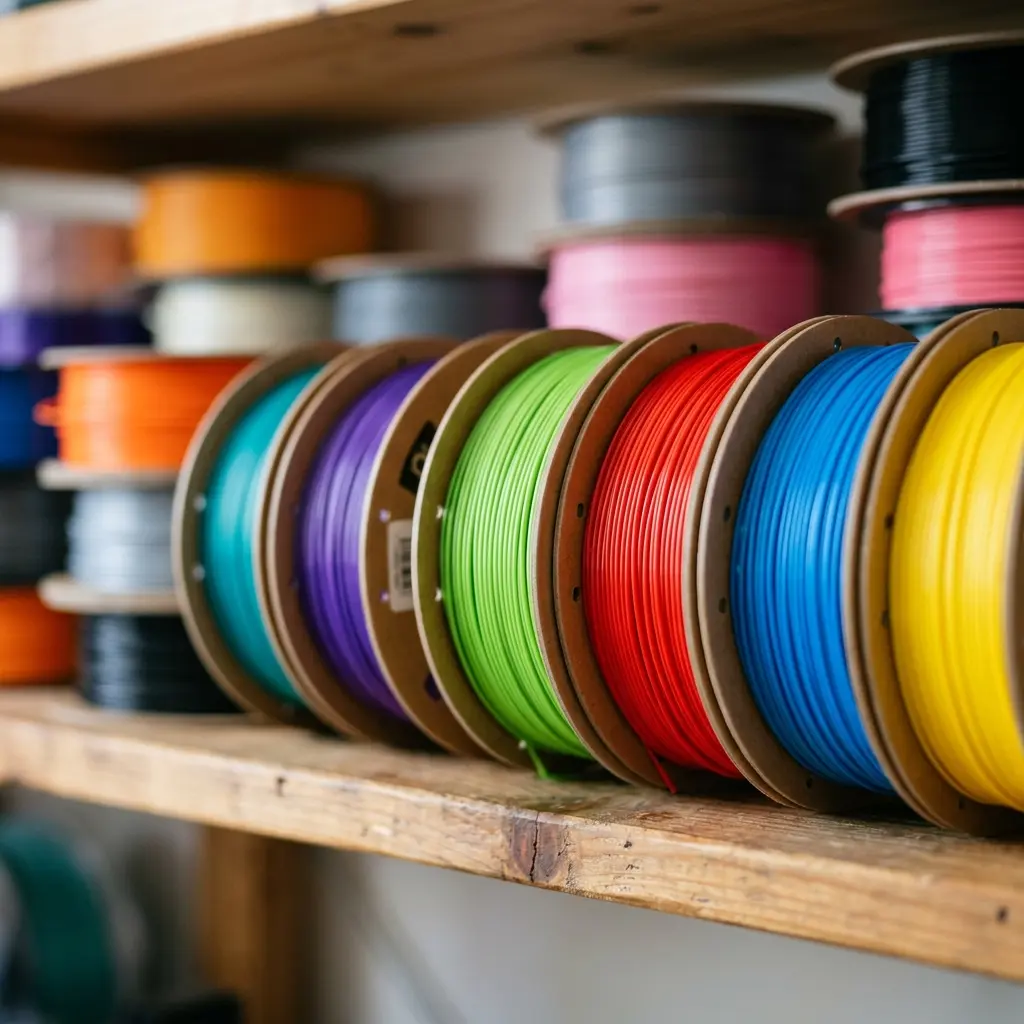
Configurar a retração para filamento flexível TPU no Cura é essencial para garantir impressões de qualidade.
Introdução ao Filamento Flexível TPU
O filamento flexível TPU (poliuretano termoplástico) é amplamente utilizado na impressão 3D devido à sua elasticidade e durabilidade.
Esse material é ideal para peças que precisam de flexibilidade, como suportes, capas de celular e componentes mecânicos.
No entanto, imprimir com TPU pode apresentar desafios, especialmente em relação à retração, que pode afetar a qualidade da impressão.
Características do Filamento TPU
O TPU é conhecido por sua resistência à abrasão e impactos, o que o torna ideal para aplicações que exigem durabilidade.
Além disso, ele possui uma excelente resistência química, sendo adequado para ambientes onde a exposição a substâncias químicas é comum.
As propriedades elásticas do TPU permitem que ele retorne à sua forma original após deformações, o que é vantajoso para muitos projetos.
Entendendo a Retração no Cura
A retração é um recurso que ajuda a evitar o vazamento de filamento durante os movimentos não impressos da impressora 3D.
Quando o bico se move de uma parte da impressão para outra, a retração puxa o filamento de volta, evitando fios indesejados.
Para filamentos flexíveis como o TPU, a configuração correta da retração é crucial para evitar problemas de entupimento e falhas na impressão.
Configurações Básicas no Cura para TPU
Antes de ajustar as configurações de retração, é importante garantir que as configurações básicas do Cura estejam otimizadas para TPU.
- Defina a temperatura de extrusão entre 220°C e 250°C, conforme especificado pelo fabricante do filamento.
- Utilize uma velocidade de impressão mais baixa, geralmente entre 20 mm/s e 40 mm/s, para garantir uma extrusão controlada.
- Ative a opção "Compreensão de Filamento", se disponível, para ajudar na manipulação do TPU.
Ajustando a Retração Especificamente para TPU
Após configurar as opções básicas, o próximo passo é ajustar as configurações de retração.
As principais configurações a serem consideradas incluem distância de retração e velocidade de retração.
| Configuração | Valor Recomendada |
|---|---|
| Distância de Retração | 0,5 mm a 2 mm |
| Velocidade de Retração | 10 mm/s a 25 mm/s |
Essas configurações podem variar de acordo com a impressora e o modelo específico do TPU utilizado.
Testando e Ajustando as Configurações
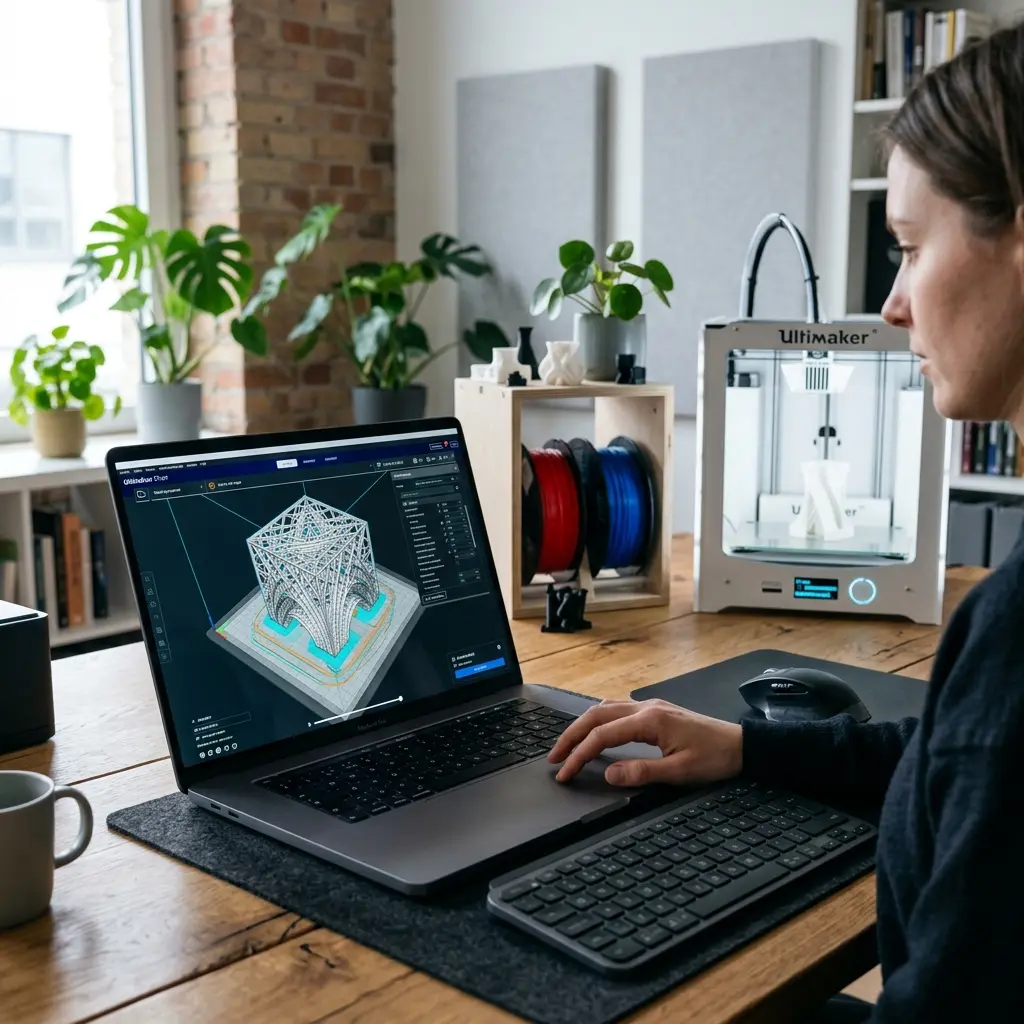
Após realizar os ajustes, é fundamental realizar testes de impressão para avaliar a eficácia das configurações de retração.
Impressões de teste podem ajudar a identificar se ajustes adicionais são necessários. O objetivo é minimizar fios e melhorar a qualidade superficial das peças.
Ao observar problemas, como stringing, considere aumentar a distância de retração ou reduzir a velocidade de retração.
Se houver entupimentos frequentes, pode ser necessário diminuir a distância de retração.
Outras Dicas para Impressão com TPU
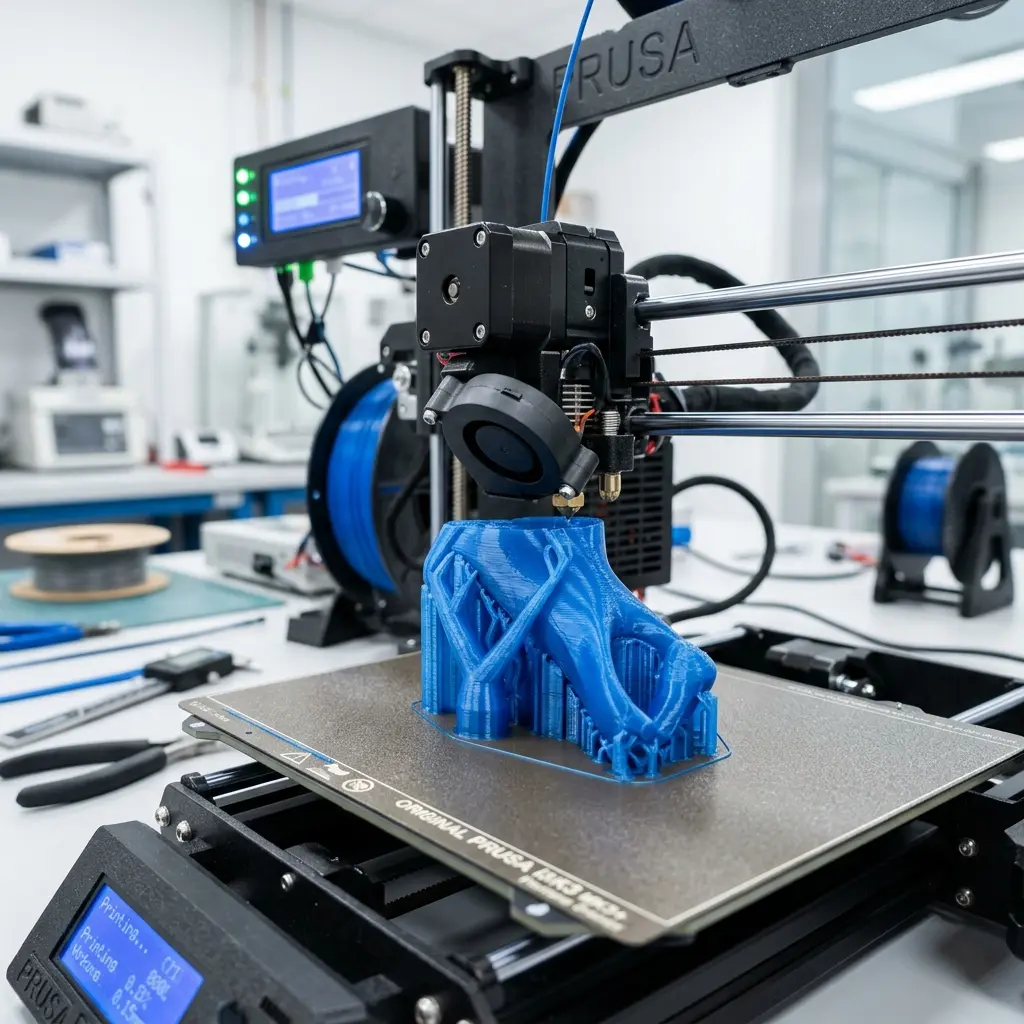
Além da configuração de retração, existem outras práticas recomendadas para garantir impressões de qualidade com TPU.
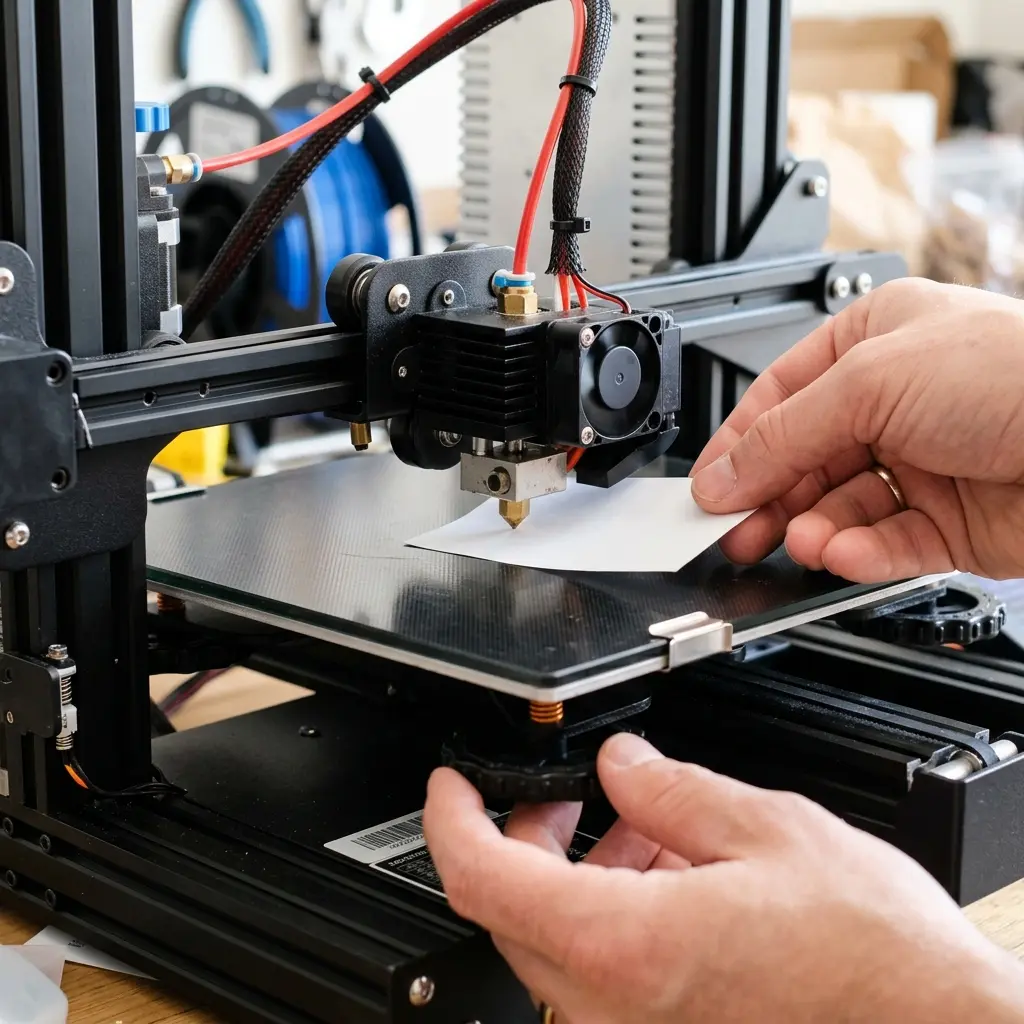
Certifique-se de que a mesa de impressão esteja nivelada e que a primeira camada seja aplicada adequadamente.
Utilizar uma superfície de impressão adequada, como fita Kapton ou vidro, pode ajudar na adesão do filamento.
Dica DomineTec: Sempre faça testes de impressão em menor escala antes de iniciar projetos maiores para ajustar configurações com precisão.
Avaliação da Qualidade da Impressão
Após a impressão, é importante avaliar a qualidade das peças produzidas.
Verifique se há problemas de adesão entre as camadas, deformações ou falhas estruturais.
Documentar as impressões e os ajustes realizados pode ajudar em projetos futuros.
Checklist para Configurações de Impressão com TPU
- Verificar a temperatura de extrusão entre 220°C e 250°C.
- Configurar a velocidade de impressão entre 20 mm/s e 40 mm/s.
- Ajustar a distância de retração para 0,5 mm a 2 mm.
- Definir a velocidade de retração entre 10 mm/s e 25 mm/s.
- Nivelar a mesa de impressão antes de cada impressão.
- Testar diferentes superfícies de impressão para melhor adesão.
Perguntas Frequentes
Qual é a melhor temperatura para imprimir TPU?
A melhor temperatura para imprimir TPU varia entre 220°C e 250°C, dependendo do fabricante do filamento.
Quais problemas podem ocorrer se a retração estiver mal configurada?
Se a retração estiver mal configurada, podem ocorrer problemas como stringing, entupimentos e falhas na impressão.
Posso usar TPU em qualquer impressora 3D?
Embora o TPU possa ser usado em muitas impressoras 3D, é recomendável que a impressora tenha um hotend compatível com filamentos flexíveis.
Qual a diferença entre TPU e outros filamentos flexíveis?
A diferença entre TPU e outros filamentos flexíveis, como TPE, está na rigidez e na elasticidade, com TPU sendo mais durável e resistente.
Como evitar a deformação ao imprimir com TPU?
Para evitar a deformação, é importante ajustar as configurações de temperatura e velocidade, além de garantir uma boa adesão da primeira camada.
Considerações Finais
Imprimir com TPU pode ser uma experiência gratificante, desde que as configurações sejam ajustadas corretamente.
O tempo investido na configuração inicial pode resultar em peças de alta qualidade e desempenho.
Continue experimentando e documentando suas impressões para aprimorar suas habilidades em impressão 3D com filamentos flexíveis.






