
Ler livros em outros idiomas é uma das melhores maneiras de expandir o vocabulário e aprimorar a fluência. O Kindle, e-reader da Amazon, facilita muito esse processo ao permitir que você consulte o significado de qualquer palavra instantaneamente na tela. No entanto, nem sempre o dicionário nativo atende a todas as necessidades, ou talvez você queira um dicionário temático ou de tradução específico. Sabia que é possível adicionar novos dicionários sem pagar nada?
Para baixar um dicionário para Kindle grátis, faça o download do arquivo .mobi ou .prc do dicionário desejado e envie-o para o Kindle usando o Send-to-Kindle ou cabo USB. Feito isso, basta selecionar o novo dicionário como padrão nas configurações de idioma do seu e-reader.
1. Como Funcionam os Dicionários no Kindle
Diferente de um livro comum, o dicionário no Kindle opera de forma integrada com o sistema operacional do e-reader. Quando você pressiona e segura uma palavra durante a leitura de um livro, o Kindle identifica o idioma do livro e busca a definição correspondente no dicionário padrão definido para aquele idioma. Se você estiver lendo um livro em inglês, ele abrirá o dicionário de inglês; se estiver lendo em português, abrirá o de português.
Isso acontece porque os arquivos de dicionário possuem metadados específicos que informam ao sistema do Kindle quais idiomas eles atendem (como idioma de origem e idioma de destino). Por exemplo, um dicionário Inglês-Português terá a configuração indicando que busca em inglês e traduz para o português. Se os metadados estiverem corretos, o Kindle fará a associação automática assim que você selecionar o texto.
Caso você prefira usar outras ferramentas adicionais, você também pode optar por usar conversores para preparar seus arquivos. Para quem lida com outros formatos no dia a dia, ferramentas para converter PDF para Word ajudam a extrair textos para leituras acadêmicas ou profissionais antes de passá-los para o formato e-book.
2. Fontes Gratuitas e Seguras para Baixar Dicionários
Existem diversos repositórios confiáveis na internet que oferecem dicionários de domínio público ou licenciados gratuitamente. Ao buscar por esses arquivos, certifique-se de que eles estejam nos formatos compatíveis com o Kindle, como MOBI, PRC ou AZW3.
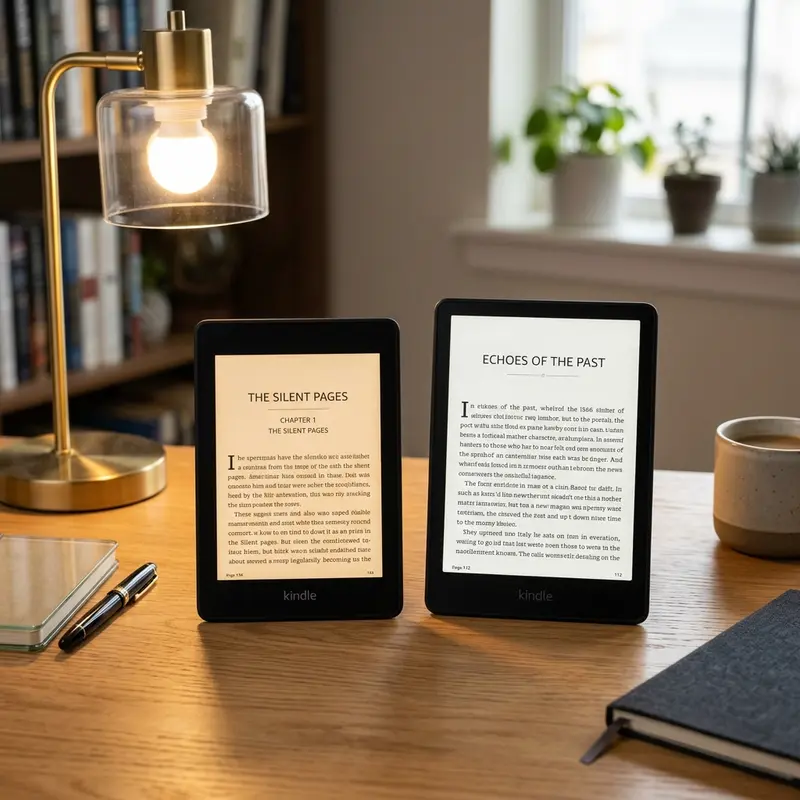
Veja a seguir as melhores opções para obter esses arquivos gratuitamente:
- Dicionários oficiais da Amazon: A própria Amazon fornece uma ampla lista de dicionários gratuitos que podem ser baixados diretamente da nuvem da sua conta. Se você for na aba de conteúdo da sua conta Amazon no computador, poderá ver uma seção inteira dedicada a "Dicionários".
- Project Gutenberg: Um dos maiores portais de livros de domínio público do mundo, onde é possível encontrar glossários e dicionários antigos de alta qualidade.
- Open Office e dicionários comunitários: Desenvolvedores e tradutores independentes convertem bases de dados livres (como as do Wiktionary) para formatos compatíveis com o Kindle e as disponibilizam em fóruns como o MobileRead.
Dica DomineTec: Sempre verifique se o site de onde você está baixando é confiável e evite arquivos executáveis (.exe). Dicionários reais para Kindle sempre terão extensões de e-book (MOBI, AZW, PRC).
3. Passo a Passo: Instalando o Dicionário no Kindle via USB
A forma mais tradicional e rápida de instalar um dicionário baixado da internet é conectando o Kindle ao seu computador. Siga o roteiro passo a passo abaixo:
- Baixe o arquivo do dicionário (no formato .mobi ou .prc) no seu computador.
- Conecte o seu Kindle ao computador usando um cabo USB de boa qualidade.
- Abra o explorador de arquivos do computador e localize a unidade de disco correspondente ao Kindle.
- Acesse a pasta documents e, em seguida, abra a subpasta chamada dictionaries (se ela não existir, você pode criá-la com este nome exato em letras minúsculas).
- Copie o arquivo do dicionário baixado e cole-o dentro da pasta dictionaries.
- Ejete o Kindle do computador com segurança para evitar corrompimento de dados.
Pronto! Agora o arquivo está fisicamente no seu dispositivo e o Kindle fará a varredura automática para catalogar o novo recurso de tradução.
4. Como Configurar o Novo Dicionário como Padrão no Kindle
Após transferir o arquivo, você precisa dizer ao Kindle que deseja utilizar este novo dicionário em vez do dicionário padrão que vem de fábrica. O processo é simples e pode ser feito diretamente na tela do aparelho:

Siga os passos a seguir no seu e-reader:
- Na tela inicial do Kindle, toque no topo da tela para abrir a barra de menus e selecione Configurações (todas as configurações).
- Vá em Opções do Dispositivo e selecione Idioma e Dicionários.
- Toque em Dicionários.
- Selecione o idioma de origem que deseja configurar (por exemplo, Português ou Inglês).
- A lista com todos os dicionários instalados para aquele idioma será exibida. Toque sobre o dicionário que você acabou de instalar para defini-lo como padrão.
5. Tabela Comparativa dos Principais Idiomas e Dicionários Recomendados
Abaixo, preparamos uma tabela comparativa com sugestões de dicionários recomendados para diferentes necessidades de leitura, indicando qual idioma de origem e a utilidade prática de cada um deles:
| Idioma de Origem | Tipo de Dicionário | Dicionário Recomendado | Indicação de Uso |
|---|---|---|---|
| Português | Unilíngue (Definições) | Dicionário Priberam da Língua Portuguesa | Leitura geral em português de Portugal ou Brasil. |
| Inglês | Unilíngue (Definições) | The New Oxford American Dictionary | Excelente para leituras acadêmicas e literatura clássica em inglês. |
| Inglês | Bilíngue (Tradução) | Oxford English-Portuguese Dictionary | Ideal para quem está aprendendo inglês e precisa de tradução direta. |
| Espanhol | Bilíngue (Tradução) | Real Academia Española (Adaptado) ou Larousse | Perfeito para traduzir expressões espanholas para o português. |
Se você costuma gerenciar grandes volumes de documentos em PDF, lembre-se de que é possível organizar e otimizar arquivos antes de convertê-los. Por exemplo, você pode juntar PDF grátis online para unificar capítulos dispersos e depois fazer a conversão em lote para e-pub ou mobi, facilitando a consulta posterior aos dicionários instalados.
FAQ: Dúvidas Frequentes sobre Dicionários no Kindle
Como o Kindle sabe qual dicionário abrir automaticamente?
O Kindle lê os metadados do e-book que você está lendo. Se o livro está marcado internamente como "inglês", o Kindle aciona o dicionário que você definiu como padrão para o idioma inglês nas configurações.
Posso usar mais de um dicionário para o mesmo idioma?
Você pode ter vários dicionários instalados no seu Kindle, mas apenas um pode ser definido como o "padrão" por vez para consultas rápidas de toque na tela. Contudo, ao tocar em uma palavra, você pode alternar rapidamente entre os dicionários ativos clicando no nome do dicionário atual que aparece no pop-up de definição.
Por que meu dicionário importado não funciona quando toco nas palavras?
Isso geralmente ocorre se o arquivo do dicionário não tiver os metadados corretos de idioma de entrada/saída (por exemplo, se o arquivo não estiver classificado como dicionário de fato, mas sim como um e-book comum). Certifique-se de baixar arquivos criados especificamente como dicionários para Kindle e de colocá-los na pasta "dictionaries" interna.
É possível criar meu próprio dicionário personalizado para o Kindle?
Sim, é possível criar usando ferramentas de compilação da própria Amazon, como o Kindle Previewer. Você precisa criar uma lista de termos em formato HTML/XML com marcações específicas e compilar o arquivo final para o formato compatível com o Kindle (.mobi).