Chromecast Não Conecta no Wi-Fi 5GHz? Como Resolver o Erro
Se o seu Chromecast não conecta no Wi-Fi 5GHz, fique tranquilo. Vamos te ajudar a resolver isso de forma simples!
O que está acontecendo e como verificar
Problemas de conexão podem ser frustrantes. Para começar, verifique se o seu Chromecast está ligado e dentro do alcance do roteador.
Usar o aplicativo Google Home pode ajudar a identificar problemas de conexão e status da rede.
Principais causas técnicas da instabilidade
Às vezes, a faixa de 5GHz pode ter interferências ou estar configurada de maneira inadequada. Verifique se o seu roteador está configurado para permitir conexões nesta frequência.
Além disso, dispositivos antigos podem não suportar a faixa de 5GHz, o que precisa ser considerado.
Ergonomia e Conforto Visual no Uso do Aparelho
A posição do Chromecast e a qualidade do sinal podem impactar sua experiência. Tente posicioná-lo em um local mais elevado, longe de outros dispositivos eletrônicos.
Uma boa ventilação também é essencial para garantir que o aparelho não sobreaqueça durante o uso.
| Passo | Ação |
|---|---|
| 1 | Verifique se o Chromecast está ligado e conectado à TV. |
| 2 | Acesse o aplicativo Google Home e verifique a configuração da rede. |
| 3 | Reinicie o roteador e o Chromecast. |
| 4 | Verifique se outros dispositivos conseguem conectar à rede 5GHz. |
| 5 | Considere mudar a frequência do roteador para 2.4GHz temporariamente. |
Segurança da sua conta e dados pessoais
Certifique-se de que sua rede Wi-Fi está protegida. Senhas fortes são essenciais para evitar acessos indesejados.
Além disso, mantenha o firmware do roteador e do Chromecast atualizados para garantir a segurança do seu dispositivo.

Dica DomineTec: Considere usar um repetidor de sinal para melhorar a cobertura do Wi-Fi 5GHz na sua casa.
Alternativas e Melhores Soluções Temporárias
Se o problema persistir, tente as seguintes soluções:
- Reconecte o Chromecast ao Wi-Fi, utilizando o aplicativo Google Home.
- Teste com um cabo Ethernet se o seu modelo suportar.
- Desative temporariamente a segurança do roteador para testar a conexão.
- Verifique se há atualizações disponíveis para o Chromecast.
Como evitar problemas futuros de conexão
Manter o roteador atualizado é fundamental. Reboot periódico do roteador também ajuda a evitar quedas de conexão.
Por fim, evite a sobrecarga de dispositivos conectados à mesma rede para garantir um desempenho melhor.
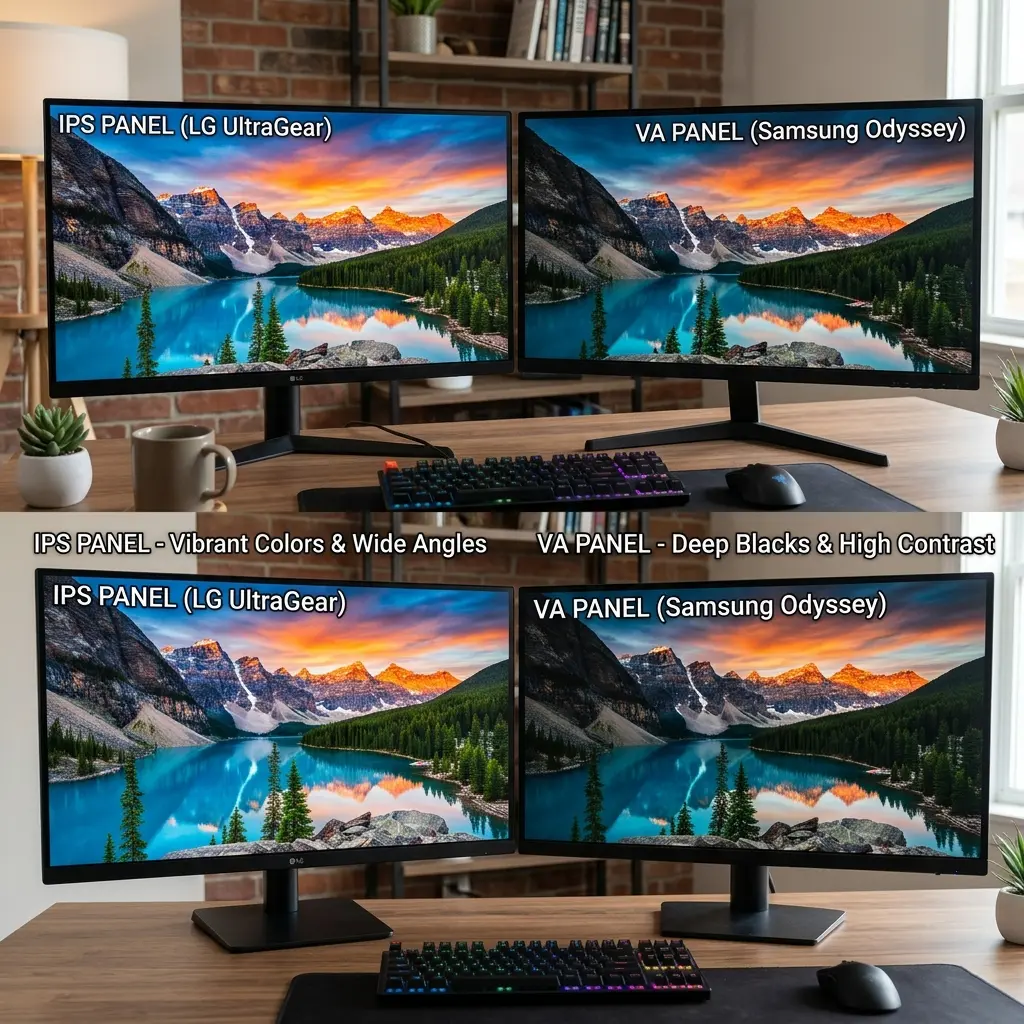
Confira também como escolher switches de teclado mecânico e a altura correta do monitor para melhorar sua experiência de uso.
Configurações do Roteador que Podem Interferir
As configurações do seu roteador podem ter um impacto significativo na conectividade do Chromecast. Por exemplo, o modo de segurança utilizado, como WPA2 ou WPA3, pode causar problemas se o dispositivo não for compatível. É sempre bom verificar a documentação do fabricante do Chromecast para entender quais modos de segurança são suportados.
Além disso, as funções de QoS (Quality of Service) e VLANs (Redes Locais Virtuais) podem interferir na comunicação entre o Chromecast e o seu roteador. Assegure-se de que o QoS esteja configurado corretamente para priorizar o tráfego do Chromecast. Desativar as VLANs temporariamente pode ajudar a identificar se elas estão causando a falha de conexão.
A frequência de transmissão do roteador também é um ponto a ser observado. Muitos roteadores têm opções para ajustar a largura do canal, podendo ser 20MHz ou 40MHz. Se você estiver enfrentando problemas de conexão, experimentar uma largura de canal diferente pode ser uma solução. Mude para 20MHz e veja se a conexão melhora.
Por fim, é sempre uma boa ideia atualizar o firmware do seu roteador. Atualizações frequentemente incluem correções de bugs e melhorias de desempenho. Verifique o site do fabricante do seu roteador para obter as versões mais recentes e siga as instruções para realizar a atualização.
Interferência de Outros Dispositivos Eletrônicos
A interferência de outros dispositivos eletrônicos pode ser uma causa oculta para problemas de conexão do Chromecast. Equipamentos como micro-ondas, telefones sem fio e até mesmo outros roteadores podem gerar sinais que interferem no Wi-Fi. Tente afastar o Chromecast e o roteador de tais dispositivos para melhorar a conexão.
Além disso, se você mora em um prédio ou apartamento, a densidade de outros sinais Wi-Fi próximos pode afetar a performance do seu Chromecast. Usar um aplicativo de análise de Wi-Fi pode te ajudar a identificar redes vizinhas e escolher um canal menos congestionado. Isso pode fazer uma diferença significativa na estabilidade da conexão.
Outro ponto importante é a posição do roteador. Para minimizar a interferência, posicione o roteador em um lugar central e elevado, longe das paredes e de objetos grandes. Isso ajuda a maximizar a cobertura do sinal. Se possível, experimente usar uma antena externa, que pode melhorar ainda mais a recepção do sinal.
Finalmente, considere a utilização de um extensor de sinal ou um sistema de rede mesh se a sua casa for grande ou tiver muitos obstáculos. Esses dispositivos podem ajudar a eliminar pontos cegos e garantir que o sinal Wi-Fi chegue com força ao seu Chromecast.
Atualizando o Software do Chromecast
Muitas vezes, problemas de conexão podem ser resolvidos com uma simples atualização de software. O Chromecast deve se atualizar automaticamente, mas, em algumas situações, ele pode falhar nesse processo. Para garantir que você está utilizando a versão mais recente, abra o aplicativo Google Home e verifique as atualizações disponíveis.
Se você não conseguir conectar o Chromecast ao Wi-Fi, pode ser necessário resetá-lo e configurar novamente a partir do zero. Para fazer isso, mantenha pressionado o botão de reset no dispositivo até que a luz LED comece a piscar. Isso fará com que o Chromecast volte às configurações de fábrica, permitindo uma nova configuração com o Wi-Fi 5GHz.
Após a reinicialização, atente-se para seguir as instruções do aplicativo Google Home cuidadosamente. É importante selecionar a rede correta e inserir a senha correta para garantir que o Chromecast se conecte sem problemas. Qualquer erro nesse processo pode resultar em falha de conexão.
Por fim, mantenha um olho nas notas de versão do Chromecast. Às vezes, novas atualizações podem trazer recursos que ajudam a melhorar a conectividade, além de corrigir falhas conhecidas. Ficar atualizado sobre essas mudanças pode te ajudar a tirar o máximo proveito do seu dispositivo.
Verificando a Compatibilidade do Dispositivo
Antes de mais nada, é essencial verificar se seu dispositivo é compatível com o Chromecast. Nem todos os dispositivos são aptos a transmitir conteúdo via Wi-Fi 5GHz. Consulte a documentação do fabricante do seu smartphone ou tablet para garantir que ele seja compatível com a tecnologia de transmissão do Chromecast.
Certa vez, um usuário experimentou conectar um smartphone mais antigo ao Chromecast e enfrentou problemas de conectividade. Após verificar a compatibilidade, ele descobriu que seu dispositivo não suportava a transmissão em 5GHz, o que explicava a falha. Por isso, sempre faça essa verificação antes de partir para soluções mais complexas.
Outro ponto a considerar é a versão do sistema operacional do seu dispositivo. Certifique-se de que o seu smartphone ou tablet esteja rodando a versão mais recente do sistema operacional. Versões desatualizadas podem ter bugs que afetam a conectividade com o Chromecast, portanto, mantenha seus dispositivos sempre atualizados.
Por fim, se você estiver utilizando um computador para transmitir conteúdo, verifique a compatibilidade do navegador. Alguns navegadores podem apresentar dificuldades em se conectar ao Chromecast. O Google Chrome é o mais recomendado, pois é totalmente otimizado para funcionar com o Chromecast.
Redefinindo a Configuração de Rede
Às vezes, redefinir a configuração de rede do seu Chromecast pode resolver problemas de conexão persistentes. Para fazer isso, vá até o aplicativo Google Home e encontre o dispositivo que você deseja redefinir. Nas configurações do dispositivo, você encontrará a opção para redefinir as configurações de rede.
Esse processo pode ajudar a limpar conflitos de configuração que possam estar impedindo o Chromecast de se conectar ao Wi-Fi 5GHz. Após a redefinição, você terá que reconectar o Chromecast à sua rede Wi-Fi, conforme mencionado anteriormente.
Além disso, ao redefinir a configuração de rede, também é uma boa ideia reiniciar o seu roteador. Desligue-o por alguns minutos e ligue-o novamente. Isso pode ajudar a resolver problemas de conectividade que afetam não apenas o Chromecast, mas outros dispositivos na rede também.
Por fim, se após redefinir a configuração de rede você ainda estiver enfrentando problemas, pode ser útil verificar as configurações do firewall do seu roteador. Certifique-se de que as configurações do firewall não estejam bloqueando o tráfego do Chromecast, pois isso pode causar problemas de conexão.
Testes de Conexão e Diagnósticos
Realizar testes de conexão pode ajudar a identificar problemas subjacentes que estão impedindo seu Chromecast de se conectar ao Wi-Fi 5GHz. Existem aplicativos de diagnóstico que podem medir a qualidade do sinal Wi-Fi e a velocidade de conexão. Essas informações são valiosas para entender onde estão os gargalos.
Uma boa estratégia é usar um smartphone ou tablet para testar a velocidade da conexão ao Wi-Fi. Compare a velocidade em 2.4GHz e 5GHz e veja se há uma diferença significativa. Se a velocidade na rede 5GHz for muito baixa ou instável, isso pode indicar um problema com o roteador ou a interferência mencionada anteriormente.
Outro teste que você pode fazer é tentar conectar o Chromecast a uma rede diferente, se disponível. Isso pode ajudar a determinar se o problema está relacionado à sua rede Wi-Fi específica ou se é um problema com o próprio Chromecast. Se ele se conectar bem a outra rede, o problema pode estar localmente na sua configuração.
Finalmente, considere entrar em contato com o suporte técnico do Google se você não conseguir resolver o problema por conta própria. Eles podem fornecer diagnósticos adicionais e orientações personalizadas para ajudar a resolver a sua situação específica.
Considerações Finais para Uso do Chromecast
Por último, é importante ter em mente que a qualidade do sinal Wi-Fi pode ser afetada por muitos fatores, incluindo o número de dispositivos conectados à rede. Se você tiver muitos dispositivos usando a mesma rede, isso pode causar lentidão e problemas de conexão. Tente desconectar dispositivos que não estão em uso enquanto utiliza o Chromecast.
Além disso, considere as opções de gerenciamento de largura de banda do seu roteador. Se o seu roteador tiver esse recurso, você pode priorizar a largura de banda para o Chromecast, garantindo que ele receba a quantidade de sinal que precisa para funcionar bem.
Se você já tentou todas as soluções mencionadas e ainda está enfrentando problemas, pode ser hora de considerar a compra de um novo roteador. Roteadores mais modernos e de maior qualidade oferecem melhor cobertura e suporte para o Wi-Fi 5GHz, minimizando os problemas de conexão.
Por fim, lembre-se de que a tecnologia está em constante evolução. Ficar atualizado sobre novos dispositivos e tecnologias pode te ajudar a tirar o máximo proveito do seu Chromecast e garantir uma experiência de streaming suave e agradável.
Impacto do Ambiente Físico na Conexão do Chromecast
A localização do seu Chromecast pode influenciar significativamente a qualidade da conexão Wi-Fi. Se o dispositivo estiver em um local muito distante do roteador, o sinal pode ser fraco, resultando em dificuldades para conectar à rede de 5GHz.
Materiais de construção, como paredes grossas e objetos metálicos, podem bloquear ou atenuar o sinal Wi-Fi. É importante considerar a disposição dos móveis e a arquitetura do ambiente ao posicionar o Chromecast.
Além disso, a presença de outros dispositivos que utilizam a mesma banda de frequência pode causar interferência. Por exemplo, micro-ondas e telefones sem fio podem afetar negativamente a performance da conexão de 5GHz.
Realizar testes de localização pode ser uma boa prática. Tente mover o Chromecast para uma posição mais próxima do roteador e observe se a conexão melhora. Essa simples mudança pode fazer uma grande diferença!
O Papel do Protocolo de Segurança na Conexão Wi-Fi
Os protocolos de segurança do seu roteador podem impactar a conectividade do Chromecast. Se você estiver usando um protocolo mais antigo, como WEP, pode haver problemas de compatibilidade com dispositivos mais novos.
O WPA3 é o protocolo mais recente e oferece maior segurança, mas alguns dispositivos podem ter dificuldades para se conectar a redes que utilizam protocolos mais avançados. Certifique-se de que seu roteador esteja configurado com WPA2, que é amplamente compatível.
Outra consideração importante é a configuração da senha da rede. Senhas muito longas ou complicadas podem causar erros de digitação, dificultando a conexão do Chromecast. Verifique se você está inserindo a senha correta.
Para garantir uma conexão segura e estável, mantenha seu roteador atualizado e revise as configurações de segurança periodicamente. Isso não só melhora a conexão, mas também protege seus dados pessoais.
Impacto da Distância e Obstáculos na Conexão Wi-Fi
A distância entre o roteador e o dispositivo Chromecast pode ter um efeito significativo na qualidade da conexão. Sinais Wi-Fi perdem força à medida que se afastam do roteador, e a presença de paredes ou objetos grandes pode atenuar ainda mais esse sinal. Se o Chromecast estiver localizado longe do roteador, é possível que a conexão de 5GHz, que já possui um alcance mais curto que a de 2.4GHz, sofra interrupções frequentes.
Além da distância, outros obstáculos como móveis, eletrodomésticos e até mesmo estruturas metálicas podem interferir na qualidade do sinal. Para quem vive em apartamentos ou casas com muitas divisórias, essa interferência pode ser ainda mais acentuada. É sempre uma boa ideia realizar testes de distância e posicionamento para determinar o local ideal para o Chromecast no ambiente.
Uma solução simples pode ser a reposição do Chromecast em uma localização mais central da casa, mais próxima do roteador. Se a mudança de local não for viável, considerar a utilização de extensores de sinal Wi-Fi ou adaptadores de rede Powerline pode ajudar a melhorar a cobertura, garantindo uma experiência de streaming mais estável.
Por fim, a realização de testes de velocidade na conexão Wi-Fi pode ajudar a identificar problemas relacionados à distância e obstáculos. Ferramentas como aplicativos de análise de Wi-Fi são ótimas para visualizar as áreas com melhor sinal e otimizar o posicionamento do Chromecast.
Configurações Avançadas do Roteador para Melhorar a Conexão
Algumas configurações avançadas do roteador podem ser ajustadas para melhorar a conexão do Chromecast. Uma das opções mais comuns é a mudança do canal do Wi-Fi, que pode ajudar a minimizar a interferência de outras redes nas proximidades. A configuração automática do canal pode não ser a opção mais eficaz, especialmente em áreas com muitas redes Wi-Fi competindo pelo mesmo espaço de frequência.
Outra configuração importante é a ativação do QoS (Qualidade de Serviço) no roteador. Essa funcionalidade permite priorizar o tráfego do Chromecast, garantindo que ele receba banda suficiente mesmo quando outros dispositivos estão usando a rede. Configurar o QoS pode fazer uma enorme diferença na estabilidade da conexão, especialmente em casas com muitos dispositivos conectados.
Além disso, é fundamental estar atento às configurações de segurança do roteador. Certifique-se de que está usando protocolos de segurança atualizados, como WPA3, que não apenas protegem sua rede de acessos indesejados, mas também podem melhorar a eficiência da conexão geral. Redes mais seguras tendem a ter menos interferência e congestionamento.
Por último, não esqueça de manter o firmware do seu roteador sempre atualizado. Fabricantes costumam lançar atualizações que melhoram a performance e segurança dos dispositivos, e isso pode impactar diretamente a experiência de uso do Chromecast. Uma atualização no firmware pode não apenas corrigir bugs, mas também melhorar a estabilidade da conexão Wi-Fi.
Perguntas Frequentes
1. O Chromecast funciona com Wi-Fi 2.4GHz?
Sim, o Chromecast é compatível com redes 2.4GHz.
2. Como saber se o Chromecast está conectado à rede?
Use o aplicativo Google Home para verificar a conexão do Chromecast.
3. O que fazer se o sinal do Wi-Fi 5GHz estiver fraco?
Considere reposicionar o roteador ou usar um repetidor de sinal.
4. É seguro usar Wi-Fi sem senha?
Não, sempre utilize uma senha forte para proteger sua rede.
5. Posso conectar mais de um Chromecast na mesma rede?
Sim, múltiplos Chromecasts podem ser conectados à mesma rede sem problemas.






