Alexa Não Conecta no Wi-Fi? Como Configurar a Echo Dot
Está tendo dificuldades para conectar sua Echo Dot ao Wi-Fi? Não se preocupe, essa situação é mais comum do que parece.
O que está acontecendo e como verificar
Se a Alexa não está se conectando, é importante primeiro confirmar se o Wi-Fi está funcionando corretamente.
Verifique se outros dispositivos estão conectados à mesma rede.
Principais causas técnicas da instabilidade
Múltiplos fatores podem causar a desconexão da Echo Dot, desde um sinal fraco até problemas com o roteador.
Verifique se o roteador está ligado e se a conexão de internet está estável.
Ergonomia e Conforto Visual no Uso do Aparelho
Posicionar a Echo Dot em um local adequado pode melhorar a recepção do sinal e facilitar o uso.
Evite colocar o dispositivo em armários ou lugares fechados.
| Passo | Descrição |
|---|---|
| 1 | Verifique se a Echo Dot está ligada e funcionando. |
| 2 | Confirme se o Wi-Fi está ativado no seu dispositivo. |
| 3 | Reinicie o roteador e aguarde 30 segundos. |
| 4 | Acesse o aplicativo Alexa e tente reconectar à rede. |
| 5 | Se necessário, atualize o firmware do dispositivo. |
Segurança da sua conta e dados pessoais
Certifique-se de que sua conta Amazon esteja configurada com uma senha forte e que a autenticação em dois fatores esteja ativada.
Isso ajuda a proteger seus dados pessoais e evitar acessos indesejados.

Dica DomineTec: Sempre mantenha seu aplicativo Alexa atualizado para garantir a melhor performance do seu dispositivo.
Alternativas e Melhores Soluções Temporárias
Se a conexão não melhorar, considere usar um extensor de sinal para aumentar a cobertura do Wi-Fi.
Outra alternativa é conectar a Echo Dot a uma rede Wi-Fi diferente, se disponível.

- Verifique a intensidade do sinal Wi-Fi.
- Reinicie a Echo Dot.
- Experimente conectar a um hotspot do celular.
- Desconecte outros dispositivos da rede temporariamente.
- Considere mudar o canal do seu roteador para evitar interferências.
Como evitar problemas futuros de conexão
Mantenha seu roteador atualizado e posicionado adequadamente para garantir a melhor cobertura.
Fazer manutenções periódicas na rede também ajuda a evitar surpresas desagradáveis.
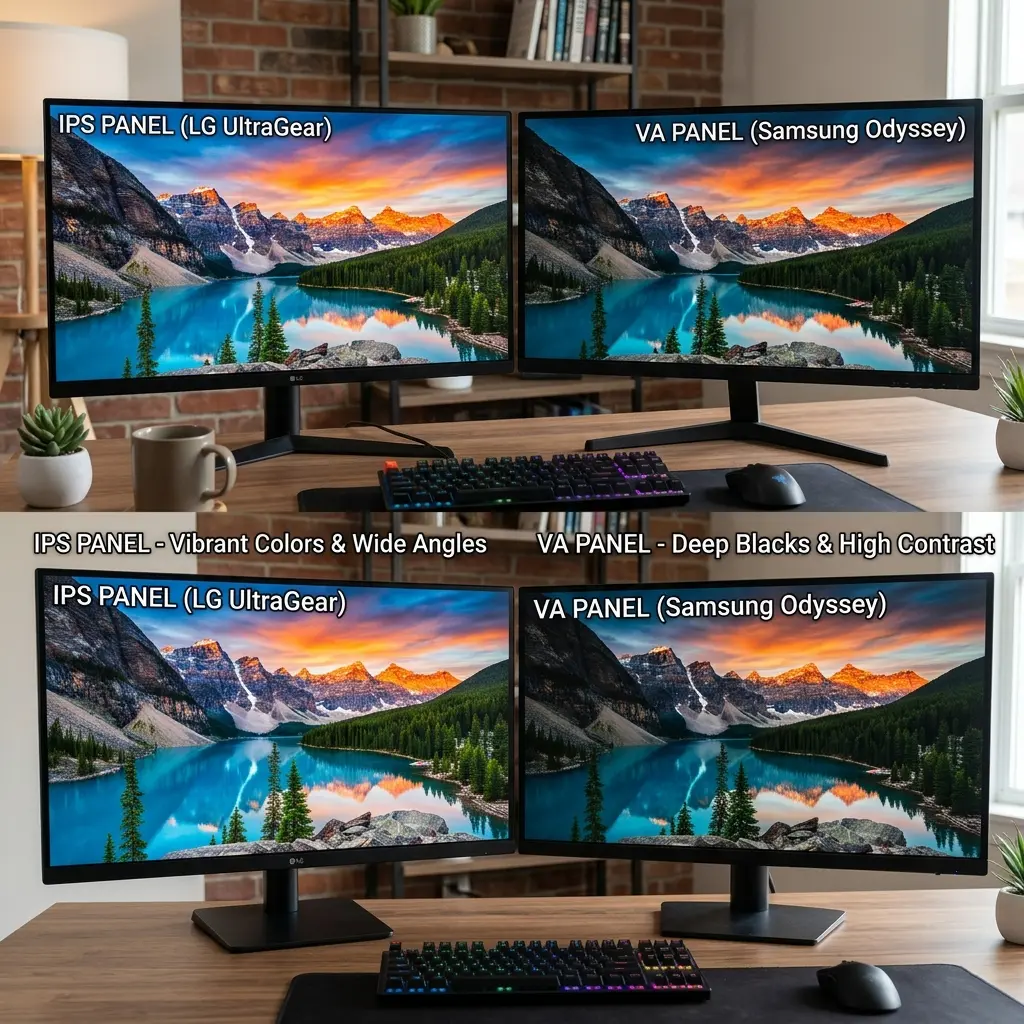
Para um espaço de trabalho confortável, considere investir em uma cadeira ergonômica home office e ajustar a altura correta do monitor.
Como Reiniciar Seu Echo Dot de Forma Eficiente
Reiniciar seu Echo Dot pode ser uma solução simples e eficaz para problemas de conexão com o Wi-Fi. Para isso, desconecte o aparelho da tomada e aguarde cerca de 30 segundos antes de ligá-lo novamente.
Uma reinicialização forçada é outro método que pode ajudar. Mantenha pressionado o botão de ação (o botão com o círculo) por aproximadamente 25 segundos, até que o anel de luz fique laranja e depois azul.
Após reiniciar, aguarde até que o anel de luz se torne laranja novamente, indicando que o dispositivo está em modo de configuração e pronto para se conectar à rede Wi-Fi.
Essa prática pode resolver pequenos bugs e problemas temporários, permitindo que você volte a usar seu Echo Dot sem complicações.
Atualização do Software do Echo Dot
Manter o software do Echo Dot atualizado é crucial para garantir não apenas a estabilidade da conexão, mas também o acesso a novos recursos. A Amazon frequentemente lança atualizações que melhoram a performance e a segurança do dispositivo.
A atualização geralmente ocorre automaticamente quando o Echo Dot está conectado à internet. No entanto, você pode verificar manualmente se há atualizações disponíveis através do aplicativo Alexa.
Para isso, acesse o menu de configurações do aplicativo, selecione seu dispositivo e procure a opção de atualização de software. Se houver uma atualização disponível, siga as instruções na tela para prosseguir.
Um Echo Dot desatualizado pode apresentar problemas de conectividade, então vale a pena conferir regularmente se tudo está em ordem.
Utilizando o Aplicativo Alexa para Soluções de Conexão
O aplicativo Alexa é uma ferramenta valiosa para gerenciar e solucionar problemas de conexão do seu Echo Dot. Ele fornece acesso a configurações e informações que podem ajudar na identificação de falhas.
No aplicativo, você pode ver o status da sua rede Wi-Fi e até mesmo reiniciar o dispositivo remotamente. Além disso, o app oferece dicas e truques para otimizar a conexão do seu Echo.
Outra funcionalidade útil é a possibilidade de verificar o histórico de comandos e interações com o Echo Dot, o que pode fornecer pistas sobre problemas recorrentes.
Se você está enfrentando dificuldades, não hesite em utilizar o aplicativo Alexa como um recurso para diagnosticar e solucionar problemas de forma prática e rápida.
O Papel do Roteador na Conexão do Echo Dot
O roteador é um componente essencial para a conexão do Echo Dot à internet. Se o sinal do seu roteador estiver fraco ou instável, isso pode impactar a performance do seu dispositivo.
Verifique a localização do roteador; ele deve estar em um local central da casa, longe de paredes grossas e outros aparelhos que possam causar interferência, como micro-ondas e telefones sem fio.
Considere também a possibilidade de atualizar o firmware do seu roteador, pois isso pode melhorar a estabilidade e a velocidade da conexão.
Se você está usando uma rede Wi-Fi de 2,4 GHz, pode ser interessante testar a rede de 5 GHz, que tende a ter menos interferência e oferecer uma conexão mais rápida em distâncias curtas.
Configurações de Rede e Protocólos de Segurança
Configurações de rede inadequadas podem ser a causa de problemas de conexão com o Echo Dot. Certifique-se de que o seu roteador esteja utilizando padrões de segurança compatíveis com o dispositivo.
Verifique se a sua rede está configurada para usar o protocolo WPA2, que é o padrão recomendado para segurança de redes sem fio. Isso não só melhora a segurança, mas também a compatibilidade com dispositivos modernos.
Caso você esteja utilizando uma rede com filtragem de endereços MAC, adicione o endereço MAC do Echo Dot à lista de permissões para evitar problemas de conexão.
Essas pequenas verificações podem fazer uma grande diferença na hora de garantir que seu Echo Dot se conecte rapidamente ao Wi-Fi e funcione sem interrupções.
Redefinindo o Echo Dot para Configurações de Fábrica
Se todos os métodos tradicionais falharam, redefinir o Echo Dot para as configurações de fábrica pode ser a solução final. Isso apaga todas as suas configurações e dados, devolvendo o dispositivo ao seu estado original.
Para redefinir, mantenha pressionado o botão de ação e o botão de volume para baixo simultaneamente até o anel de luz ficar laranja e depois azul. Isso pode levar cerca de 20 segundos.
Após a redefinição, você precisará configurar o Echo Dot novamente através do aplicativo Alexa, o que pode resolver problemas persistentes de conexão.
Lembre-se de que esta ação deve ser considerada apenas se outras soluções não funcionarem, pois você perderá todas as configurações personalizadas do dispositivo.
A Importância da Banda Larga para a Conexão do Echo Dot
Uma conexão de internet lenta ou instável pode afetar diretamente a performance do seu Echo Dot. Por isso, ter um plano de banda larga adequado é fundamental para uma experiência satisfatória.
Verifique a velocidade da sua internet através de um teste de velocidade online. O ideal é ter pelo menos 1 Mbps de velocidade de upload e download para que o Echo Dot funcione corretamente.
Se a sua conexão estiver abaixo da média, pode ser hora de considerar uma atualização no seu plano ou até mesmo trocar de provedor, se possível.
Uma internet rápida e estável não só beneficia seu Echo Dot, mas também outros dispositivos conectados na sua casa, proporcionando uma experiência digital mais fluida.
Impacto da Interferência Eletromagnética na Conexão do Echo Dot
A interferência eletromagnética é um fator que pode afetar a qualidade da conexão do seu Echo Dot com o Wi-Fi. Dispositivos eletrônicos como micro-ondas, telefones sem fio e até mesmo outros roteadores podem gerar ondas que interferem no sinal Wi-Fi, resultando em desconexões frequentes.
Para minimizar esse tipo de interferência, é aconselhável posicionar o Echo Dot longe de outros aparelhos eletrônicos. Além disso, você pode considerar a alteração do canal de transmissão do seu roteador, que pode ajudar a evitar a sobreposição de sinais que causam interferência.
Outro ponto importante é garantir que o Echo Dot esteja em um ambiente aberto e não obstruído por móveis ou paredes grossas. Quanto mais livre o sinal puder viajar, melhor será a conectividade e a performance do seu dispositivo.
Por fim, se a interferência for persistente, considere investir em um amplificador de sinal ou um repetidor Wi-Fi, que pode ajudar a melhorar a cobertura e a estabilidade da sua rede, oferecendo uma experiência mais fluida com o Echo Dot.
A Importância da Localização do Echo Dot em Sua Casa
A localização do seu Echo Dot pode influenciar significativamente a qualidade da conexão com a internet. Colocá-lo em um local central da casa, longe de paredes grossas e móveis grandes, pode ajudar a melhorar o sinal Wi-Fi recebido.
Evite posicionar o Echo Dot em prateleiras altas ou em cantos de ambientes, pois esses lugares podem bloquear o sinal. Em vez disso, opte por superfícies que permitam uma melhor dispersão do sinal, como mesas ou estantes abertas.
Além disso, considere a altura do dispositivo. Manter o Echo Dot em uma posição mais elevada, se possível, pode ajudar a capturar melhor o sinal, pois as ondas de rádio tendem a se propagar de forma mais eficaz em uma linha reta.
Por último, observe também a distância entre o Echo Dot e o roteador. Se possível, mantenha uma distância razoável, evitando que o Echo Dot fique muito longe do roteador principal, pois isso pode resultar em uma conexão fraca e instável.
O Papel das Atualizações de Firmware do Roteador
Assim como o Echo Dot, o roteador também necessita de atualizações regulares de firmware para garantir um desempenho ideal. Essas atualizações podem corrigir bugs, melhorar a segurança e aumentar a eficiência do dispositivo.
Para verificar se há atualizações disponíveis para o seu roteador, acesse a interface de administração através do navegador. Geralmente, essa informação está na seção de "Configurações" ou "Firmware", onde você pode buscar por atualizações e instalá-las facilmente.
Manter o firmware do roteador atualizado não só melhora a conexão do Echo Dot, mas também garante que outros dispositivos conectados à sua rede estejam funcionando da melhor forma possível. Isso é especialmente importante em casas com múltiplos dispositivos que utilizam a internet simultaneamente.
Além disso, um roteador bem mantido pode oferecer novas funcionalidades, como melhor gerenciamento de banda larga e configurações de segurança adicionais, que são essenciais para uma experiência de uso mais segura e eficiente com o Echo Dot.
O Impacto da Qualidade do Sinal Wi-Fi na Experiência do Usuário
A qualidade do sinal Wi-Fi é um fator crucial para garantir que seu Echo Dot funcione de maneira eficiente. Um sinal fraco pode resultar em comandos que não são reconhecidos corretamente ou em uma conexão instável, levando a frustrações durante o uso. Para evitar isso, é importante realizar testes de velocidade e verificar a intensidade do sinal na área onde o dispositivo está localizado.
Além disso, as paredes e móveis podem interferir na propagação do sinal, especialmente em casas maiores ou em ambientes com muitos obstáculos. Se você notar que a conexão do Echo Dot está lenta ou intermitente, considere mudar o roteador de lugar ou usar repetidores de sinal para melhorar a cobertura. Uma conexão mais forte não só proporciona uma experiência de uso mais fluida, mas também permite que você aproveite ao máximo todos os recursos do Alexa.
Outra dica para melhorar a qualidade do sinal é garantir que o roteador esteja atualizado e configurado corretamente. Roteadores mais modernos têm tecnologia de banda dupla, permitindo que você conecte seu Echo Dot a uma rede de 5 GHz, que é menos suscetível a interferências. Essa configuração pode melhorar significativamente a estabilidade da conexão e a velocidade de resposta do dispositivo.
Por fim, sempre que possível, mantenha seu Echo Dot e o roteador em um ambiente livre de interferências eletromagnéticas. Dispositivos como micro-ondas, telefones sem fio e até mesmo outros roteadores podem causar problemas de sinal. Escolher uma localização adequada pode fazer toda a diferença na performance do seu Echo Dot.
Problemas Comuns de Conexão e Como Solucioná-los
Mesmo com todas as precauções, você ainda pode enfrentar problemas de conexão com seu Echo Dot. Um dos problemas mais comuns é a perda de conectividade após uma queda de energia. Nesse caso, o dispositivo pode não reconectar automaticamente à rede Wi-Fi. Para resolver isso, você pode usar o aplicativo Alexa no seu smartphone para verificar a conexão e, se necessário, reconectar manualmente o dispositivo à sua rede.
Outro problema frequente ocorre quando o Echo Dot está conectado a uma rede Wi-Fi com um número excessivo de dispositivos. Isso pode levar à saturação da rede, resultando em lentidão e desconexões. Se você notar que a conexão do Echo Dot está instável, considere desconectar alguns dispositivos ou priorizar o Echo Dot nas configurações do seu roteador, se essa opção estiver disponível.
Além disso, as configurações de segurança do roteador podem impactar a conexão do Echo Dot. Protocolos de segurança muito restritivos ou configurações de firewall podem impedir que o dispositivo se conecte adequadamente. Verifique se as configurações de segurança estão configuradas de forma a permitir a conexão do Echo Dot, garantindo que ele tenha acesso à internet sem restrições excessivas.
Por último, não subestime a importância de reiniciar o Echo Dot e o roteador regularmente. Isso pode ajudar a limpar qualquer falha temporária e melhorar a conexão. Se você perceber que os problemas de conexão persistem, pode ser útil entrar em contato com o suporte técnico da Amazon para obter assistência adicional e garantir que seu Echo Dot esteja sempre funcionando da melhor forma possível.
Perguntas Frequentes
1. O que fazer se a Echo Dot não reconhece o Wi-Fi?
Verifique se a senha do Wi-Fi está correta e se o roteador está funcionando.
2. Posso usar a Echo Dot sem Wi-Fi?
Não, a Echo Dot precisa de uma conexão com a internet para funcionar adequadamente.
3. Como posso saber se a minha Echo Dot está com problemas?
Se a luz do anel estiver laranja, isso indica que há problemas de conexão.
4. O que significa a luz azul na Echo Dot?
A luz azul indica que a Echo Dot está ouvindo ou processando um comando.
5. Como redefinir a Echo Dot para as configurações de fábrica?
Pressione e mantenha pressionado o botão de ação por cerca de 25 segundos até o anel ficar laranja.






